


点击上方“芋道源码”,选择“设为星标”
管她前浪,还是后浪?
能浪的浪,才是好浪!
每天 10:33 更新文章,每天掉亿点点头发...
源码精品专栏
来源:blog.youkuaiyun.com/weixin_45417821/
Tabby
Tabby 是一名老外在 Github 开源的终端连接的工具,至今已经累积 20K+ star。
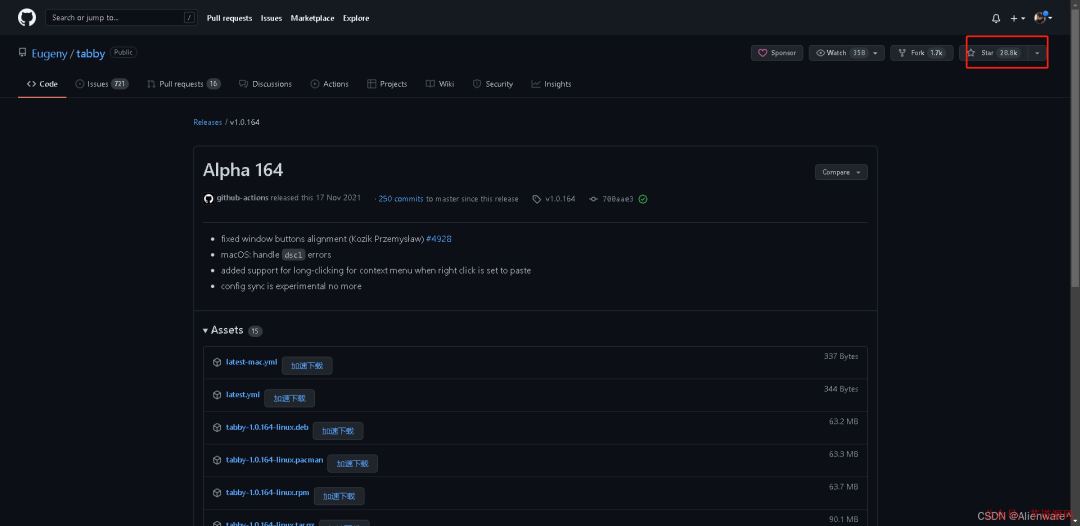 Tabby 的功能特性大概有:
支持多平台,Windows、MacOS(Intel 芯片/M1 芯片)、Linux 都有对应的安装包的;
自带 SFTP 功能,能够与 Linux 系统传输文件;
炫酷的终端页面,简单易用,以及各种插件支持等
基于 Spring Boot + MyBatis Plus + Vue & Element 实现的后台管理系统 + 用户小程序,支持 RBAC 动态权限、多租户、数据权限、工作流、三方登录、支付、短信、商城等功能
项目地址:https://gitee.com/zhijiantianya/ruoyi-vue-pro
视频教程:https://doc.iocoder.cn/video/
安装包
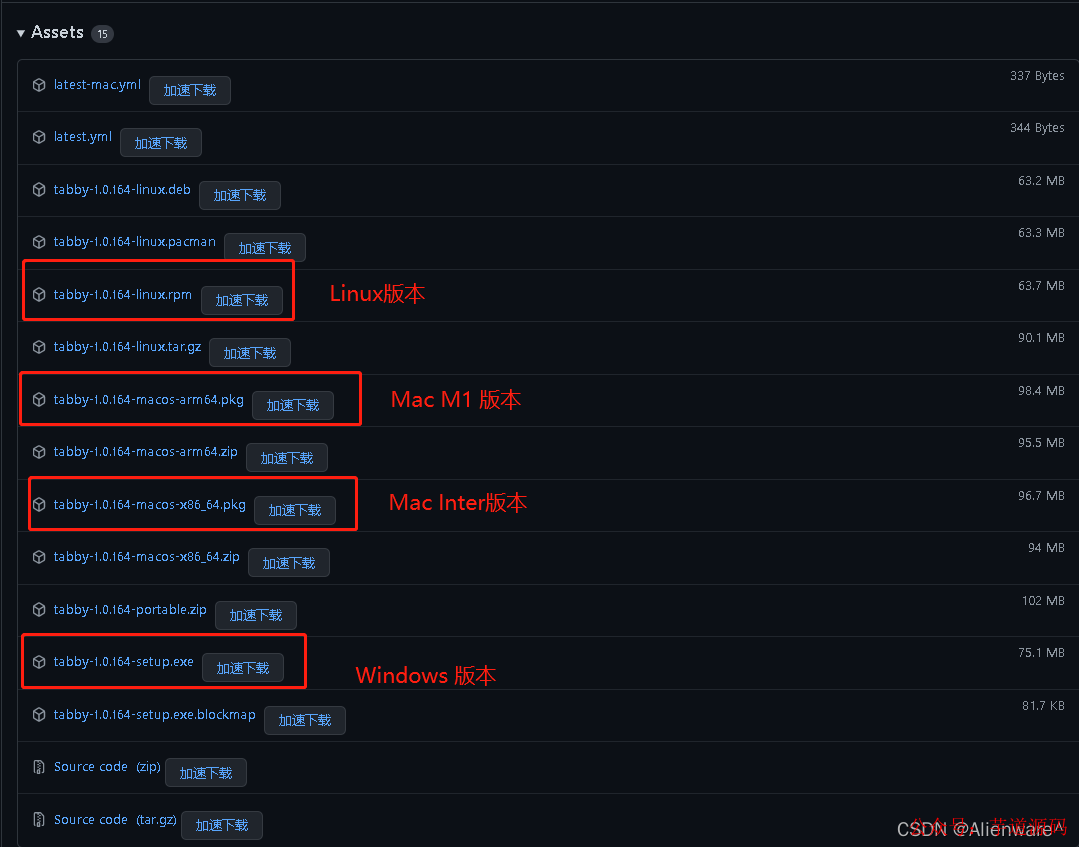
github地址:https://github.com/Eugeny/tabby/releases/tag/v1.0.164
找到适合自己电脑的安装版本
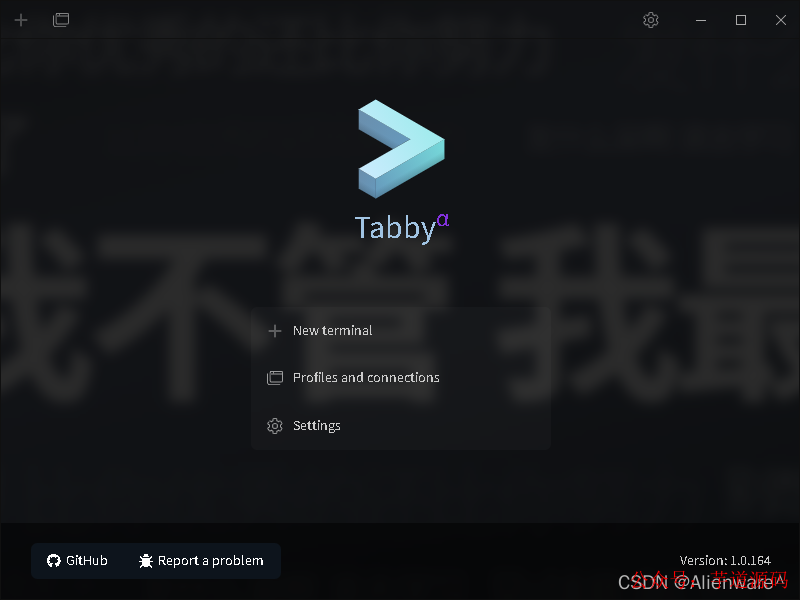
安装之后是这个页面
基于 Spring Cloud Alibaba + Gateway + Nacos + RocketMQ + Vue & Element 实现的后台管理系统 + 用户小程序,支持 RBAC 动态权限、多租户、数据权限、工作流、三方登录、支付、短信、商城等功能
项目地址:https://gitee.com/zhijiantianya/yudao-cloud
视频教程:https://doc.iocoder.cn/video/
SSH 连接
一开始我以为点击「New terminal」是弹出填写连接服务器的信息。
结果不是,它默认是新建一个针对本地电脑的终端窗口,比如如果你的电脑是windows 系统就会新建一个 cmd 控制窗口,如果是 macOs 系统就会新建一个 terminal。
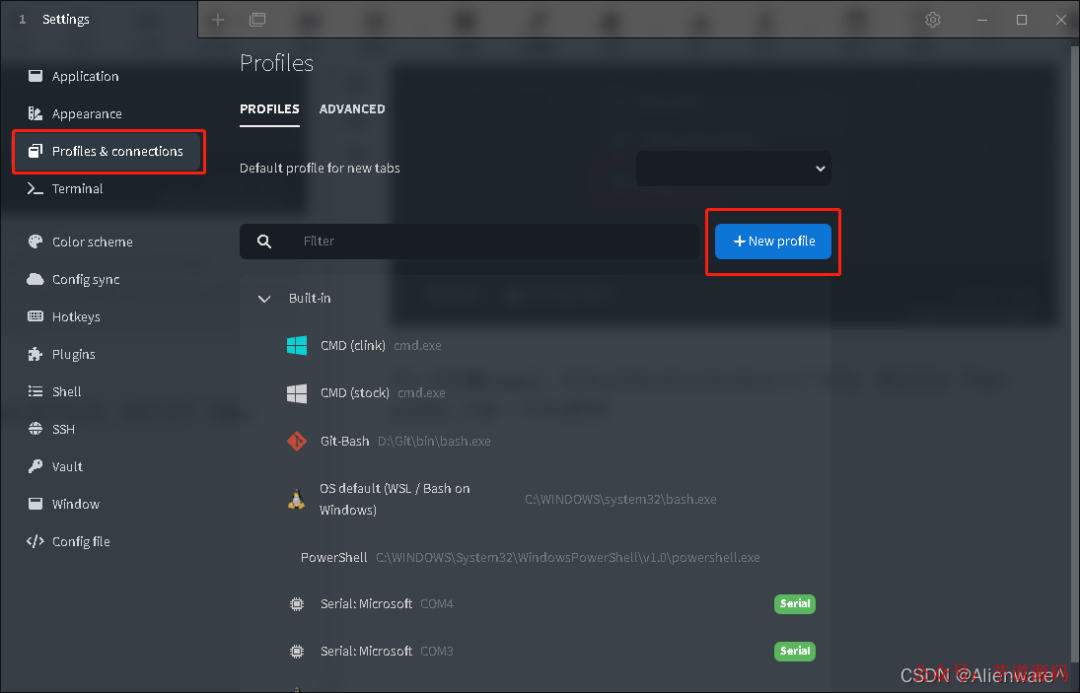
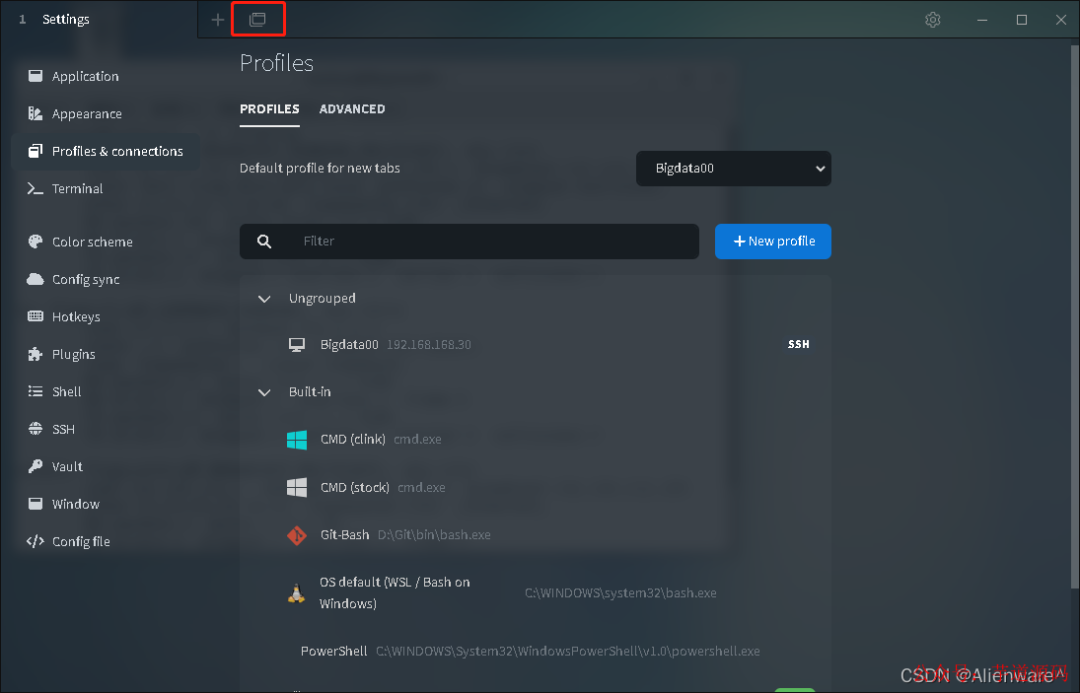
所以,要想新建一个连接服务器的终端,要点击「Settings」,进入到配置页面。
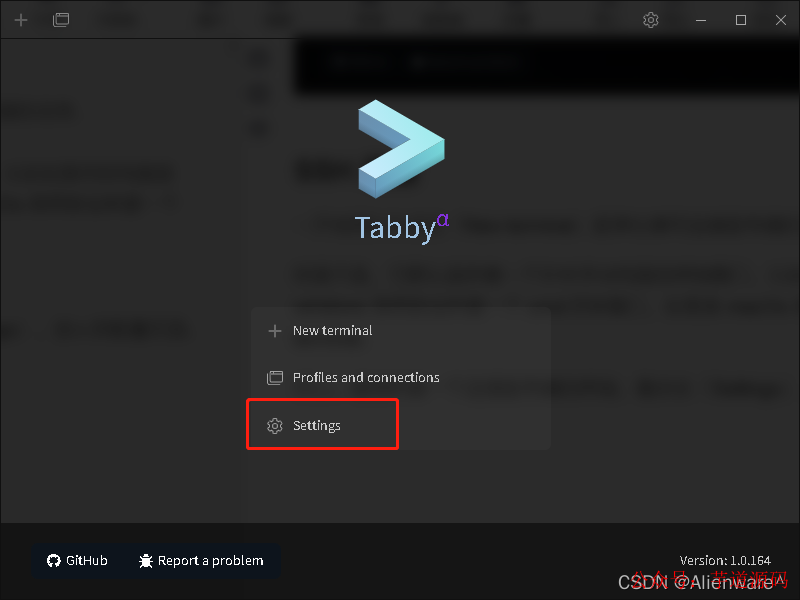
进入到设置页面后,选择 profiles&connections 这个选项,然后点击「New profile」新建一个终端配置
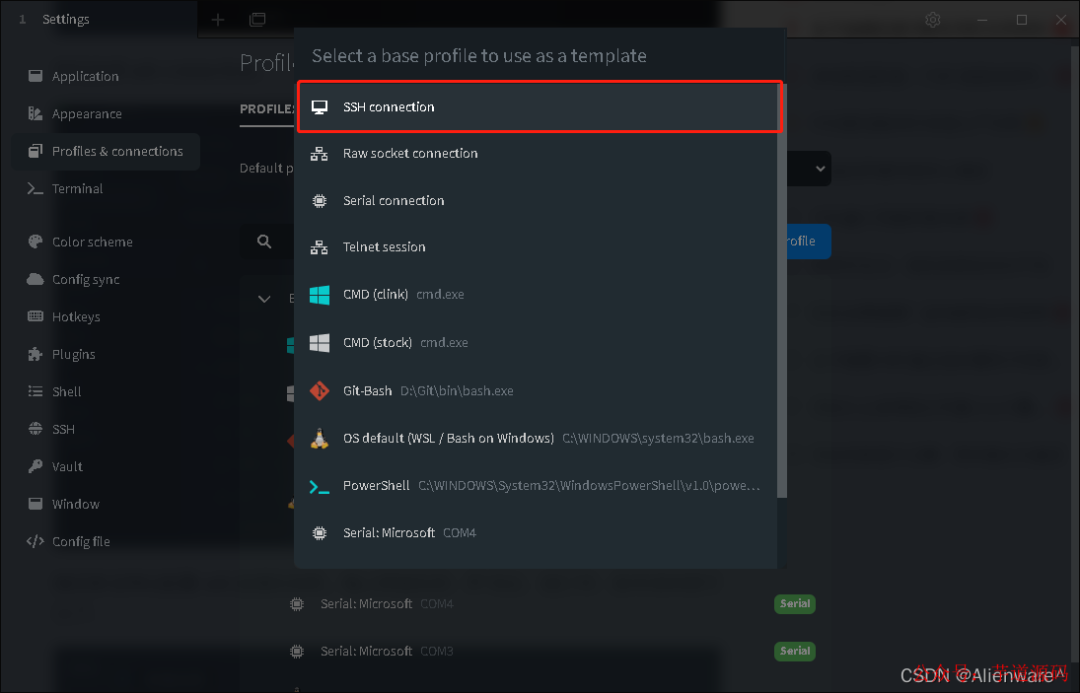
然后选择 ssh connection。
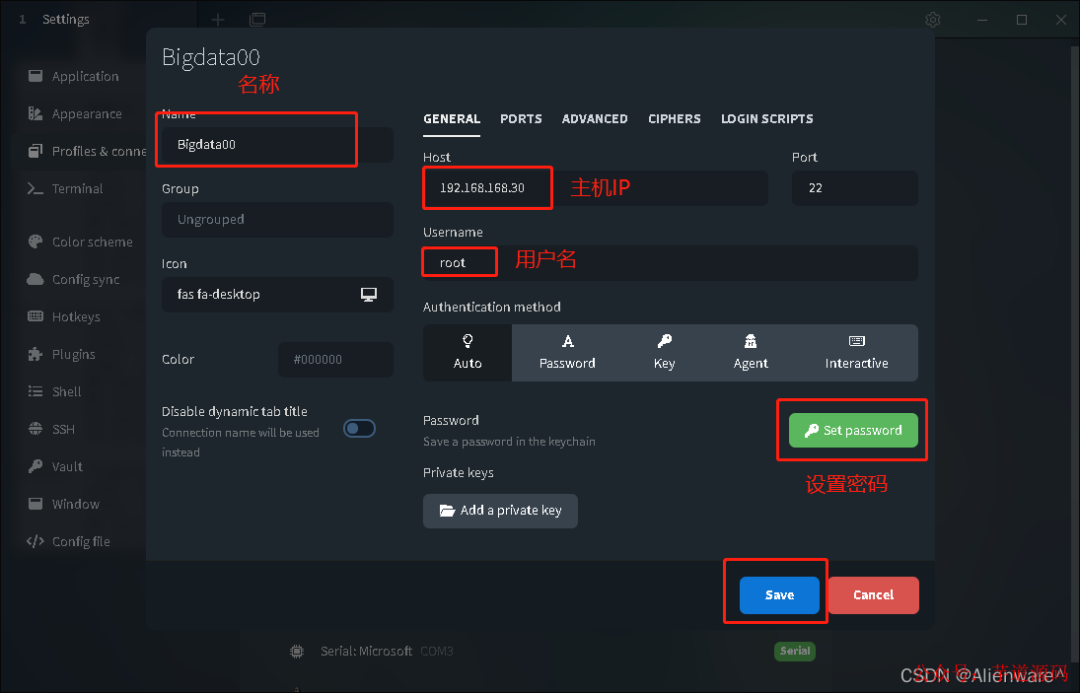
 随后就会弹出配置 ssh 连接的信息,填上终端名称、IP 地址、端口号、账号密码就可以了。
 保存完后,就会出现刚新增的终端配置,然后点击运行的图标就可以了。
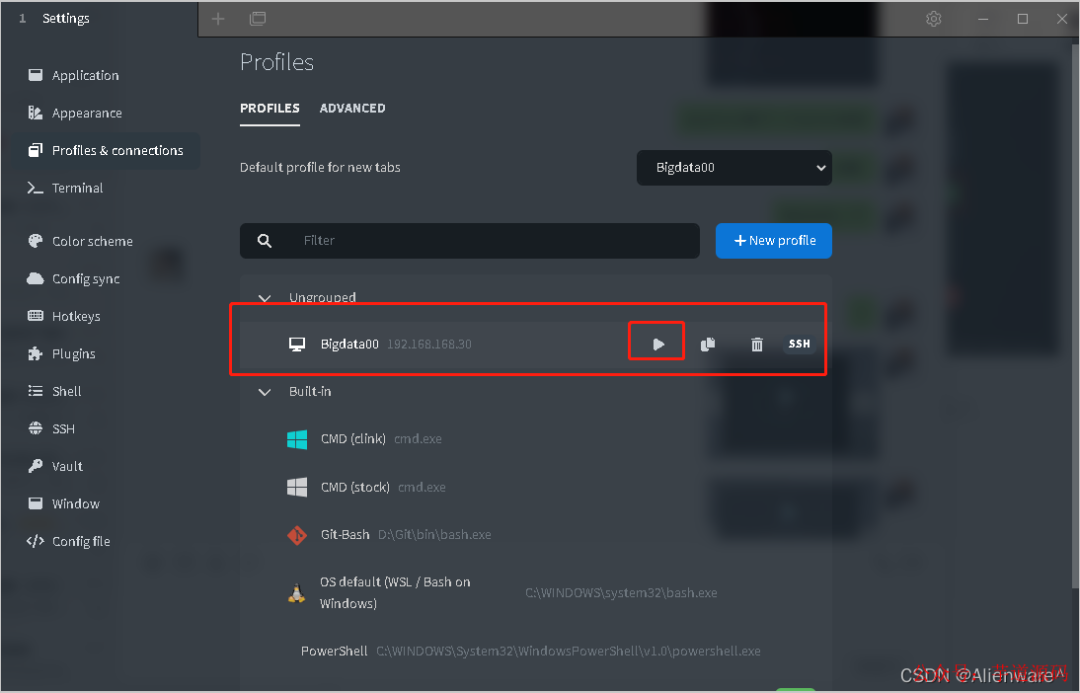 也可以通过图中的小方块, 选择连接的服务器。
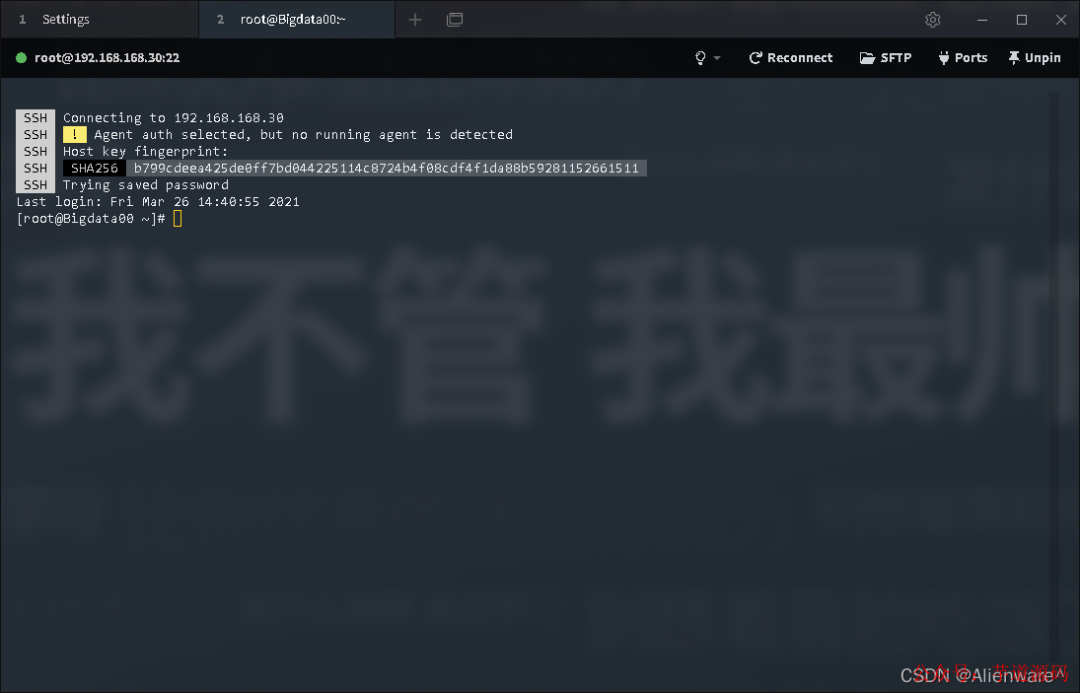
 选择后,就会进入到终端页面了,也就可以对服务器进行操作了。
SFTP 传输工具
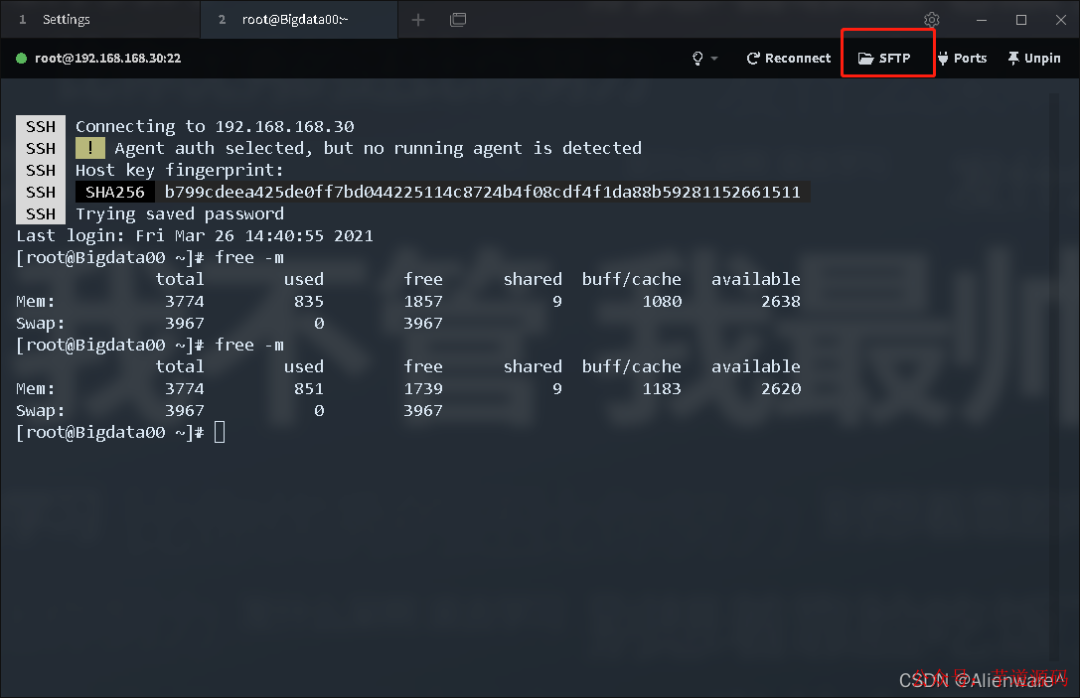
前面也介绍过,这款终端工具是自带 SFTP 功能的。要使用的话,直接点击下图中的 SFTP 图标就行。
 然后就会弹出服务器上的目录
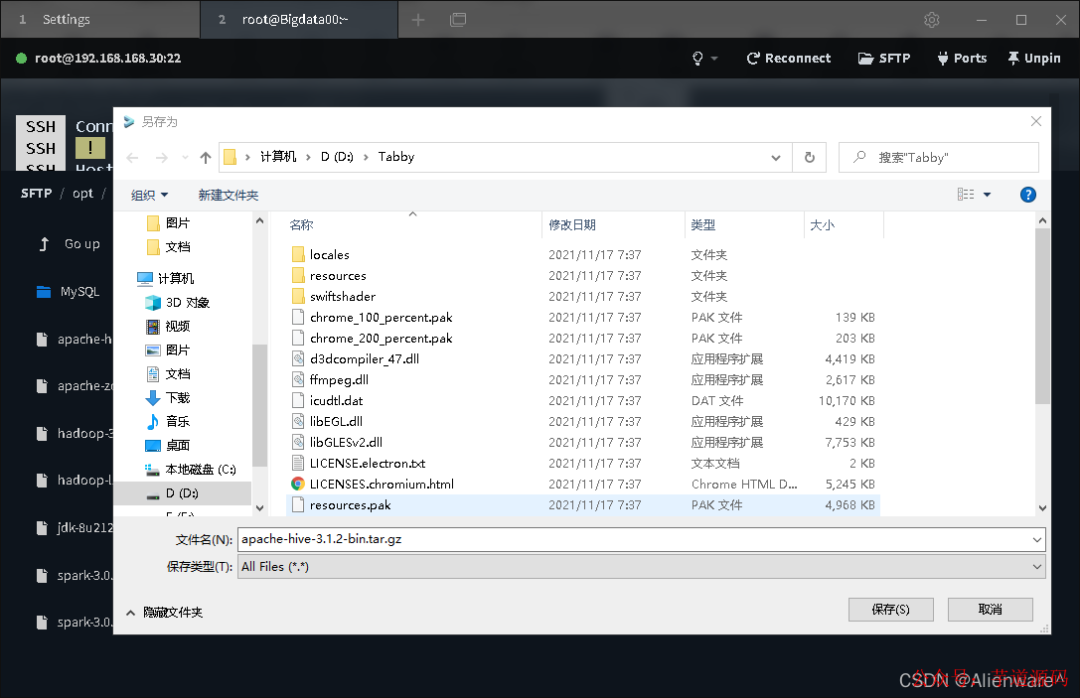
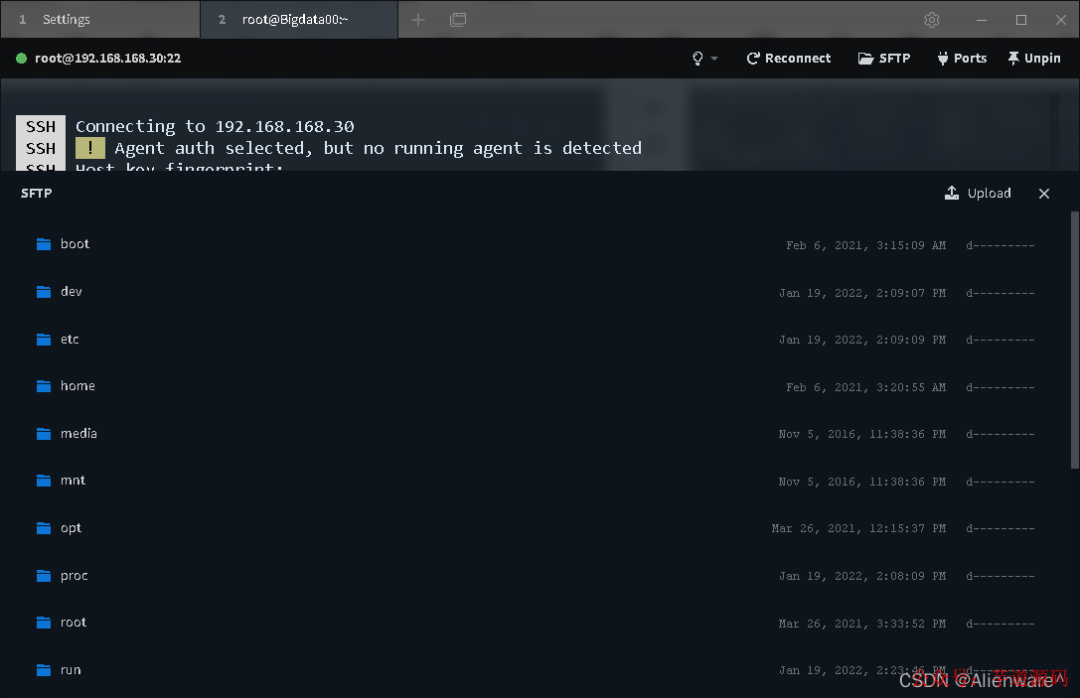 如果你想把服务器上的文件传输到本地电脑,你只需要找到服务器的文件,然后点击,就会弹出保存文件的提示。
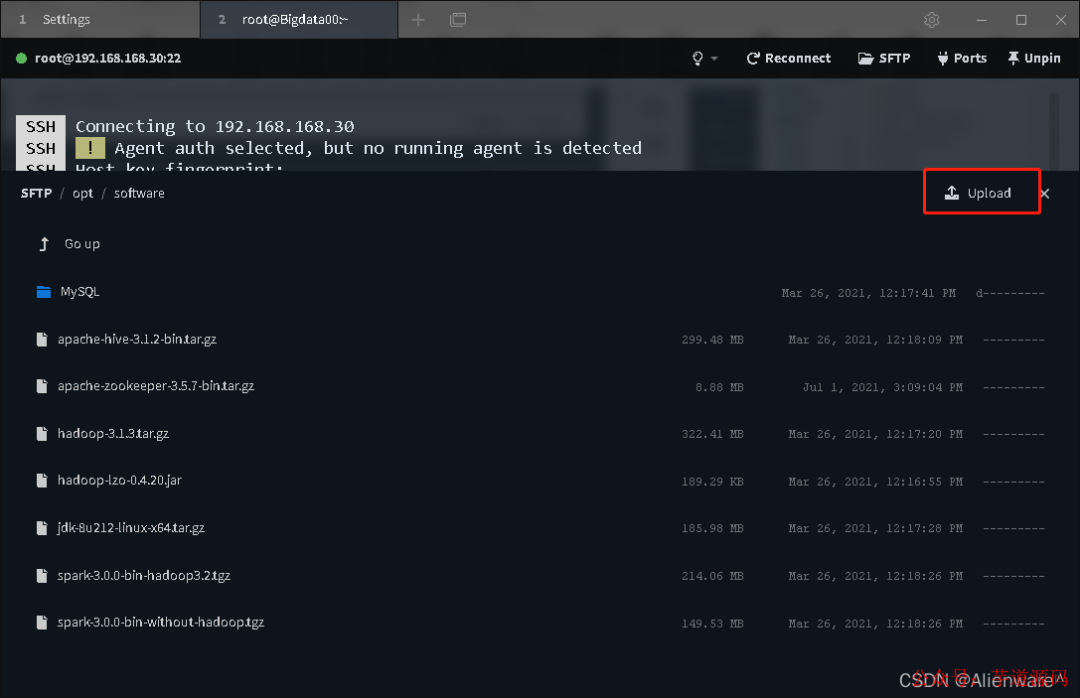
 如果你想把本地电脑的文件放到服务器上,只需要把文件拖拽到对应的目录就行。或者点击右上角上传文件
设置
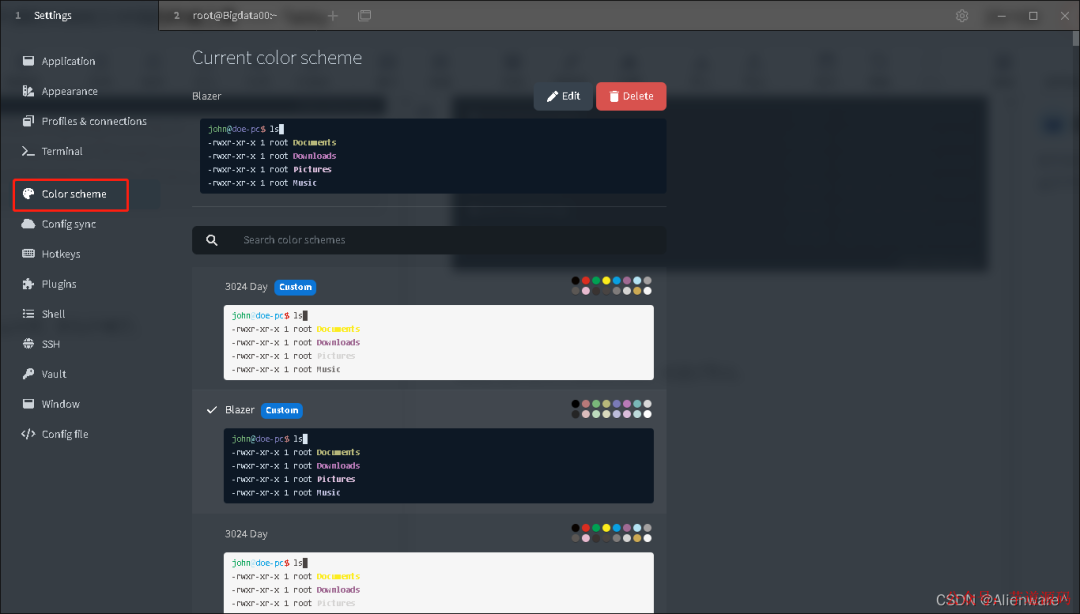
Tabby 提供很多终端页面风格,都挺好看的。
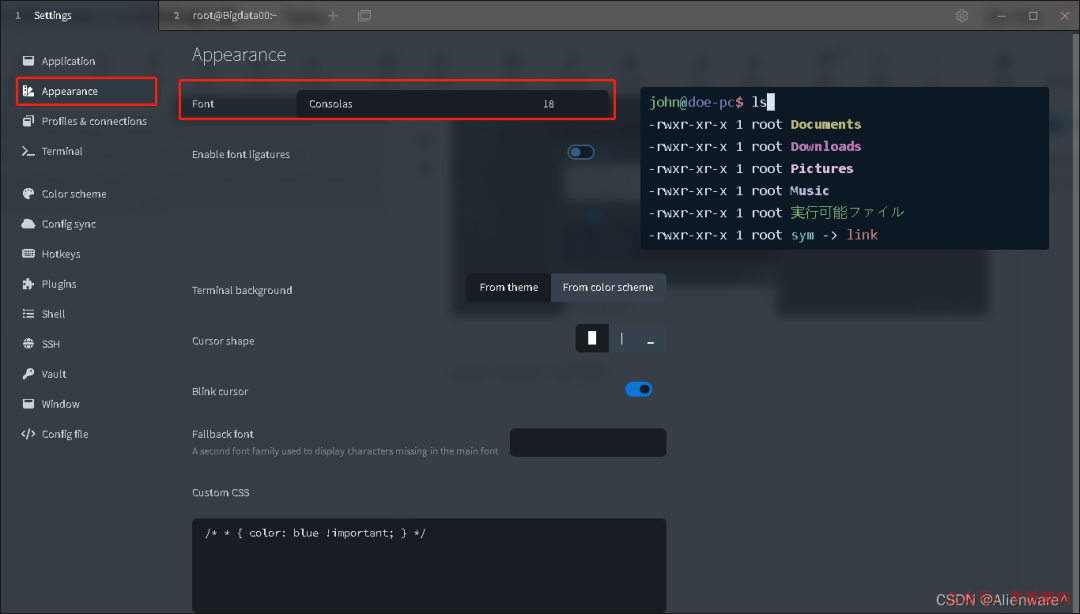
 还有字体的大小设置等
 以及常用的快捷键
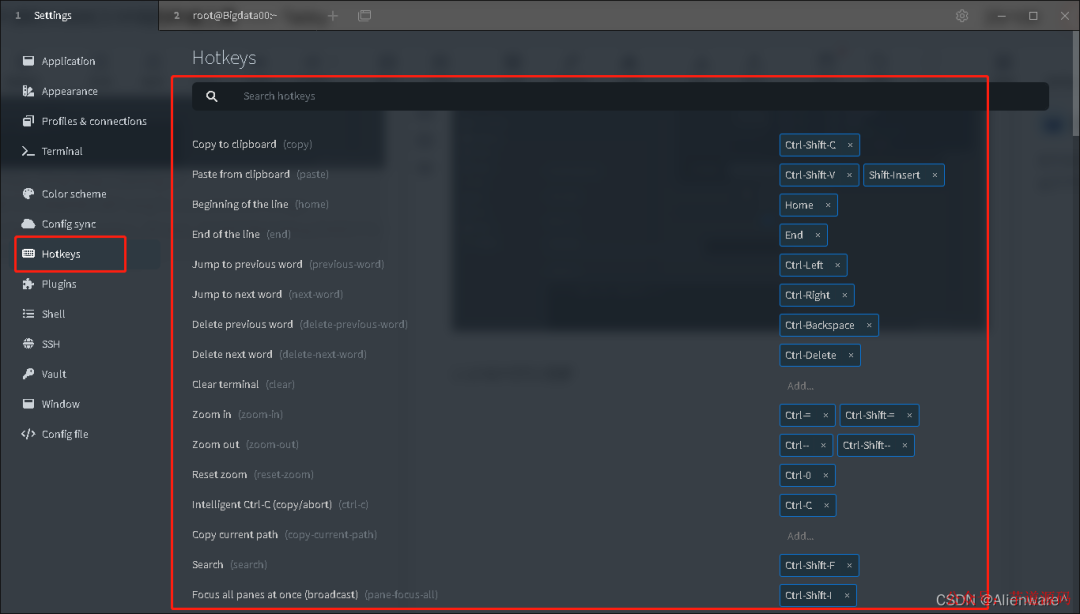 详细可以去 Tabby 的 Github 上看。
欢迎加入我的知识星球,一起探讨架构,交流源码。加入方式,长按下方二维码噢:

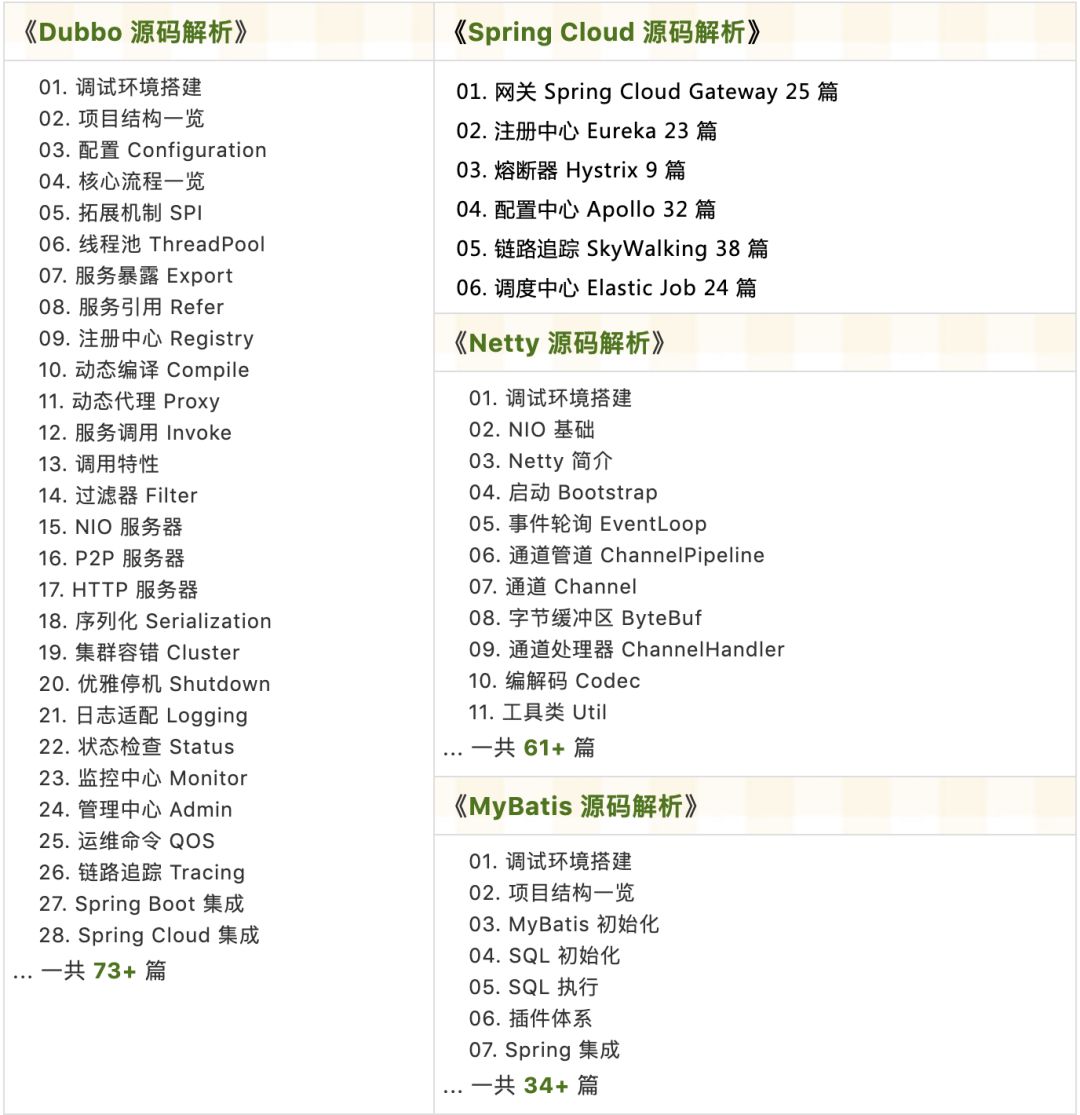
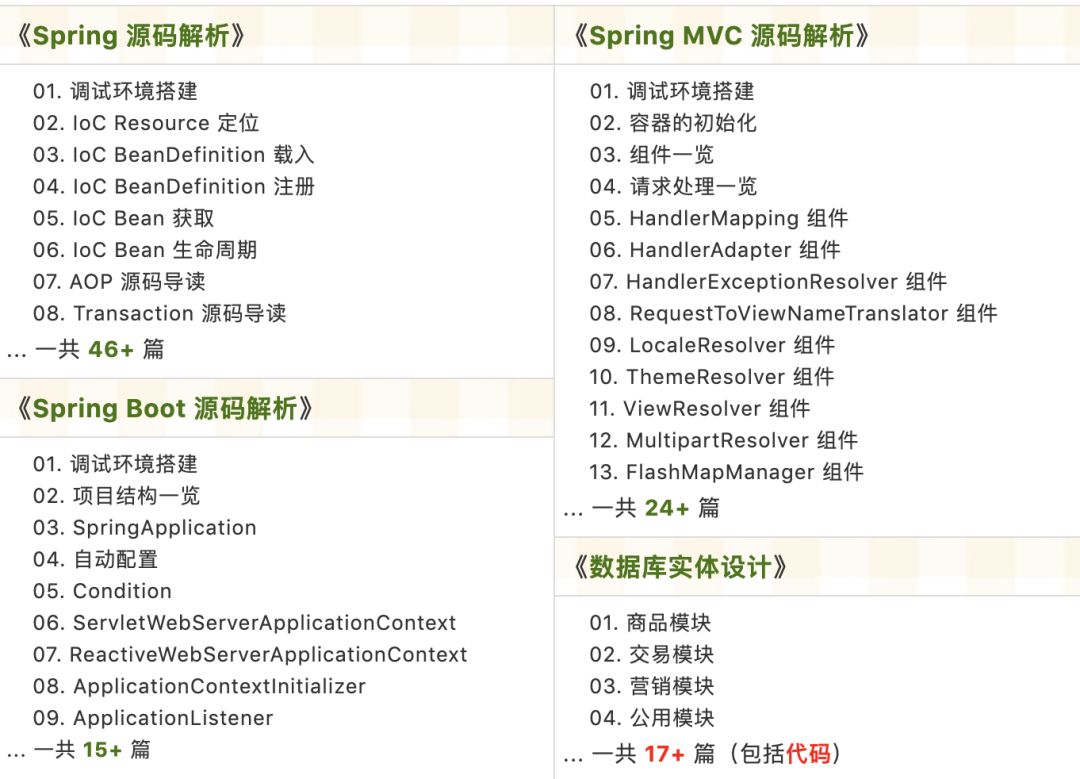
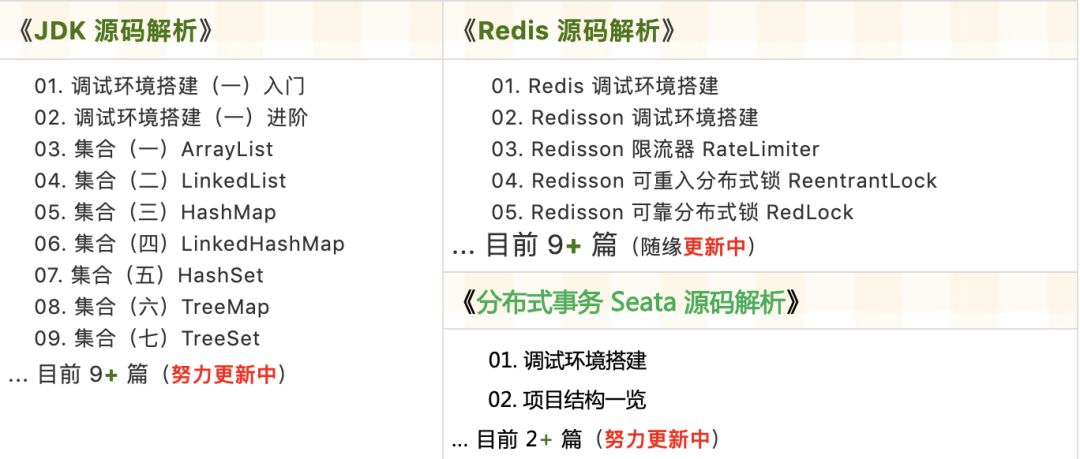
已在知识星球更新源码解析如下:

最近更新《芋道 SpringBoot 2.X 入门》系列,已经 101 余篇,覆盖了 MyBatis、Redis、MongoDB、ES、分库分表、读写分离、SpringMVC、Webflux、权限、WebSocket、Dubbo、RabbitMQ、RocketMQ、Kafka、性能测试等等内容。
提供近 3W 行代码的 SpringBoot 示例,以及超 4W 行代码的电商微服务项目。
获取方式:点“在看”,关注公众号并回复 666 领取,更多内容陆续奉上。
文章有帮助的话,在看,转发吧。
谢谢支持哟 (*^__^*)





 扫一扫
扫一扫


 5305
5305

 被折叠的 条评论
为什么被折叠?
被折叠的 条评论
为什么被折叠?
 到【灌水乐园】发言





