JetBrains 出品,一款好用到爆的数据库工具,惊艳到了!!!

数据库开发必备神器:DataGrip 工具安装指南 支持多种数据库DataGrip 可以连接并管理多种类型的数据库,包括 MySQL、PostgreSQL、Oracle、SQL Server 等常见的数据库。这使得使用 DataGrip 工具可以方便地进行跨平台的数据库开发和管理。提供丰富的功能DataGrip 工具提供了丰富的功能,包括代码自动补全、语法高亮、代码导航、数据库连接管理、版本控制集成等。这些功能可以极大地提高开发效率,让开发者更聚焦于业务逻辑本身。具有智能提示和代码分析功能。 阅读详情

点击上方“芋道源码”,选择“设为星标”

管她前浪,还是后浪?

能浪的浪,才是好浪!

每天 8:55 更新文章,每天掉亿点点头发...

源码精品专栏


来源:cnblogs.com/zuge/p/7397255.html

最近看到一款数据库客户端工具,DataGrip,是大名鼎鼎的JetBrains公司出品的,就是那个出品Intellij IDEA的公司。

DataGrip是一款数据库管理客户端工具,方便连接到数据库服务器,执行sql、创建表、创建索引以及导出数据等。

之前试用的客户端工具是dbvisualizer,但是在试用了DataGrip以后,我就决定抛弃dbvisualizer。

我相信,当你第一眼看到DataGrip以后,会有一种惊艳的感觉,就好比你第一眼看到一个姑娘,就是那么一瞥,你对自己说,就是她了!

废话不多说,来看看DataGrip的常用功能。

DataGrip下载链接如下https://www.jetbrains.com/datagrip/download。

安装过程也很简单,双击安装,下一步,中间会让你选择主题,本人选择的是经典的Darcula,安装完成后,启动,界面如下
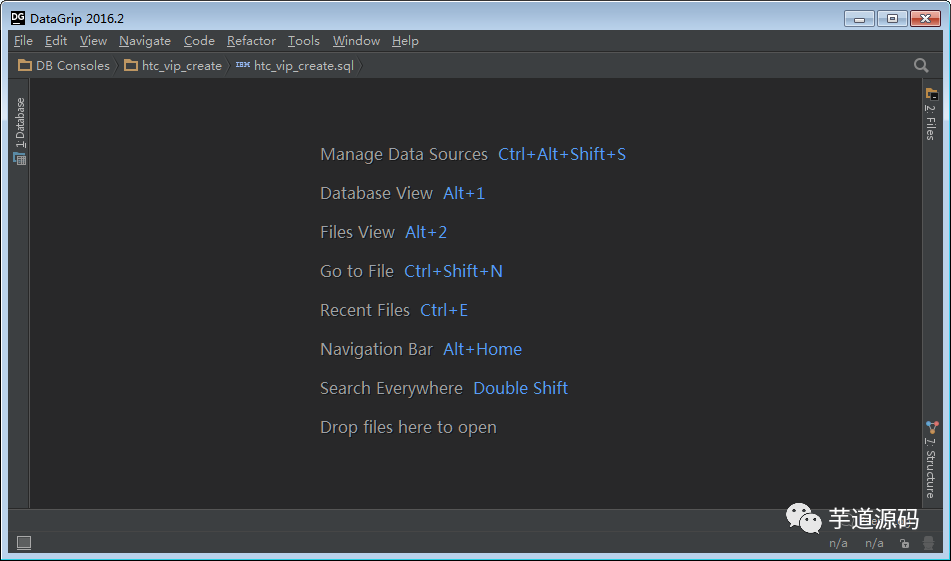
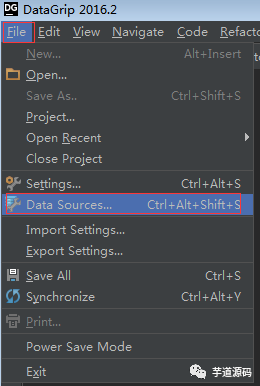
相信使用过IDEA的同学会感到很亲切。接下来管理数据库驱动。DataGrip支持主流的数据库,File->DataSource
也可以在Database视图中展开绿色的+号,添加数据库连接
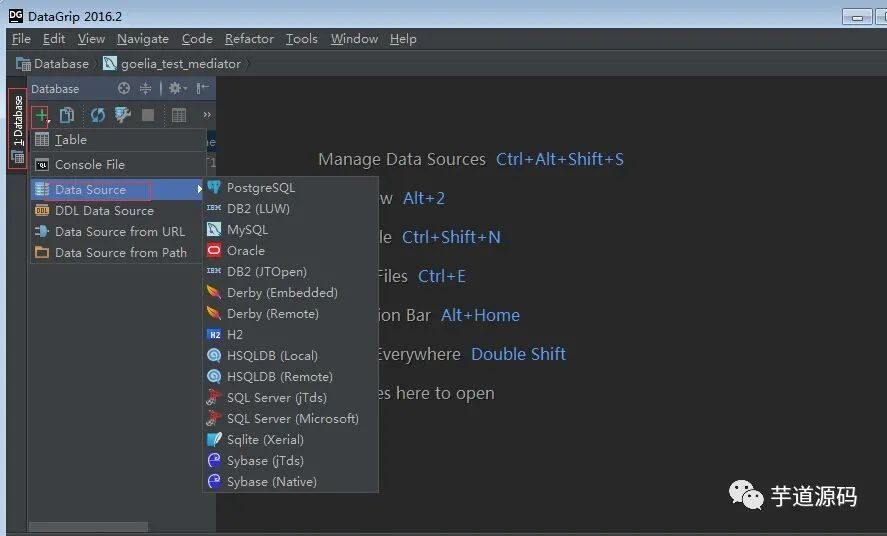
选择需要连接的数据库类型
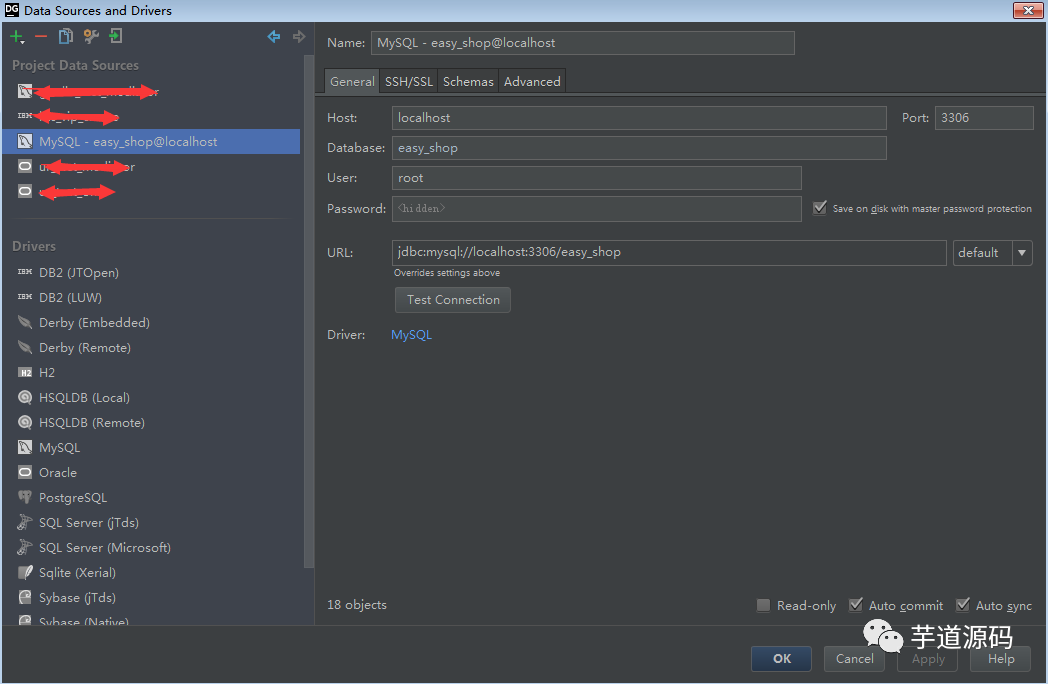
在面板中,左上部分列出了已经建立的数据库连接,点击各项,右侧会展示当前连接的配置信息,General面板中,可以配置数据库连接的信息,如主机、用户名、密码等,不同数据库配置信息不完全相同,填入数据库URL,注意,URL后有个选项,可以选择直接填入url,那么就不需要单独填主机名、端口等信息了。

Driver部分显示数据库驱动信息,如果还没有下载过驱动,底部会有个警告,提示缺少驱动
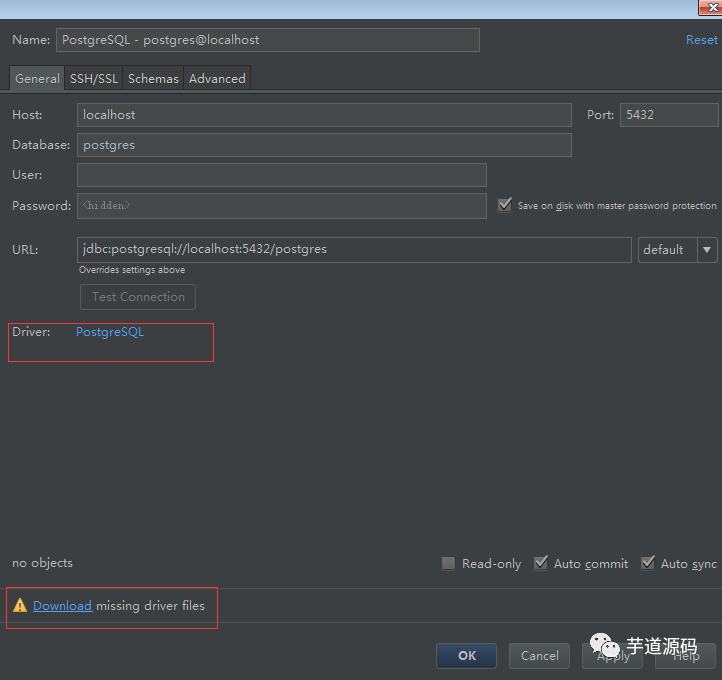
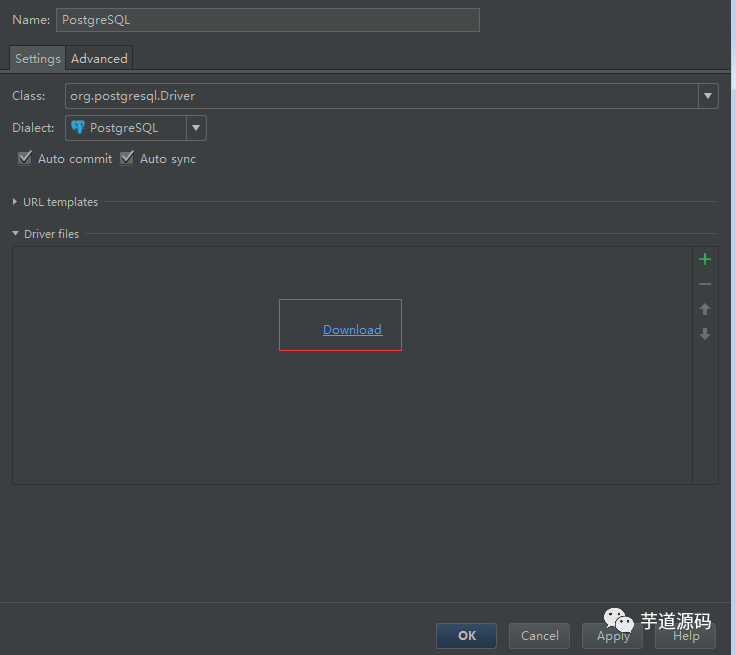
点击Driver后的数据库类型,会跳转到驱动下载页面,点击download,下载完会显示驱动包
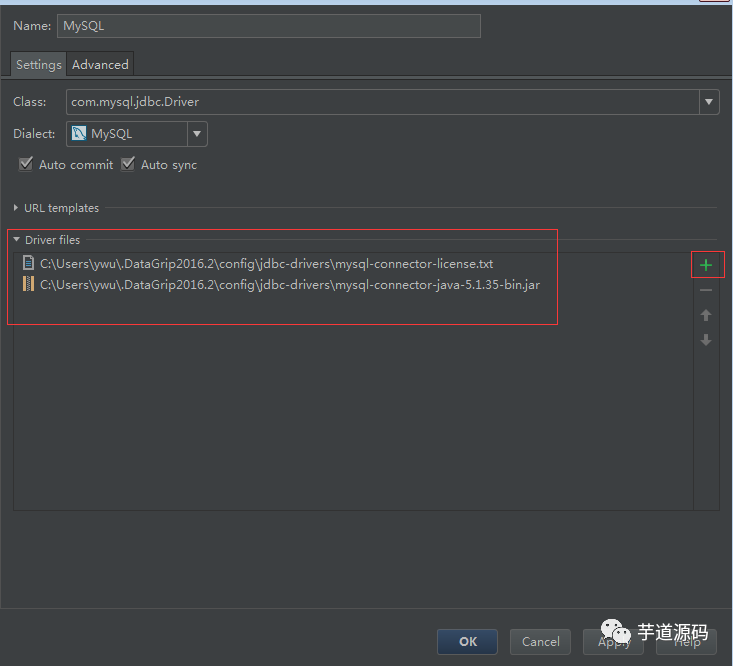
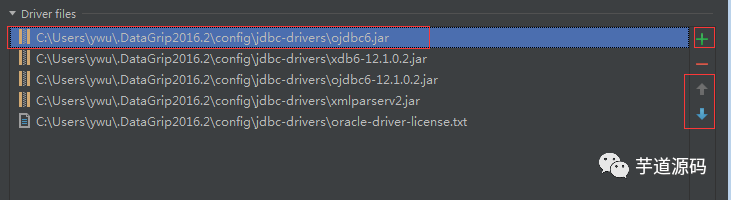
如果下载的驱动有问题,可以手动添加本地驱动包,在试用过程中,创建Oracle连接时,下载的驱动包就有问题,提示缺少class,点击右侧绿色的+号,选择本地下载好的jar包,通过右侧上下箭头,将导入的jar包移到最上位置就OK了
点击Test Connection,查看配置是否正确,接下来就可以使用了。

打开DataGrip,选择File->Settings,当前面板显示了常用设置项
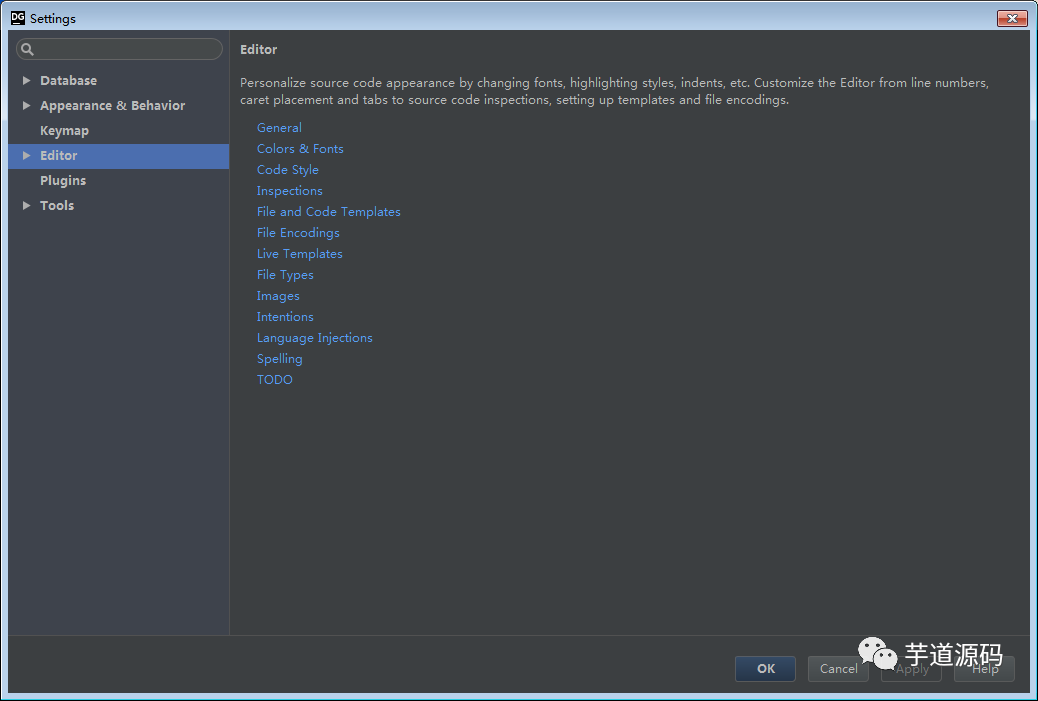
基本上默认设置就足够了,要更改设置也很简单,左侧菜单已经分类好了,第一项是数据库相关的配置,第二项是配置外观的,在这里可以修改主题,key map修改快捷键,editor配置编辑器相关设置,在这里可以修改编辑器字体,展开edit项,Editor->Color & Fonts->Font
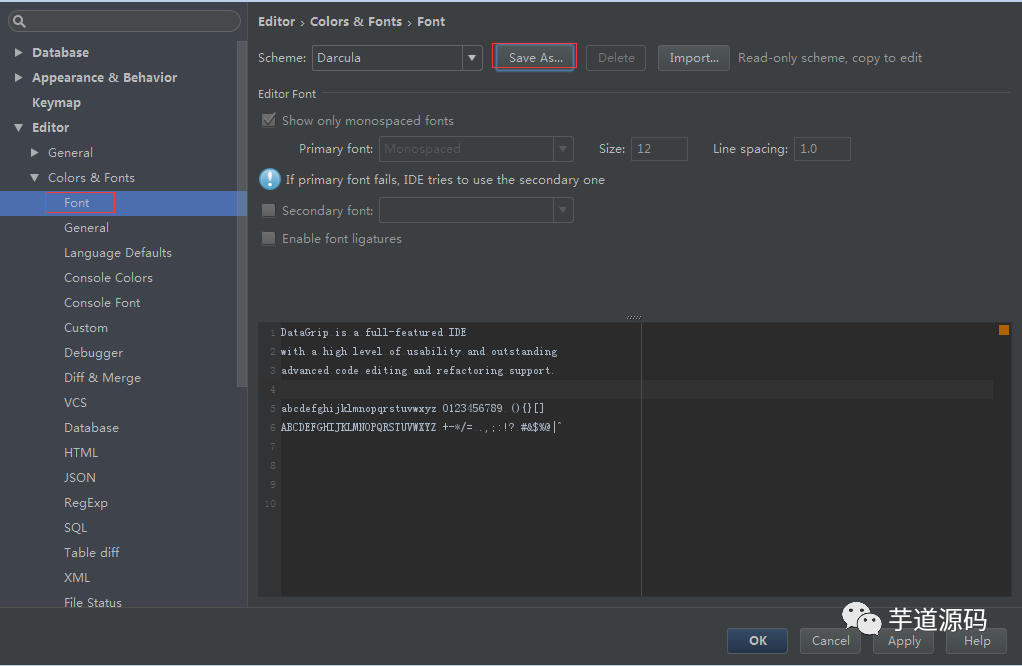
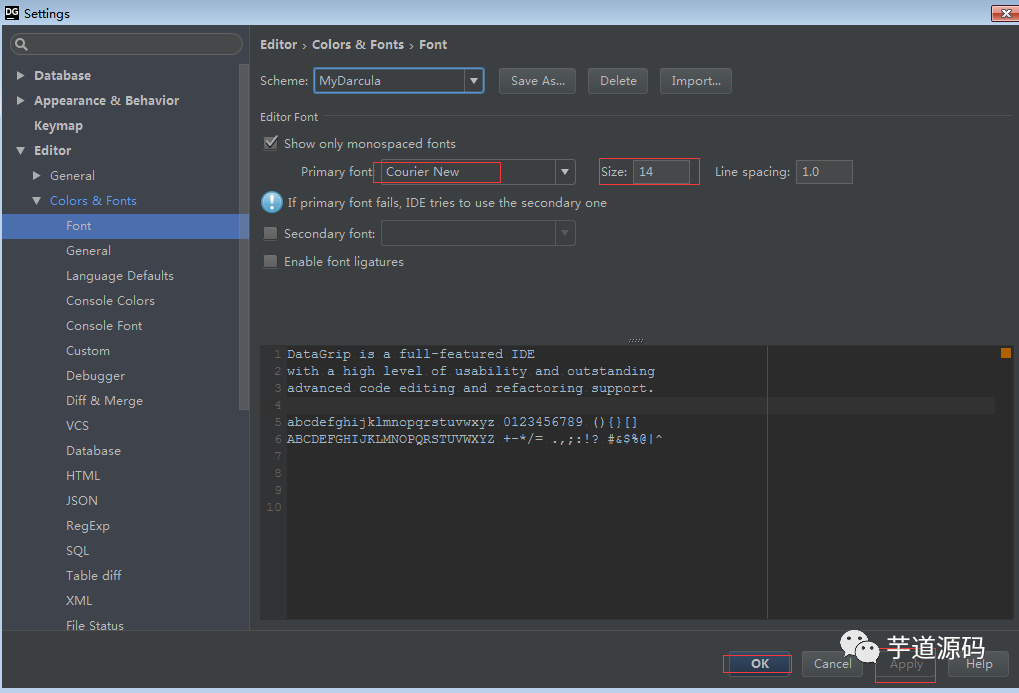
需要将当前主题保存一下,点击save as,起个名,选择重命名后的主题就能修改了,这里我选择习惯的Conurier New字体,大小为14号,点击右下角的apply,点击OK
其他的没啥好设置的了。

接下来,我们来使用DataGrip完成数据库的常用操作,包括查询数据、修改数据,创建数据库、表等。
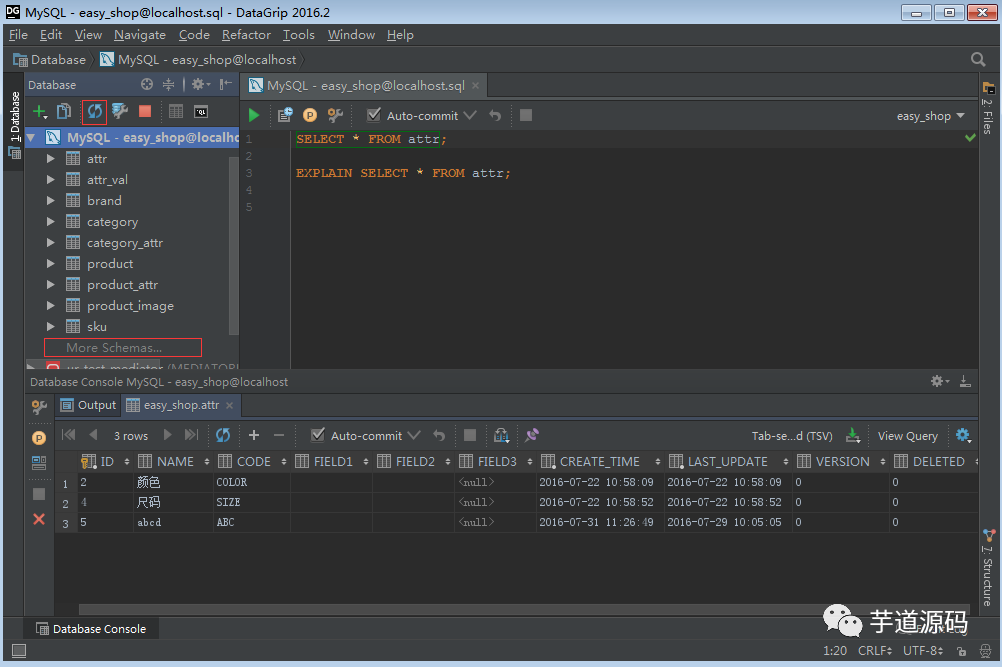
左上区域显示了当前数据库连接,展开后会显示数据库表等信息,如果展开后没有任何信息,需要选中数据库连接,点击上面的旋转图标同步一下,下方有个More Schema选项,点击可以切换不同的schema。

右键选中的数据库连接,选择open console,就可以在右侧的控制台中书写sql语句了。
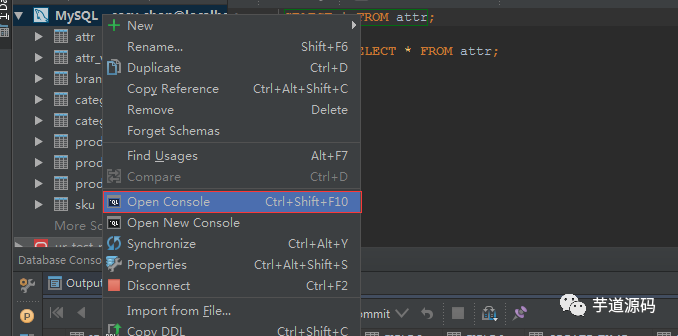
DataGrip的智能提示非常爽,无论是标准的sql关键字,还是表名、字段名,甚至数据库特定的字段,都能提示,不得不感叹这智能提示太强大了,Intellij IDEA的智能提示也是秒杀eclipse。

写完sql语句后,可以选中,电子左上侧绿色箭头执行
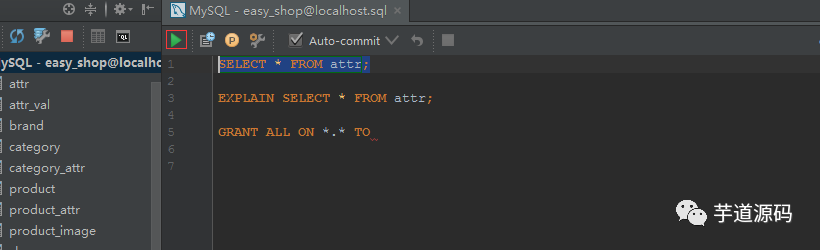
也可以使用快捷键Ctrl+Enter,选中情况下,会直接执行该sql,未选中情况下,如果控制台中有多条sql,会提示你要执行哪条sql。之前习惯了dbvisualizer中的操作,dbvisualizer中光标停留在当前sql上(sql以分号结尾),按下Ctrl+.快捷键会自动执行当前sql,其实DataGrip也能设置,在setting->Database-General中
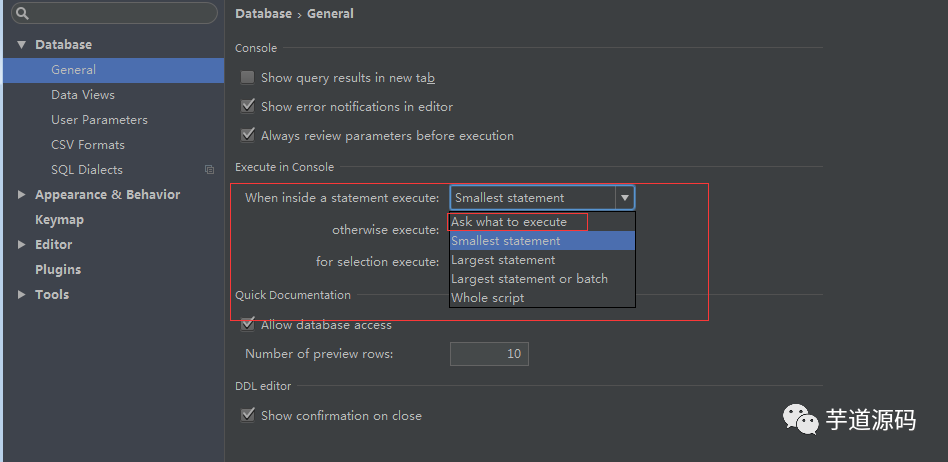
语句执行时默认是提示,改成smallest statement后,光标停留在当前语句时,按下Ctrl+Enter就会直接执行当前语句。

语句的执行结果在底部显示
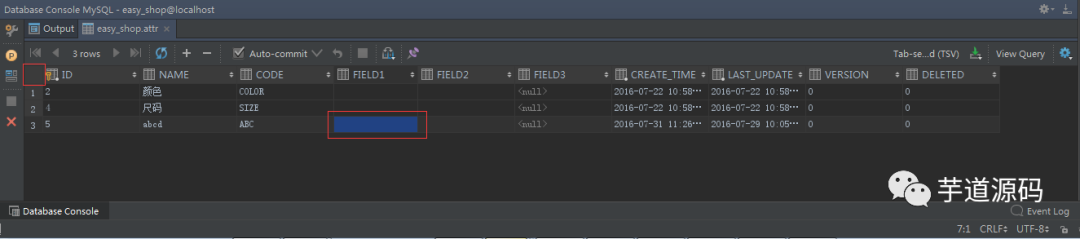
如果某列的宽度太窄,可以鼠标点击该列的任意一个,使用快捷键Ctrl+Shift+左右箭头可以调整宽度,如果要调整所有列的宽度,可以点击左上角红框部分,选择所有行,使用快捷键Ctrl+Shift+左右箭头调整

添加行、删除行也很方便,上部的+、-按钮能直接添加行或删除选中的行,编辑列同样也很方便,双击要修改的列,输入修改后的值,鼠标在其他部分点击就完成修改了

有的时候我们要把某个字段置为null,不是空字符串"",DataGrip也提供了渐变的操作,直接在列上右键,选择set null

对于需要多窗口查看结果的,即希望查询结果在新的tab中展示,可以点击pin tab按钮,那新查询将不会再当前tab中展示,而是新打开一个tab

旁边的output控制台显示了执行sql的日志信息,能看到sql执行的时间等信息

我就问这么吊的工具,还有谁!!!

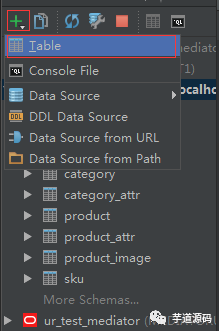
要新建表也是相当简单、智能,选中数据库连接,点击绿色+号下选择table
在新打开的窗口中,可以填写表信息
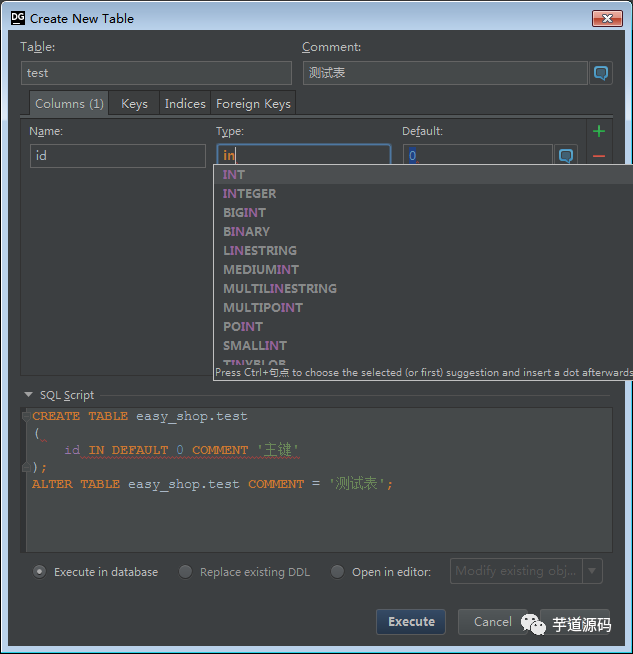
我就问你看到这个窗口兴奋不兴奋!!!

顶部可以填写表名、表注释,中间可以点击右侧绿色+号添加列,列类型type也是能自动补全,default右侧的消息框图标点击后能对列添加注释,旁边的几个tab可以设置索引及外键

所有这些操作的DDL都会直接在底部显示
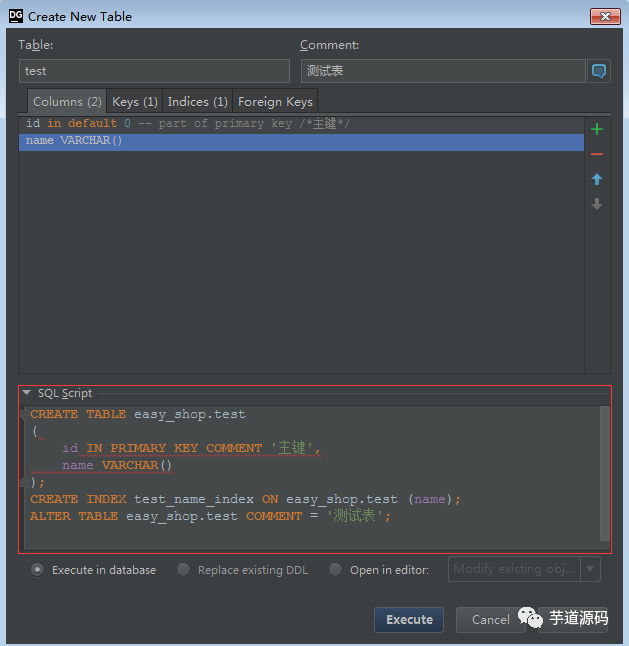
我就问你怕不怕

表建完后,可以点击下图中的table图标,打开表查看视图
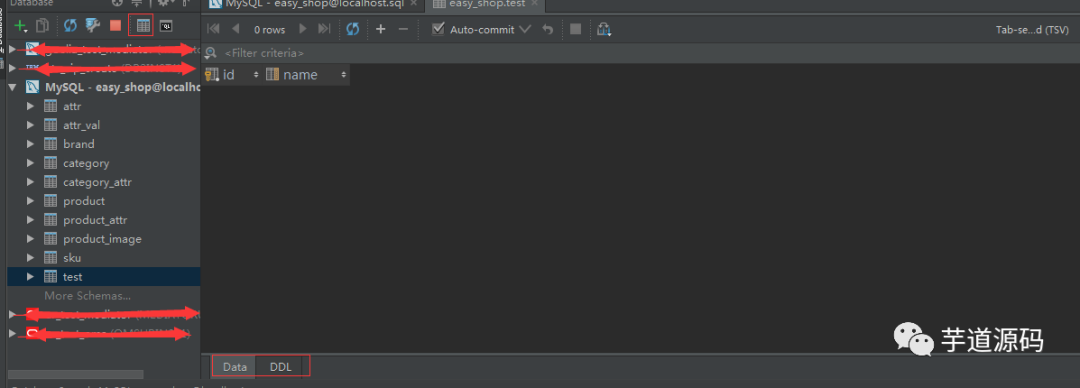
可以查看表的数据,也能查看DDL语句

这些基本功能的设计、体验,已经惊艳到我了,接下来就是数据的导出。

DataGrip的导出功能也是相当强大

选择需要导出数据的表,右键,Dump Data To File
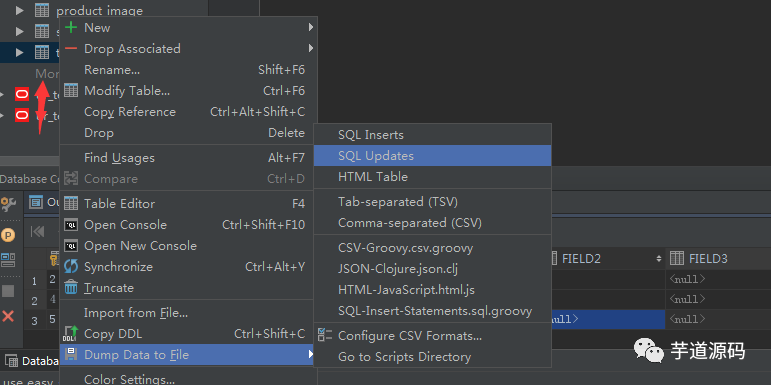
即可以导出insert、update形式的sql语句,也能导出为html、csv、json格式的数据

也可以在查询结果视图中导出
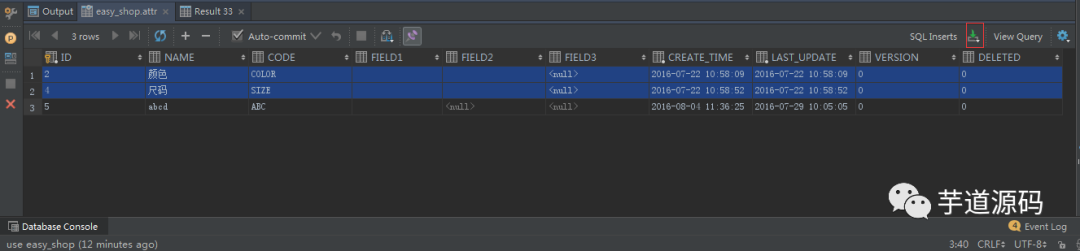
点击右上角下载图标,在弹出窗口中可以选择不同的导出方式,如sql insert、sql update、csv格式等
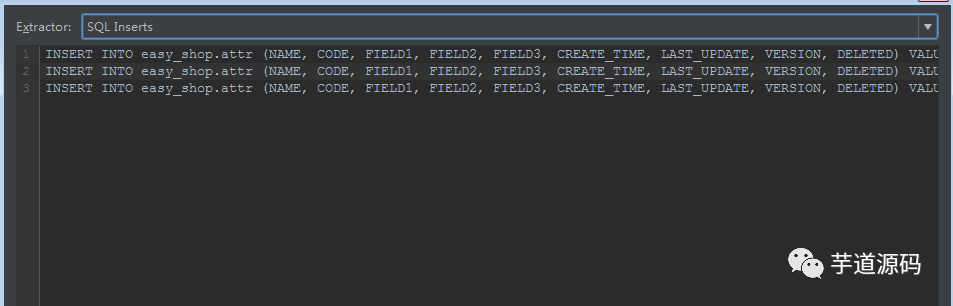
如果是导出到csv格式,还能控制导出的格式
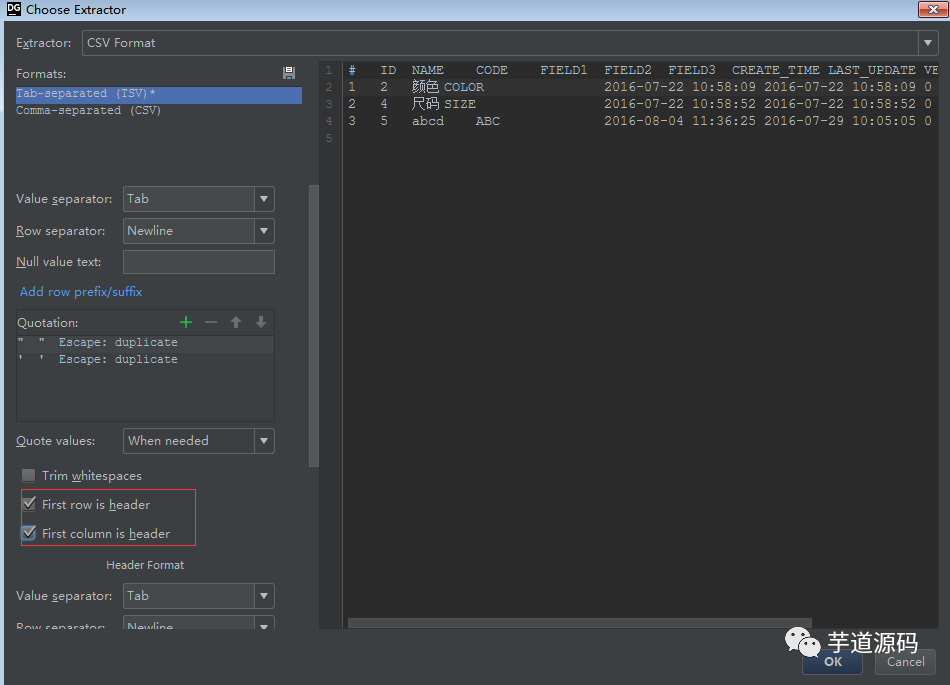
导出后用excel打开是这种结果

除了能导出数据外,还能导入数据

选择表,右键->Import from File,选择要导入的文件
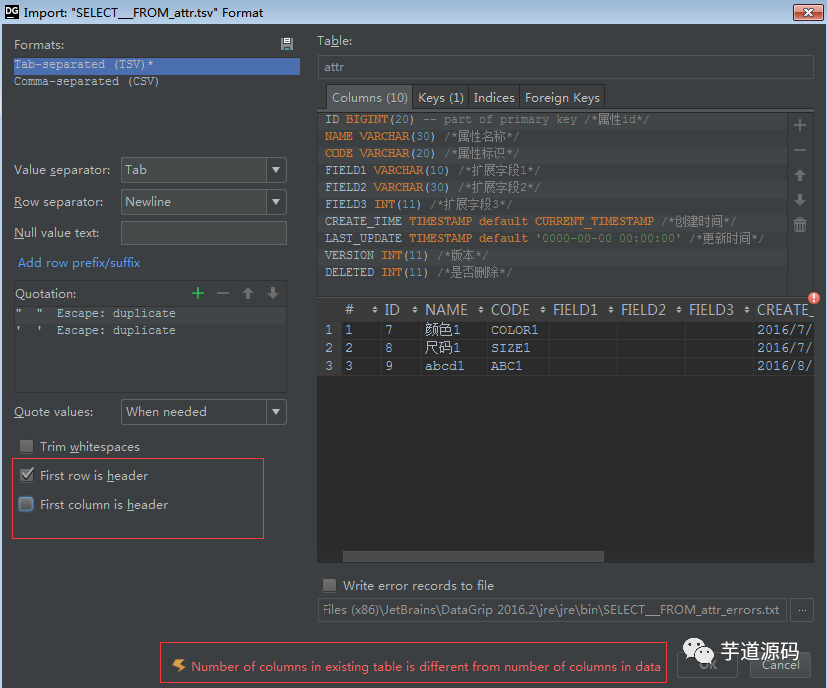
注意,导出的时候如果勾选了左侧的两个header选项,导入的时候如果有header,也要勾选,不然会提示列个数不匹配

1、关键字导航:

当在datagrip的文本编辑区域编写sql时,按住键盘Ctrl键不放,同时鼠标移动到sql关键字上,比如表名、字段名称、或者是函数名上,鼠标会变成手型,关键字会变蓝,并加了下划线,点击,会自动定位到左侧对象树,并选中点击的对象
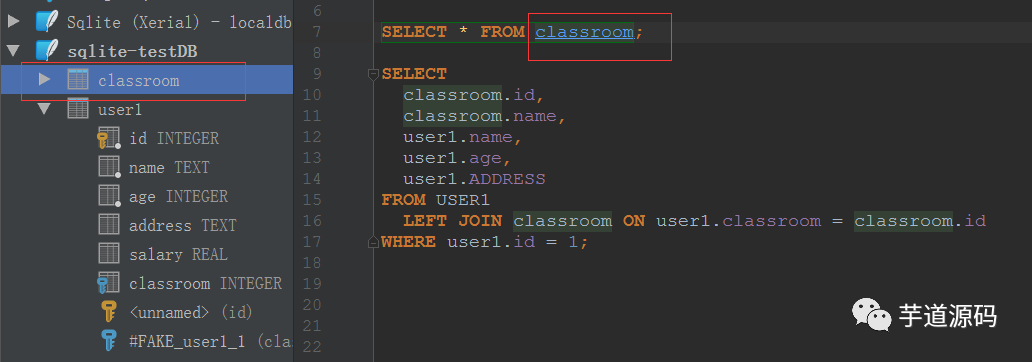
2、快速导航到指定的表、视图、函数等:

在datagrip中,使用Ctrl+N快捷键,弹出一个搜索框,输入需要导航的名称,回车即可
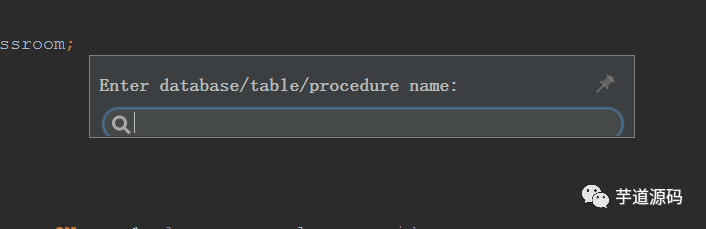
3、全局搜索

连续两次按下shift键,或者鼠标点击右上角的搜索图标,弹出搜索框,搜索任何你想搜索的东西
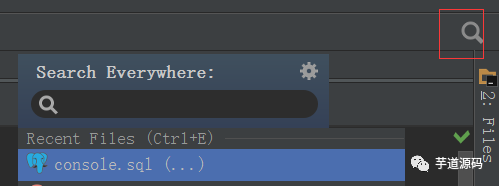
4、结果集搜索

在查询结果集视图区域点击鼠标,按下Ctrl+F快捷键,弹出搜索框,输入搜索内容,支持正则表达式、过滤结果

5、导航到关联数据

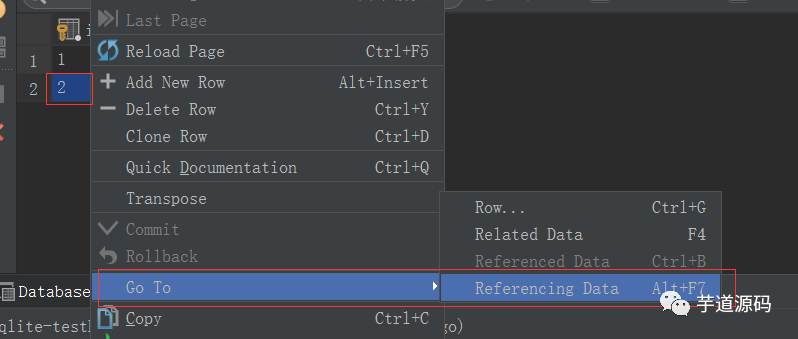
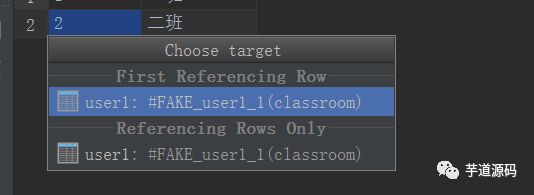
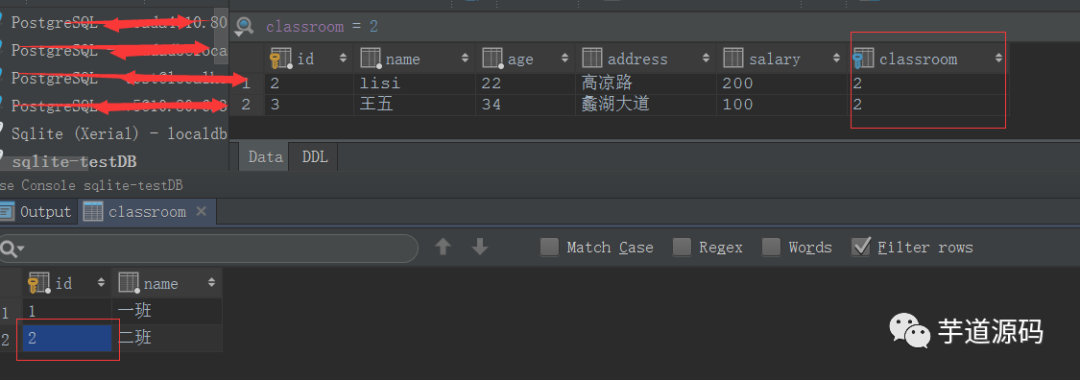
表之间会有外检关联,查询的时候,能直接定位到关联数据,或者被关联数据,例如user1表有个外检字段classroom指向classroom表的主键id,在查询classroom表数据的时候,可以在id字段上右键,go to,referencing data
选择要显示第一条数据还是显示所有数据
会自动打开关联表的数据
相反,查询字表的数据时,也能自动定位到父表

6、结果集数据过滤

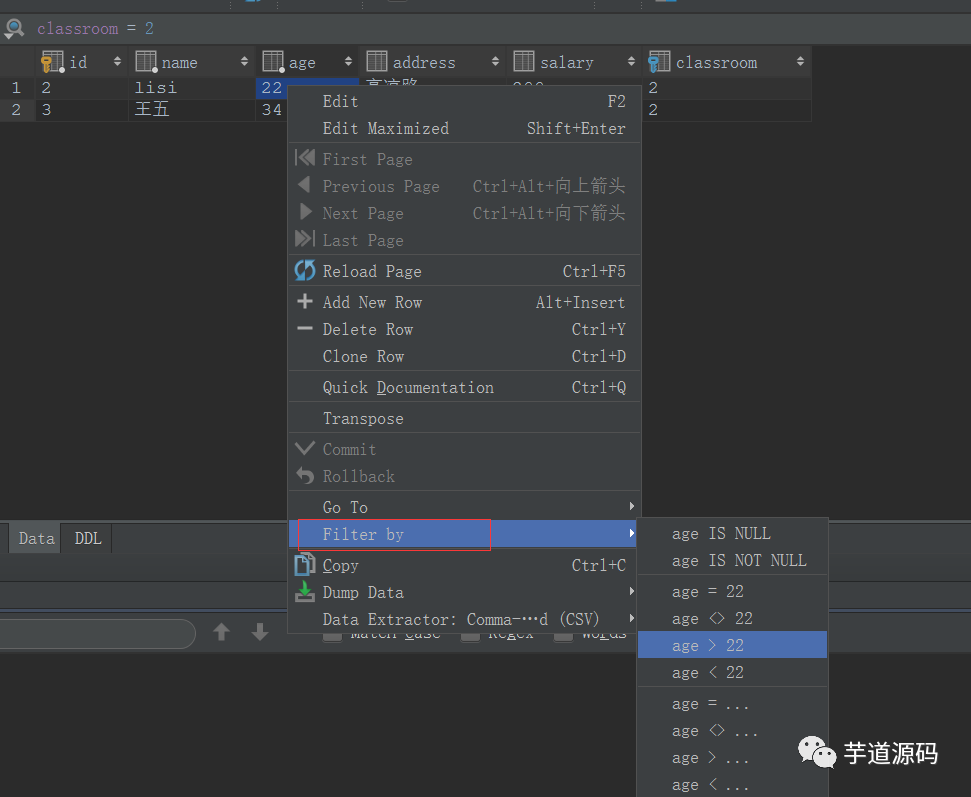
对于使用table edit(对象树中选中表,右键->table editor)打开的结果集,可以使用条件继续过滤结果集,如下图所示,可以在结果集左上角输入款中输入where条件过滤
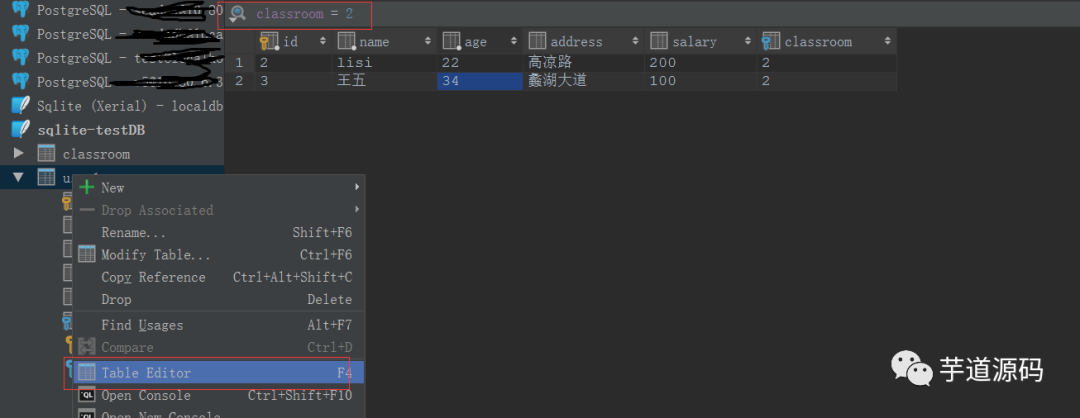
也可以对着需要过滤数据的列右键,filter by过滤
7、行转列

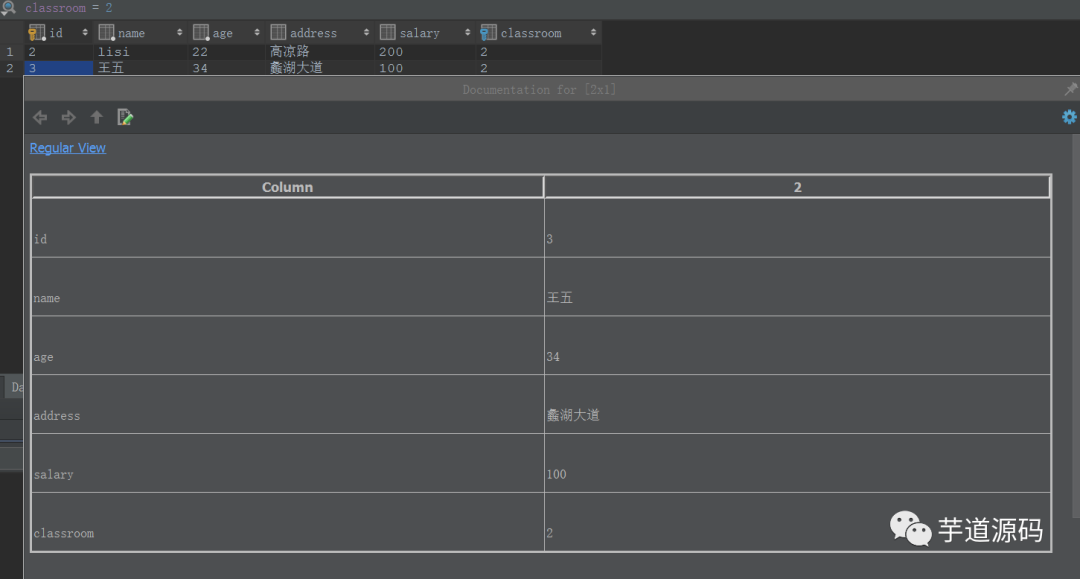
对于字段比较多的表,查看数据要左右推动,可以切换成列显示,在结果集视图区域使用Ctrl+Q快捷键
1、变量重命名

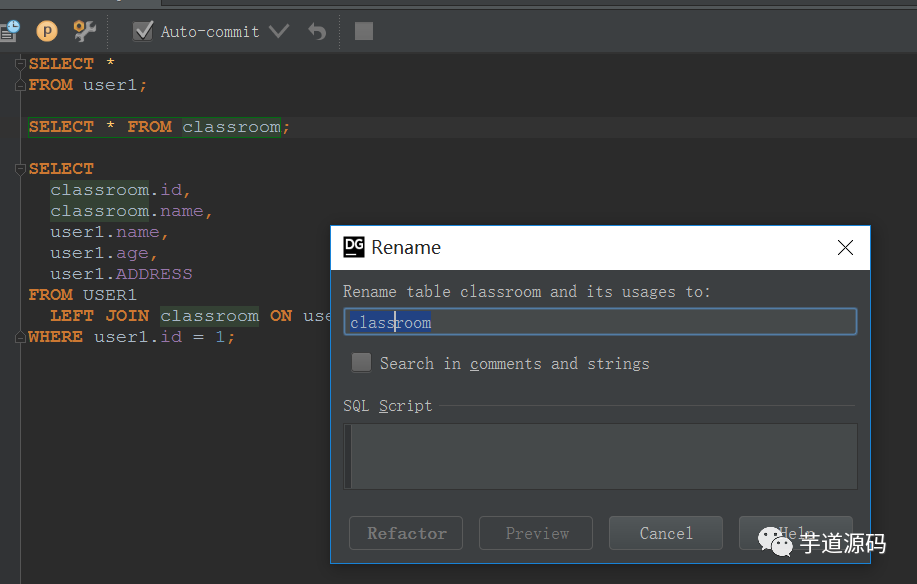
鼠标点击需要重命名的变量,按下Shift+F6快捷键,弹出重命名对话框,输入新的名称
2、自动检测无法解析的对象

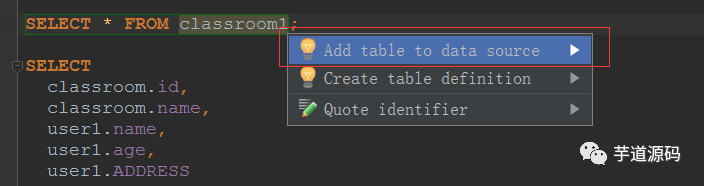
如果表名、字段名不存在,datagrip会自动提示,此时对着有问题的表名或字段名,按下Alt+Enter,会自动提示是否创建表或添加字段
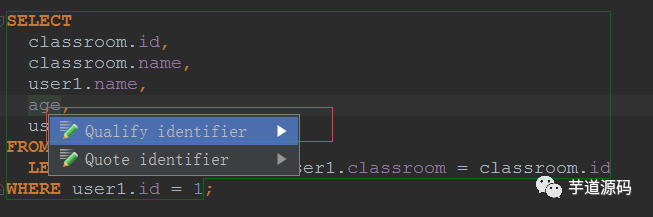
3、权限定字段名

对于查询使用表别名的,而字段中没有使用别名前缀的,datagrip能自动添加前缀,鼠标停留在需要添加别名前缀的字段上,使用Alt+Enter快捷键
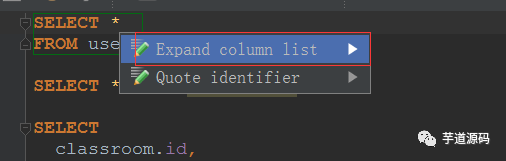
4、通配符自动展开

查询的时候我们会使用select 查询所有列,这是不好的习惯,datagrip能快速展开列,光标定位到后面,按下Alt+Enter快捷键
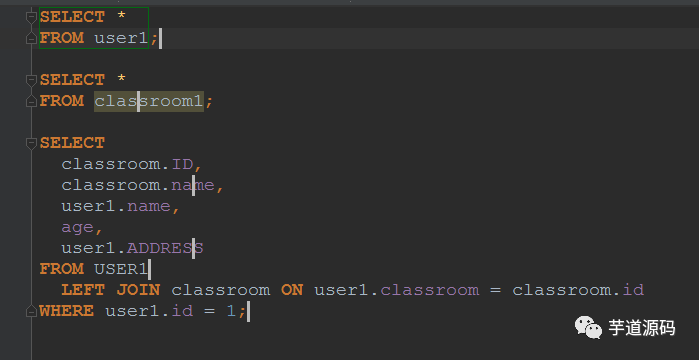
5、大写自动转换

sql使用大写形式是个好的习惯,如果使用了小写,可以将光标停留在需要转换的字段或表名上,使用Ctrl+shift+U快捷键自动转换

6、sql格式化

选中需要格式化的sql代码,使用Ctrl+Alt+L快捷键

datagrip提供了一个功能强大的编辑器,实现了notpad++的列编辑模式

1、多光标模式

在编辑sql的时候,可能需要同时输入或同时删除一些字符,按下alt+shift,同时鼠标在不同的位置点击,会出现多个光标
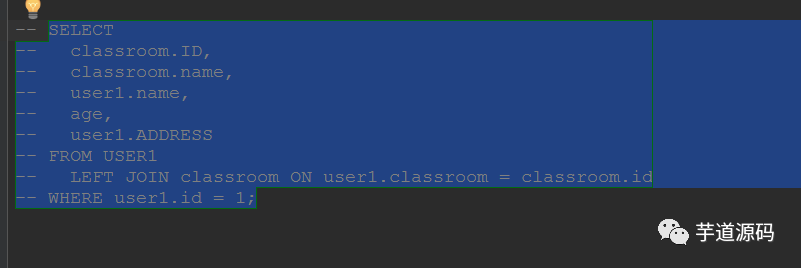
2、代码注释

选中要注释的代码,按下Ctrl+/或Ctrl+shift+/快捷键,能注释代码,或取消注释
3、列编辑

按住键盘Alt键,同时按下鼠标左键拖动,能选择多列,拷贝黏贴等操作
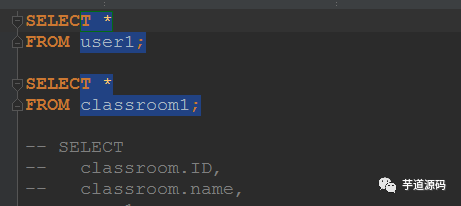
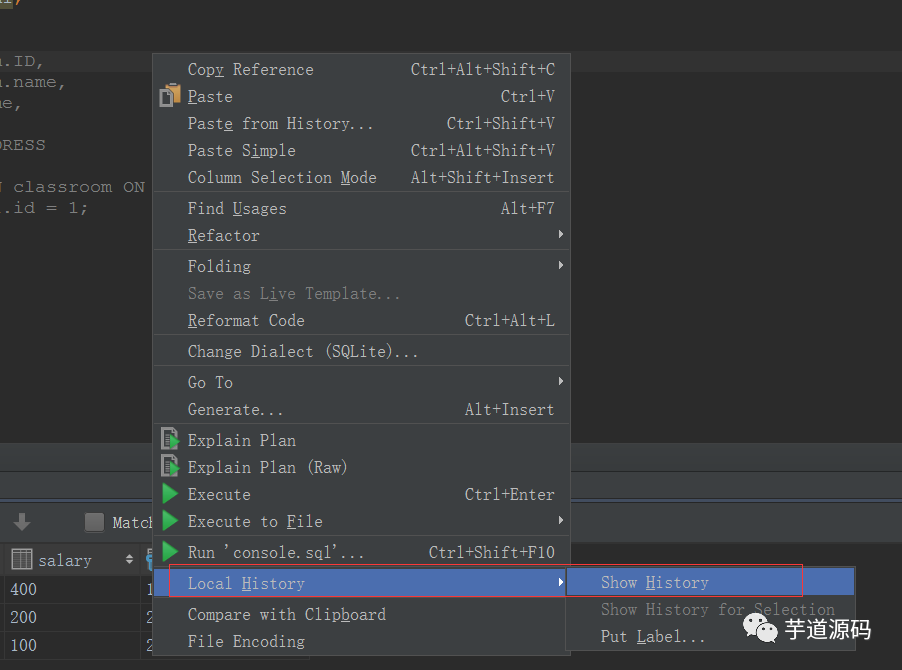
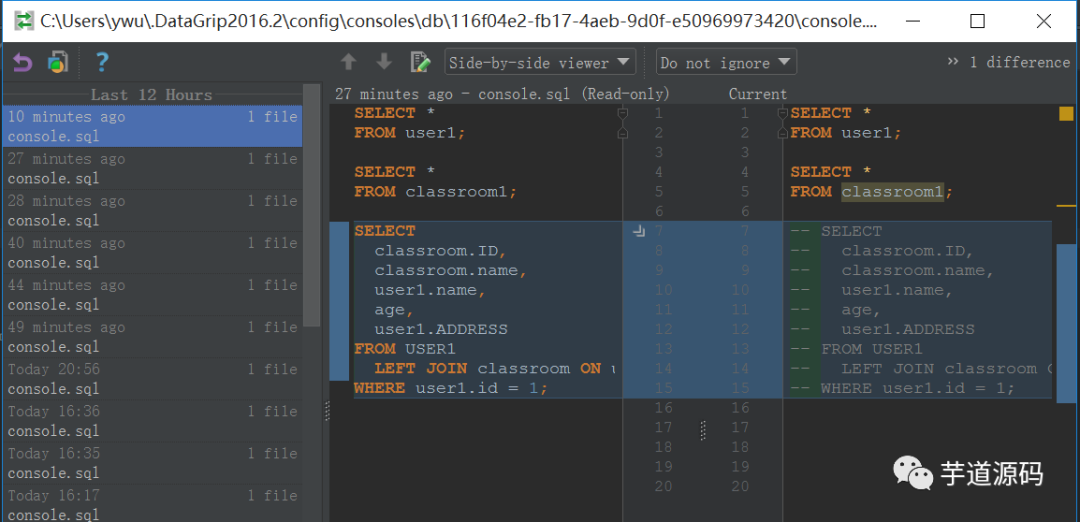
4、代码历史

在文本编辑器中,邮件,local history,show history,可以查看使用过的sql历史
命令历史


欢迎加入我的知识星球,一起探讨架构,交流源码。加入方式,长按下方二维码噢:

已在知识星球更新源码解析如下:

最近更新《芋道 SpringBoot 2.X 入门》系列,已经 20 余篇,覆盖了 MyBatis、Redis、MongoDB、ES、分库分表、读写分离、SpringMVC、Webflux、权限、WebSocket、Dubbo、RabbitMQ、RocketMQ、Kafka、性能测试等等内容。

提供近 3W 行代码的 SpringBoot 示例,以及超 4W 行代码的电商微服务项目。

获取方式:点“在看”,关注公众号并回复 666 领取,更多内容陆续奉上。

文章有帮助的话,在看,转发吧。
谢谢支持哟 (*^__^*)
datagrip-2021.3.1:DataGrip使用 DataGrip使用 阅读详情

相关推荐

PaddleOCR训练自己的数据

一 、数据准备 采用PPOCRLabel标注自己的数据 PPOCRLabel是一款适用于OCR领域的半自动化图形标注工具,内置PP-OCR模型对数据自动标注和重新识别。使用Python3和PyQT5编写,支持矩形框标注和四点标注模式,导出格式可直接用于PaddleOCR检测和识别模型的训练。 1.1 安装PaddlePaddle pip3 install --upgrade pip # 如果您的机器安装的是CUDA9或CUDA10,请运行以下命令安装 python3 -m pip in.

zyb的博客 1万+

DataGrip初体验

文章目录DataGrip什么是DataGripDataGrip的优点1. 多平台2. 支持多种数据库3. 方便安装1. 下载链接2.激活3. 使用 DataGrip 什么是DataGrip DataGrip 是JetBrains公司开发的数据库管理客户端工具(操作数据库的IDE,类似产品有navicat,dbeaver,workbench)。 DataGrip的优点 1. 多平台 Windows OS X Linux上使用 2. 支持多种数据库 SQL Server Oracle PostgreSQL

w_rcss的博客 3万+

【Linux命令大全】006.网络通讯之netstat命令(实操篇)

本文详细介绍了Linux系统中netstat网络诊断命令的实用技巧。主要内容包括:1) 基本功能与参数详解,展示如何查看网络连接、路由表和接口统计;2) 安装方法及基础用法,如查看TCP/UDP连接、显示进程信息和路由表;3) 高级应用技巧,包括监听端口检查、连接状态统计和实时监控。文章通过表格和代码示例,系统性地呈现了netstat在系统管理中的核心应用场景,是网络故障排查和性能监控的实用指南。

yuhuasheng1997的博客 709

DataGrip安装及使用教程

本教程以最新的2023.2.2版本为例,讲解了DataGrip从安装到使用的详细过程。

m0_63604019的博客 2万+

ROS机器人未知环境自主探索功能包explore_lite最全源码详细解析(一)

本系列文章主要针对ROS机器人常使用的未知环境自主探索功能包explore_lite展开全源码的详细解析,并进行概括总结。 本系列文章共包含六篇文章,前五篇文章主要介绍explore_lite功能包中 explore.cpp、costmap_tools.h、frontier_search.cpp、costmap_client.cpp等源码实现文件中全部函数的详细介绍,第六篇文章进行概括总结,包含自主探索功能包explore_lite的简介,实现未知环境自主探索功能的原理及流程总结,效果演示,使用功能包

慕羽★的博客 3939

全球SAR卫星大盘点与回波数据处理专栏目录

本专栏将详细介绍各国各地区的SAR卫星的特点和性能,以及SAR回波数据的处理方法和技巧。主要介绍民用和商用SAR卫星,帮助你了解商业SAR卫星的最新动态和技术,MATLAB代码将全部开源。以下是专栏目录,持续更新中。

3168

DataGrip 安装教程 详细版

1、关键字导航:」当在datagrip的文本编辑区域编写sql时,按住键盘Ctrl键不放,同时鼠标移动到sql关键字上,比如表名、字段名称、或者是函数名上,鼠标会变成手型,关键字会变蓝,并加了下划线,点击,会自动定位到左侧对象树,并选中点击的对象「2、快速导航到指定的表、视图、函数等:」在datagrip中,使用Ctrl+N快捷键,弹出一个搜索框,输入需要导航的名称,回车即可「3、全局搜索」连续两次按下shift键,或者鼠标点击右上角的搜索图标,弹出搜索框,搜索任何你想搜索的东西「4、结果集搜索」...

豆子的博客 4万+

【BlueDroid】【PBAP】蓝牙电话本协议之同步通讯录分析(超详细)

Header - Type = "x-bt/vcard-listing":代表了该Request对应的Function为PullvCardListing;Profile:PBAP (4),上层应用层协议为PBAP,OBEX协议的上层应用层协议除了PBAP,还有OPP、MAP协议;Response in Frame:该request frame-485对应的Response frame为489;在PBAP协议同步通讯录和通讯记录中,都是基于OBEX协议实现的,PBAP协议作为了应用层协议;

风云说通信 2074

JetBrains出品,一款好用到爆的数据库工具,惊艳到了!!!

点击上方“朱小厮的博客”,选择“设为星标” 后台回复"书",获取后台回复“k8s”,可领取k8s资料来源:r6d.cn/bbfye 最近看到一款数据库客户端工具,DataG...

朱小厮的博客 1599

【WorkBuddy专栏36】从踩坑到上线——WorkBuddy代码开发避坑指南与部署完全手册

【WorkBuddy专栏36】从踩坑到上线——WorkBuddy代码开发避坑指南与部署完全手册

AI人人懂 1078

合肥工业大学嵌入式系统原理实验报告

GPKDAT 的6、7引脚设置低电平,设置GPKDAT = 0x30则34灯亮12灯灭,GPKDAT 的4、5、6、7引脚全为高电平,设置GPKDAT = 0xf0,则led灯全灭。注意在烧写时要连接主机后面的USB接口,烧写完成后,要关闭开发板电源,将S2拨动开关置于NAND位置,然后重新开启开发板电源, 则开发板运行刚刚烧入的裸机程序。实验修改要求:在延时不变的条件下,将原程序中四个LED全亮,然后全灭的显示状态,修改为“四个全亮,然后1和2亮(3和4灭),然后3和4亮(1和2灭),最后全灭”。

Martin-share的博客 3099

JetBrains出品,一款好用到爆的数据库工具

最近看到一款数据库客户端工具,DataGrip,是大名鼎鼎的JetBrains公司出品的,就是那个出品Intellij IDEA的公司。DataGrip是一款数据库管理客户端工具,方便连接到数据库服务器,执行sql、创建表、创建索引以及导出数据等。之前试用的客户端工具是dbvisualizer,但是在试用了DataGrip以后,我就决定抛弃dbvisualizer。 我相信,当你第一眼看到DataGrip以后,会有一种惊艳的感觉,就好比你第一眼看到一个姑娘,就是那么一瞥,你对自己说,就是她了!废话不多

Pastxu的小屋 2844

手把手教你用ESP32-C3打造智能聊天机器人-立创实战派

本文将详细介绍如何利用立创ESP32-C3开发板,烧录小智AI程序,快速实现一个功能强大的聊天机器人。

举世誉之而不加劝,举世非之而不加沮,定乎内外之分,辩乎荣辱之境,斯已矣。 5545

JetBrains 出品,一款好用到爆的数据库工具,不比 Navicat 香?

最近看到一款数据库客户端工具DataGrip,是大名鼎鼎的JetBrains公司出品的,就是那个出品Intellij IDEA的公司。DataGrip是一款数据库管理客户端工具,方便连接到数据库服务器,执行sql、创建表、创建索引以及导出数据等。之前试用的客户端工具是dbvisualizer,但是在试用了DataGrip以后,我就决定抛弃dbvisualizer。我相信,...

Java精选 677

C# WinForm 基于DirectShow.dll编写的程序,可边预览边保存视频,音频和图片

基于微软的DirectShow.dll的二次开发1.自动识别连接的摄像头跟麦克风且可以对其进行选择(默认选中第一个)2.可录制wmv和avi两种格式的视频并且都带有音频,avi可以录制的分辨率和帧数进行选择,wmv默认进行了淸晰度优化如不喜欢可去除代码中有相关提示3.可在预览点开之后进行拍照,也可边录制视频边拍照4.添加了视频和音频的压缩功能(酌情使用)这次二次开发发现C#对DirectShow的相关信息太少,这次做完也不敢藏私共享出来,还望大家指正

visio安装包

Microsoft Office Visio 是一款专业的制图软件。利用经过更新的形状、协作工具和数据链接图表,创建专业级图表以简化复杂的信息。

发现一款好用到爆的数据库工具,被惊艳到了

在面板中,左上部分列出了已经建立的数据库连接,点击各项,右侧会展示当前连接的配置信息,General面板中,可以配置数据库连接的信息,如主机、用户名、密码等,不同数据库配置信息不完全相同,填入数据库URL,注意,URL后有个选项,可以选择直接填入url,那么就不需要单独填主机名、端口等信息了。需要将当前主题保存一下,点击save as,起个名,选择重命名后的主题就能修改了,这里我选择习惯的Conurier New字体,大小为14号,点击右下角的apply,点击OK。...

weixin_72753070的博客 1298

计算机控制技术及应用

《计算机控制技术及应用》通过总结作者的科研成果和吸收国内外的先进理论、方法和技术,以计算机控制系统的网络化、开放化、智能化和集成化发展趋势为主线索,主要介绍计算机控制系统的基本概念和计算机控制系统的典型形式,计算机控制系统的数学描述与基本分析方法,以及数字PID控制器、最少拍控制系统、达林算法、状态变量设计法等设计方法及其各种改进算法。重点突出计算机控制系统输入输出通道接口的设计方法和典型控制系统的设计案例与实现方法等。

上一篇: 2021年2月程序员工资统计,又拖后腿了。。。
下一篇: 一个注解搞定 SpringBoot 接口防刷,还有谁不会?
公众号-芋道源码
博客等级 码龄10年 1639粉丝 377原创
评论
成就一亿技术人!
拼手气红包6.0元
还能输入1000个字符
 
 条评论被折叠 查看
添加红包

请填写红包祝福语或标题

个

红包个数最小为10个

元

红包金额最低5元

当前余额3.43元 前往充值 >
需支付:10.00元
成就一亿技术人!
领取后你会自动成为博主和红包主的粉丝 规则
hope_wisdom
发出的红包
实付元
使用余额支付
点击重新获取
扫码支付
钱包余额 0

抵扣说明:

1.余额是钱包充值的虚拟货币,按照1:1的比例进行支付金额的抵扣。
2.余额无法直接购买下载,可以购买VIP、付费专栏及课程。

余额充值