


点击上方“芋道源码”,选择“设为星标”
管她前浪,还是后浪?
能浪的浪,才是好浪!
每天 8:55 更新文章,每天掉亿点点头发...
源码精品专栏

1. 概述
在日常开发中,在我们编写 HTTP API 后,可以采用 Postman 模拟调用测试,非常方便。如下图所示:
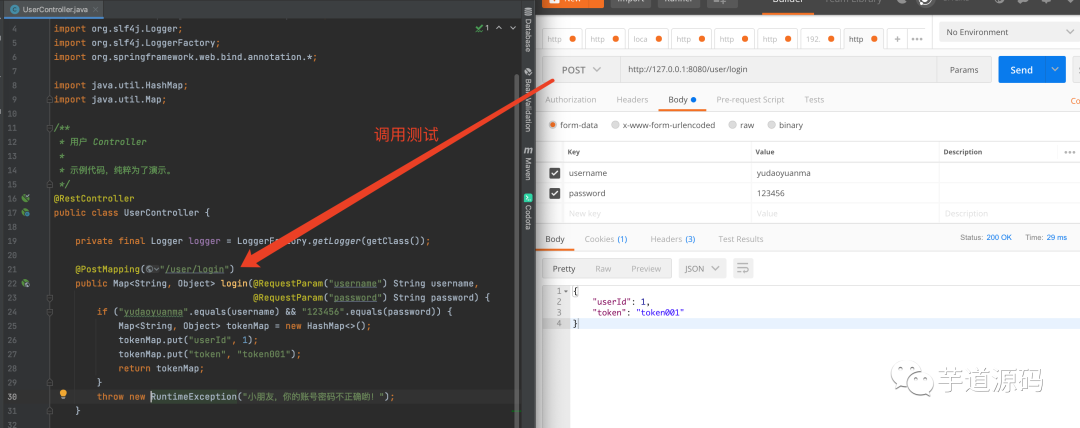
但是,开发是团队协作的,而 Postman 无法便利的团队共享。这就导致,在修改到其他成员开发的 API 时,我们不得不自己在重新创建 Postman 调用,非常麻烦。并且,如果是一个复杂的 API 时,例如说用户提交订单,需要构建的请求参数是比较多的。
友情提示:Postman 支持团队协作,免费版有次数限制。
基于这个痛点,艿艿推荐采用 IDEA HTTP Client 工具,取代 Postman 的使用。下面,我们来一起偷偷的学习下,不要告诉 ???? 芳。

2. IDEA HTTP Client
IDEA HTTP Client 是 IDEA 提供的 HTTP API 测试插件,默认内置,直接开启即可使用。
IDEA HTTP Client 插件
一个简单的使用示例,如下图所示:
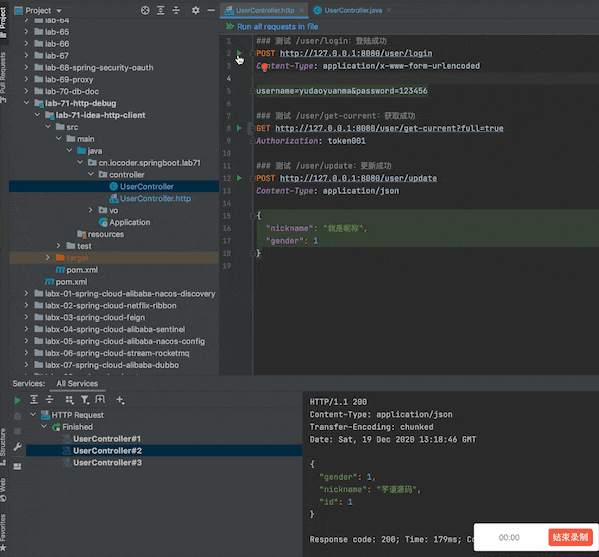
因为 IDEA HTTP Client 采用后缀为 .http 的文本文件,所以可以和 Java 代码一起,使用 Git 进行版本管理,从而实现团队协作的共享。
3. 快速入门
本小节,我们来快速入门下 IDEA HTTP Client 的使用,涉及到 3 种常见 HTTP API 的示例:
GET 请求
POST 请求 + Form
POST 请求 + JSON
在任一目录下,右键选择「HTTP Request」菜单,创建一个 .http 文件。如下图所示:
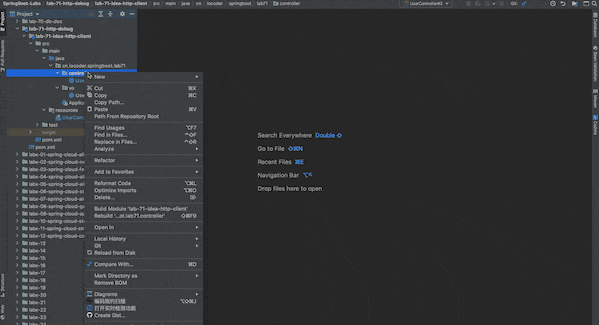
良心艿:艿艿的个人习惯,在 Controller 所在的包下,直接创建一个同名的
.http文件,查找便利。
在 .http 文件的右上角,提供了五个菜单功能,比较简单,艿艿就不啰嗦结束了。胖友可以自己试着点一点,如下图所示:

3.1 使用示例
下面,我们在刚创建的 .http 文件中,编写三种常见 HTTP API 的使用示例。
良心艿:示例项目,对应 Github 仓库为 https://github.com/YunaiV/SpringBoot-Labs/tree/master/lab-71-http-debug/lab-71-idea-http-client 地址。
3.1.1 POST 请求 + Form 的示例
对应 Controller 的代码如下:
@PostMapping("/user/login")
public Map<String, Object> login(@RequestParam("username") String username,
                                 @RequestParam("password") String password) {
    if ("yudaoyuanma".equals(username) && "123456".equals(password)) {
        Map<String, Object> tokenMap = new HashMap<>();
        tokenMap.put("userId", 1);
        tokenMap.put("token", "token001");
        return tokenMap;
    }
    throw new RuntimeException("小朋友,你的账号密码不正确哟!");
}
对应的 IDEA HTTP Client 的代码如下:
### 测试 /user/login:登陆成功
POST http://127.0.0.1:8080/user/login
Content-Type: application/x-www-form-urlencoded

username=yudaoyuanma&password=123456

然后,点击绿色小箭头,即可发起请求。
3.1.2 POST 请求 + JSON 的示例
对应 Controller 的代码如下:
@PostMapping("/user/update")
public Boolean update(@RequestBody UserUpdateVO updateVO) {
    logger.info("[update][收到更新请求:{}]", updateVO.toString());
    return true;
}
对应的 IDEA HTTP Client 的代码如下:
### 测试 /user/update:更新成功
POST http://127.0.0.1:8080/user/update
Content-Type: application/json

{
  "nickname": "我是昵称",
  "gender": 1
}
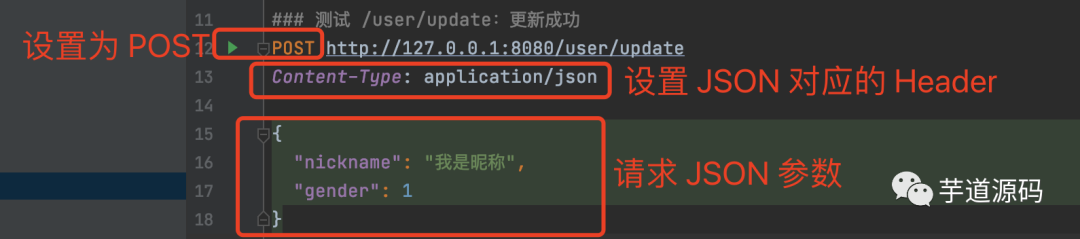
3.1.3 GET 请求的示例
对应 Controller 的代码如下:
@GetMapping("/user/get-current")
public Map<String, Object> getCurrentUser(@RequestHeader("Authorization") String authorization,
                                          @RequestParam("full") boolean full) {
    if ("token001".equals(authorization)) {
        Map<String, Object> userInfo = new HashMap<>();
        userInfo.put("id", 1);
        // full 为 true 时,获得完整信息
        if (full) {
            userInfo.put("nickname", "芋道源码");
            userInfo.put("gender", 1);
        }
        return userInfo;
    }
    throw new RuntimeException("小朋友,你没有登录哟!");
}
对应的 IDEA HTTP Client 的代码如下:
### 测试 /user/get-current:获取成功
GET http://127.0.0.1:8080/user/get-current?full=true
Authorization: token001

3.2 Live Template 的支持
友情提示:对 Live Template 不了解的胖友,可以阅读《代码生成利器:IDEA 强大的 Live Templates》文章。
IDEA HTTP Client 内置了 6 个 Live Template 模板,方便我们快速创建 HTTP Request。如下图所示:
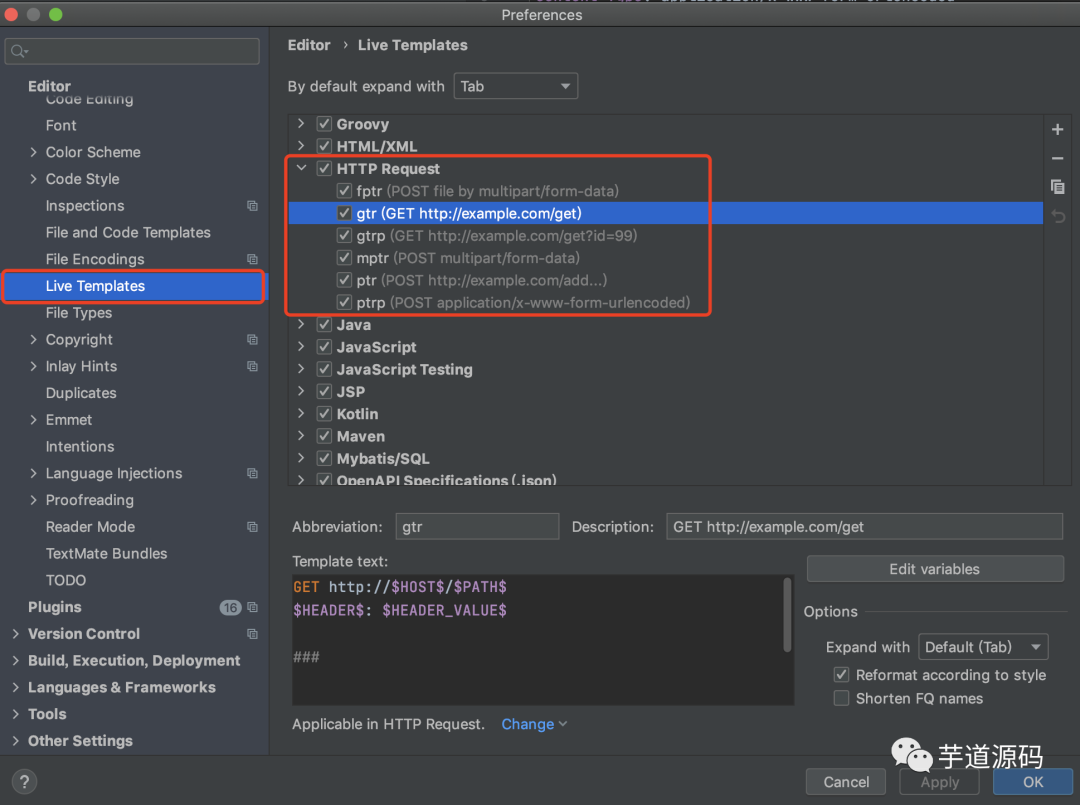
使用示例,如下图所示:

如果内置的 Live Template 无法满足胖友的诉求,可以进行自定义。
4. 进阶使用
本小节,我们来学习下 IDEA HTTP Client 的进阶使用,特别是环境变量。

4.1 环境变量
在 Spring Boot 项目中,我们通过 Profile 机制,实现不同环境,不同配置文件。在 IDEA HTTP Client 插件中,提供类似的机制,可以定义配置文件,抽取出不同环境的变量。
通过创建
http-client.env.json配置文件,定义通用变量。例如说,url 地址、port 端口等等。通过创建
http-client.private.env.json配置文件,定义敏感变量。例如说,username/password 账号密码、token 访问令牌等等。
???? 注意再注意,http-client.private.env.json 是定义定义敏感变量的配置文件,所以不要提交到 Git 仓库中!!!
4.1.1 使用示例
下面,我们来简单使用下。创建配置文件,如下图所示:
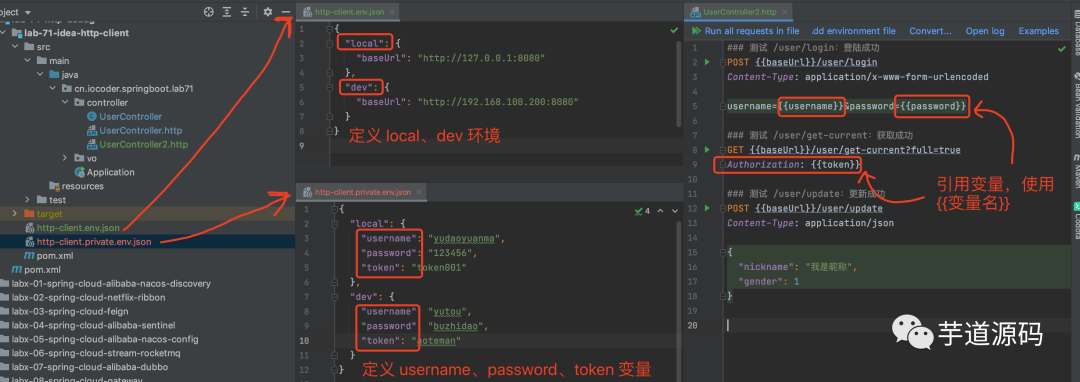
http-client.env.json配置文件的内容如下:{ "local": { "baseUrl": "http://127.0.0.1:8080" }, "dev": { "baseUrl": "http://192.168.100.200:8080" } }http-client.private.env.json配置文件的内容如下:{ "local": { "username": "yudaoyuanma", "password": "123456", "token": "token001" }, "dev": { "username": "yutou", "password": "buzhidao", "token": "aoteman" } }
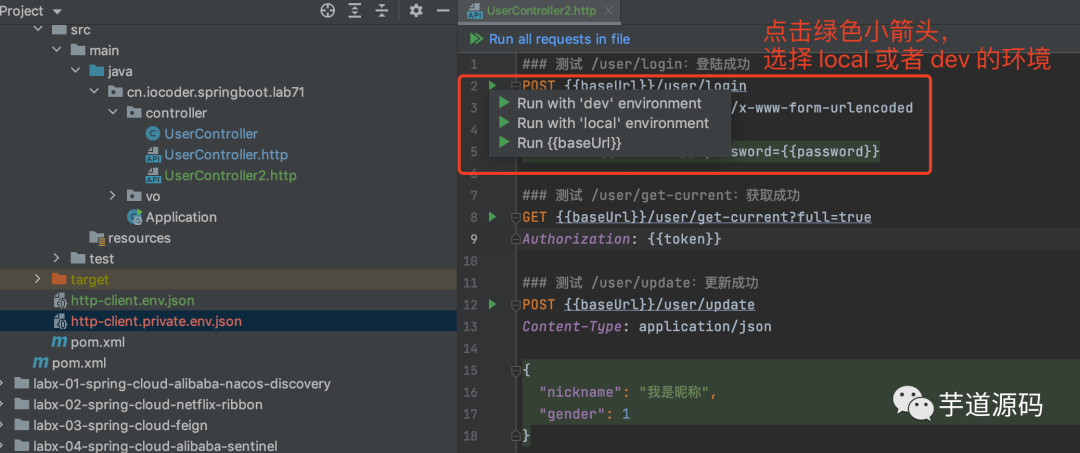
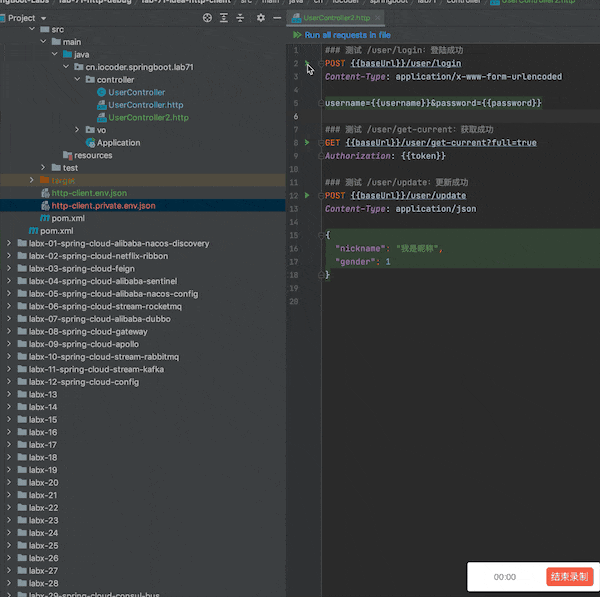
4.1.2 简单测试
下面,我们来简单测试下。如下图所示:
4.2 结果断言
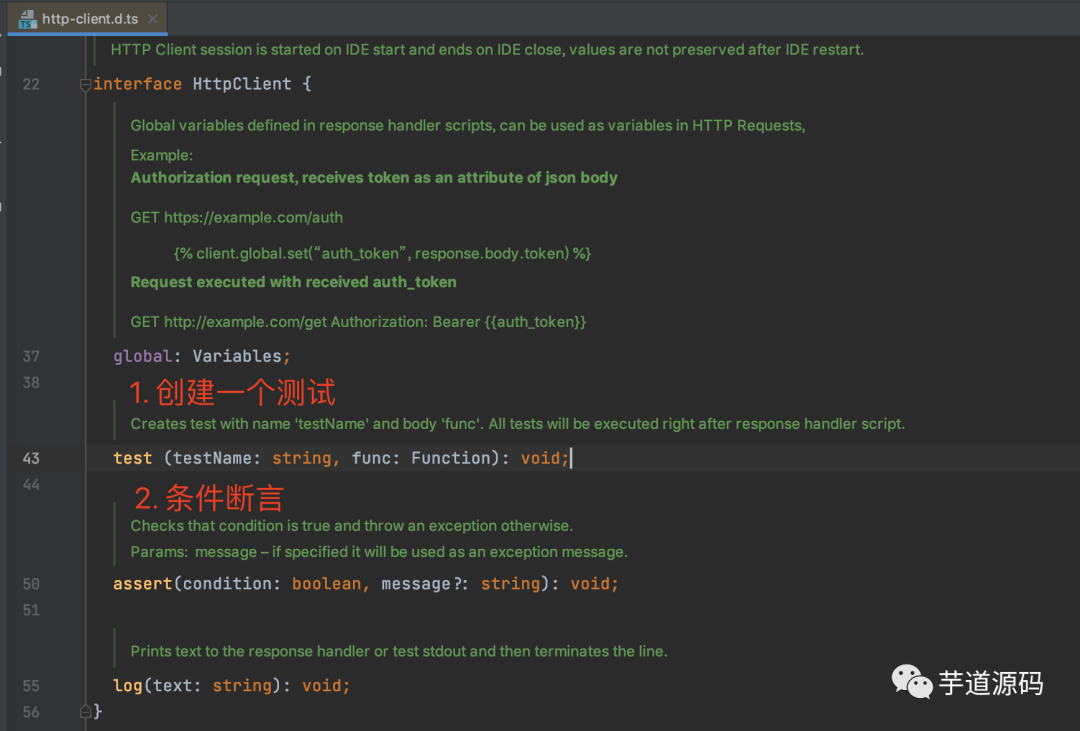
IDEA HTTP Client 提供 Response Handler Script 机制,允许我们通过编写 JavaScript 脚本,进行响应结果的处理。
同时,它又提供了断言函数,这样它不仅仅能够作为一个 HTTP API 的调用工具,还能作为自动化测试工具。
4.2.1 使用示例
下面,我们来简单使用下。创建一个新的 .http 文件,如下图所示:
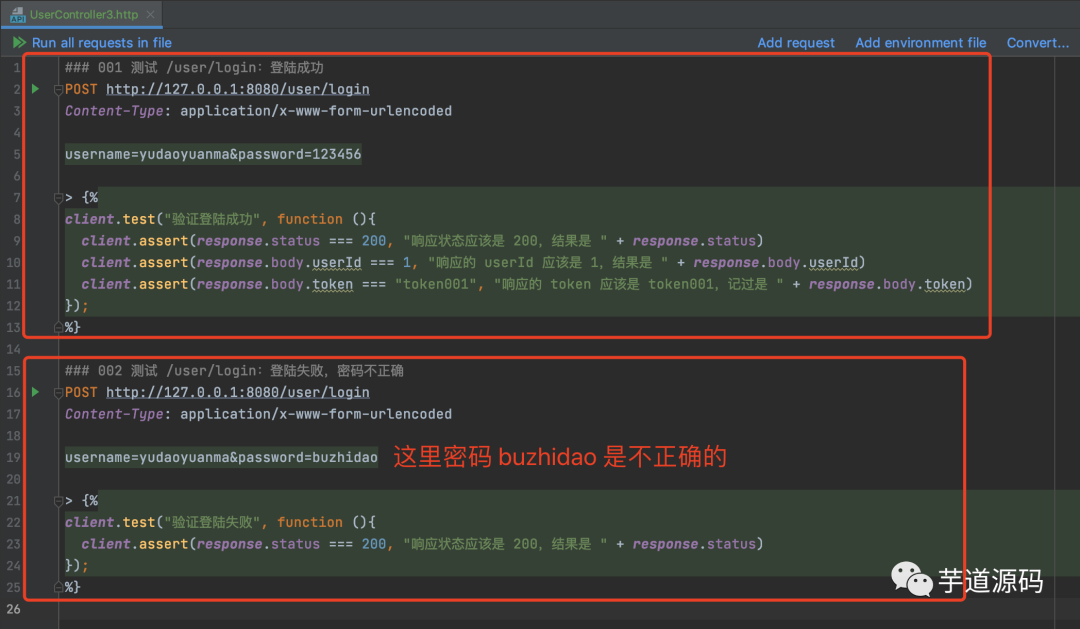
### 001 测试 /user/login:登陆成功
POST http://127.0.0.1:8080/user/login
Content-Type: application/x-www-form-urlencoded

username=yudaoyuanma&password=123456

> {%
client.test("验证登陆成功", function (){
  client.assert(response.status === 200, "响应状态应该是 200,结果是 " + response.status)
  client.assert(response.body.userId === 1, "响应的 userId 应该是 1,结果是 " + response.body.userId)
  client.assert(response.body.token === "token001", "响应的 token 应该是 token001,记过是 " + response.body.token)
});
%}

### 002 测试 /user/login:登陆失败,密码不正确
POST http://127.0.0.1:8080/user/login
Content-Type: application/x-www-form-urlencoded

username=yudaoyuanma&password=buzhidao

> {%
client.test("验证登陆失败", function (){
  client.assert(response.status === 200, "响应状态应该是 200,结果是 " + response.status)
});
%}
4.2.2 简单测试
下面,我们来简单测试下。
① 执行 001 测试,通过。如下图所示:
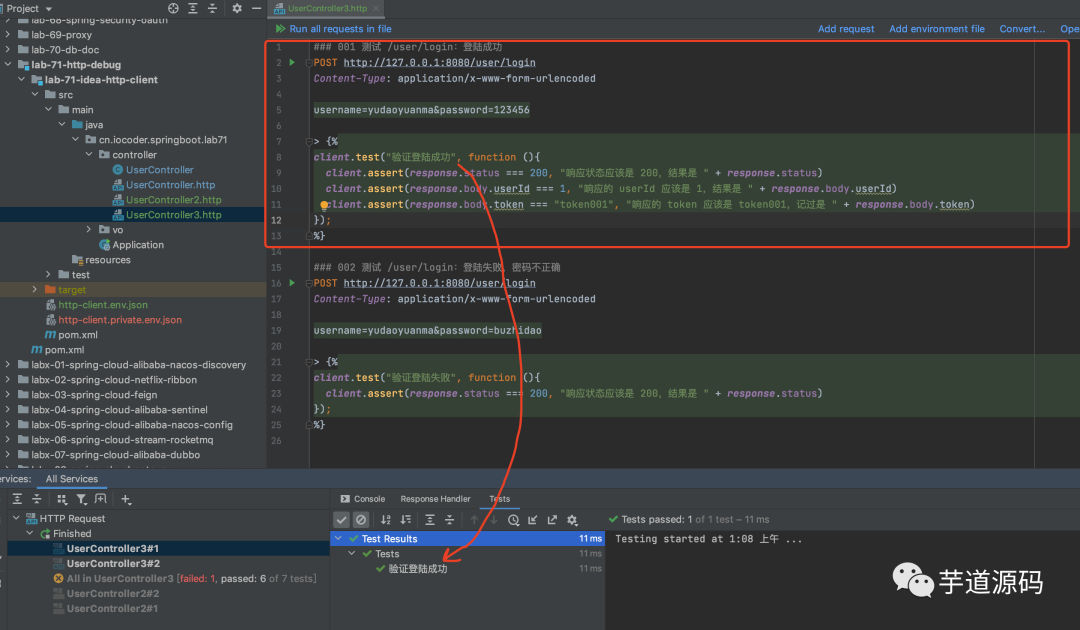
② 执行 002 测试,不通过。如下图所示:
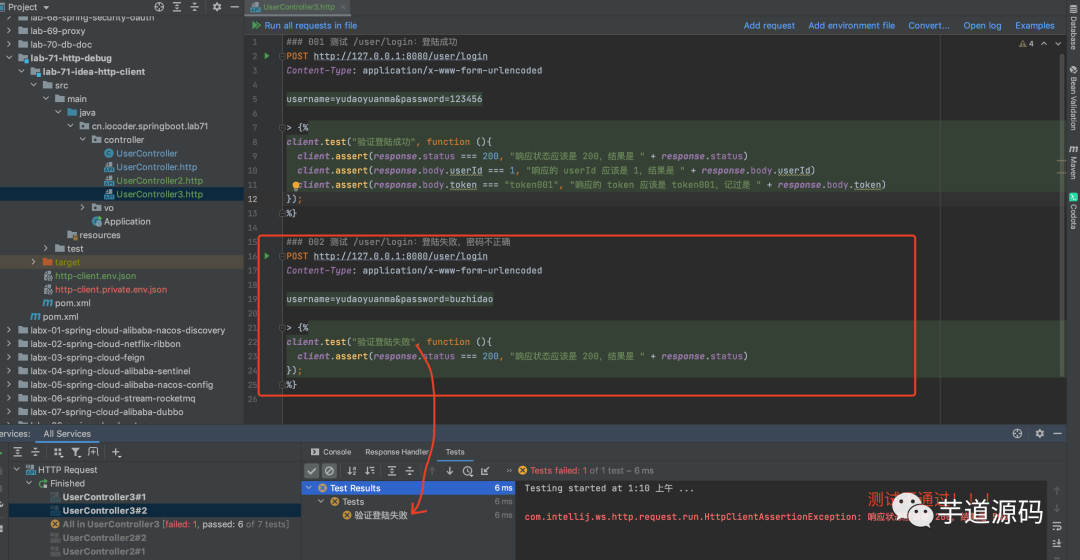
4.3 结果暂存与使用
IDEA HTTP Client 提供了环境变量的设置函数,这样配合 Response Handler Script 机制,可以实现响应结果的暂存与使用的功能。
例如说,我们可以先调用登陆接口,接响应结果中的 token 暂存到环境变量中。然后,在调用其它接口时,就可以带上暂存到环境变量中的 token 啦。
4.3.1 使用示例
下面,我们来简单使用下。创建一个新的 .http 文件,如下图所示:
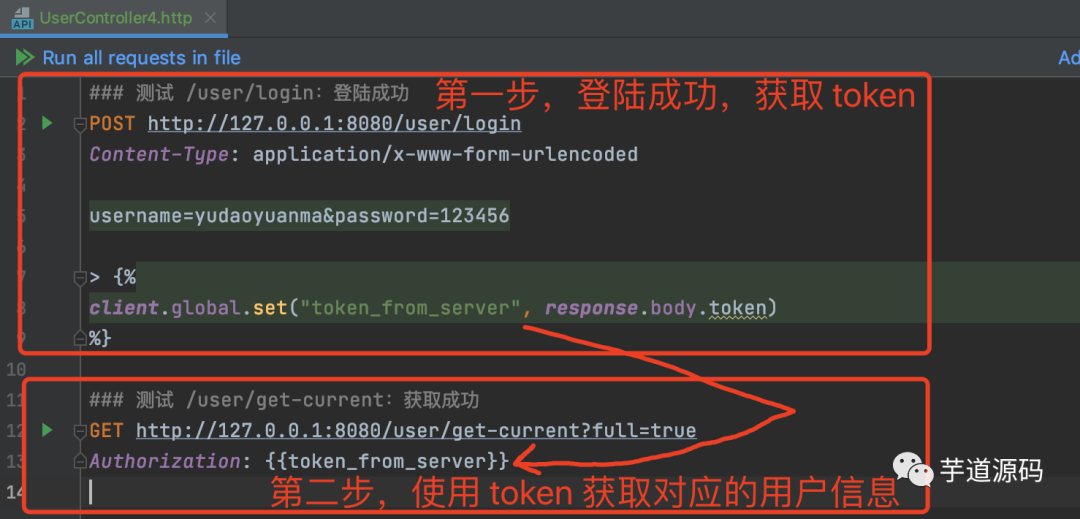
4.3.2 简单测试
下面,我们来简单测试下。
① 首先,调用 /user/get-current 接口,返回结果如下:
{
  "timestamp": "2020-12-19T17:35:58.033+0000",
  "status": 500,
  "error": "Internal Server Error",
  "message": "小朋友,你没有登录哟!",
  "path": "/user/get-current"
}
报错,因为在环境变量的 token_from_server 不存在,获取不到用户信息。
② 然后,调用 /user/login 接口,进行登陆,返回结果如下:
{
  "userId": 1,
  "token": "token001"
}
将响应结果的 token 设置到环境变量的 token_from_server 中。
③ 最后,调用 /user/get-current 接口,返回结果如下:
{
  "gender": 1,
  "nickname": "芋道源码",
  "id": 1
}
成功,说明此时环境变量的 token_from_server 存在。
可能胖友会好奇,我们暂存到环境变量的有效期有多久?答案是,存储在内存中,直到重启 IDEA 后失效。
666. 彩蛋
至此,我们已经完成 IDEA HTTP Client 的学习,一起来简单总结下:
通过创建
.http文件,并创建接口对应的 Request 进行测试。通过将
.http文件提供到 Git 仓库中,实现团队共享。结合 IDEA 的 Live Template 功能,可以实现 Request 的快速创建。
在
http-client.env.json和http-client.private.env.json配置文件定义变量,实现不同环境的不同配置。使用 Response Handler Script 机制,可以进行响应结果的处理。
搭配断言函数,可以将 IDEA HTTP Client 作为自动化测试工具。
搭配设置函数,实现结果的暂存与使用。
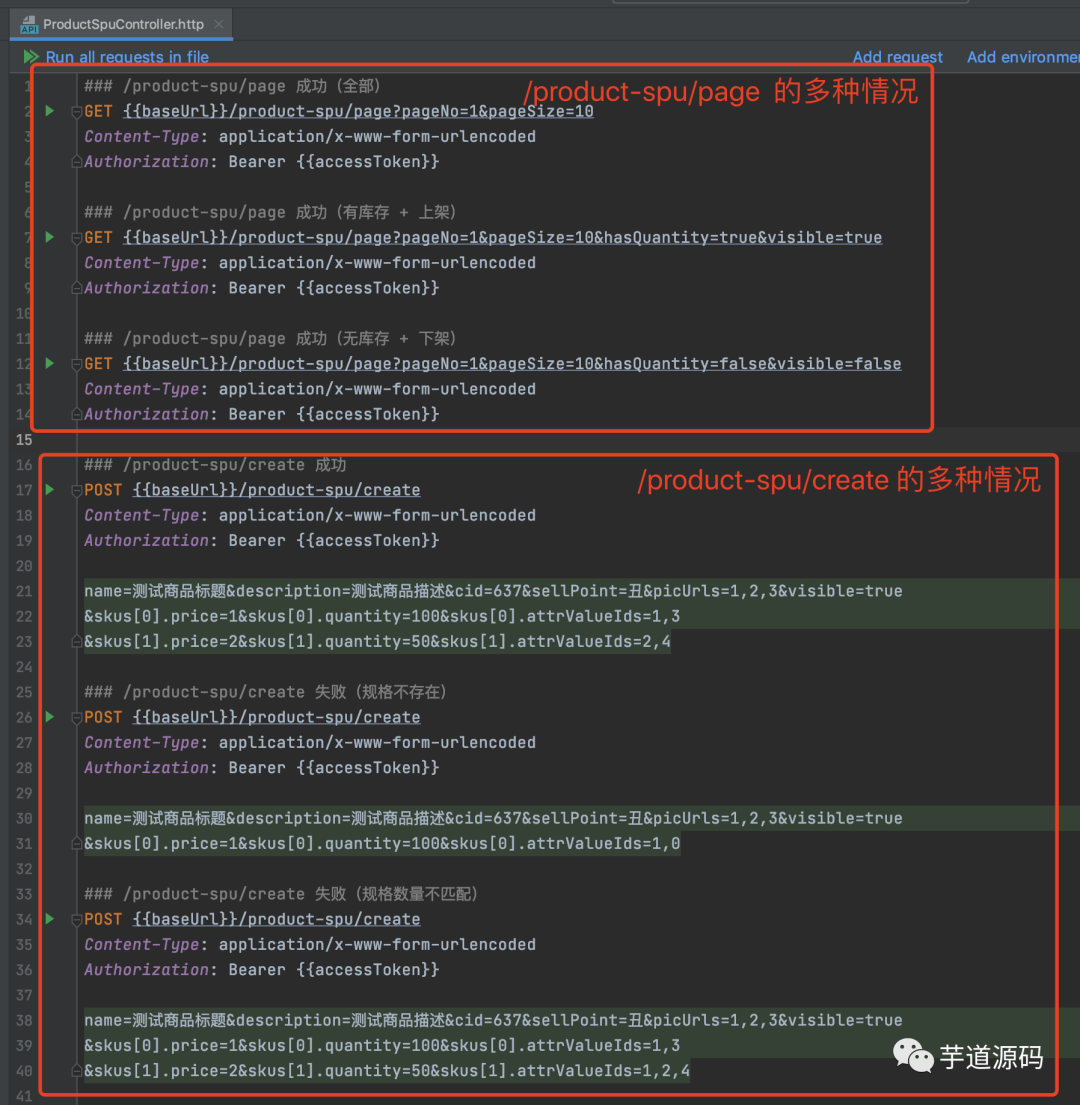
在额外补充一点,如果一个 HTTP 接口有多种情况的测试,最好创建多个 Request 噢,方便后续回归测试。如下图所示:
每个人喜欢的 HTTP 测试工具不同,欢迎胖友留言,进行讨论。
End~继续抠脚。
我是艿艿,一个每天徘徊在煞笔与牛啤的死胖子。

欢迎加入我的知识星球,一起探讨架构,交流源码。加入方式,长按下方二维码噢:

已在知识星球更新源码解析如下:


最近更新《芋道 SpringBoot 2.X 入门》系列,已经 20 余篇,覆盖了 MyBatis、Redis、MongoDB、ES、分库分表、读写分离、SpringMVC、Webflux、权限、WebSocket、Dubbo、RabbitMQ、RocketMQ、Kafka、性能测试等等内容。
提供近 3W 行代码的 SpringBoot 示例,以及超 4W 行代码的电商微服务项目。
获取方式:点“在看”,关注公众号并回复 666 领取,更多内容陆续奉上。
兄弟,艿一口,点个赞!????
 1644


 扫一扫


 被折叠的 条评论
为什么被折叠?
 到【灌水乐园】发言


