
tomcat安装——————mac

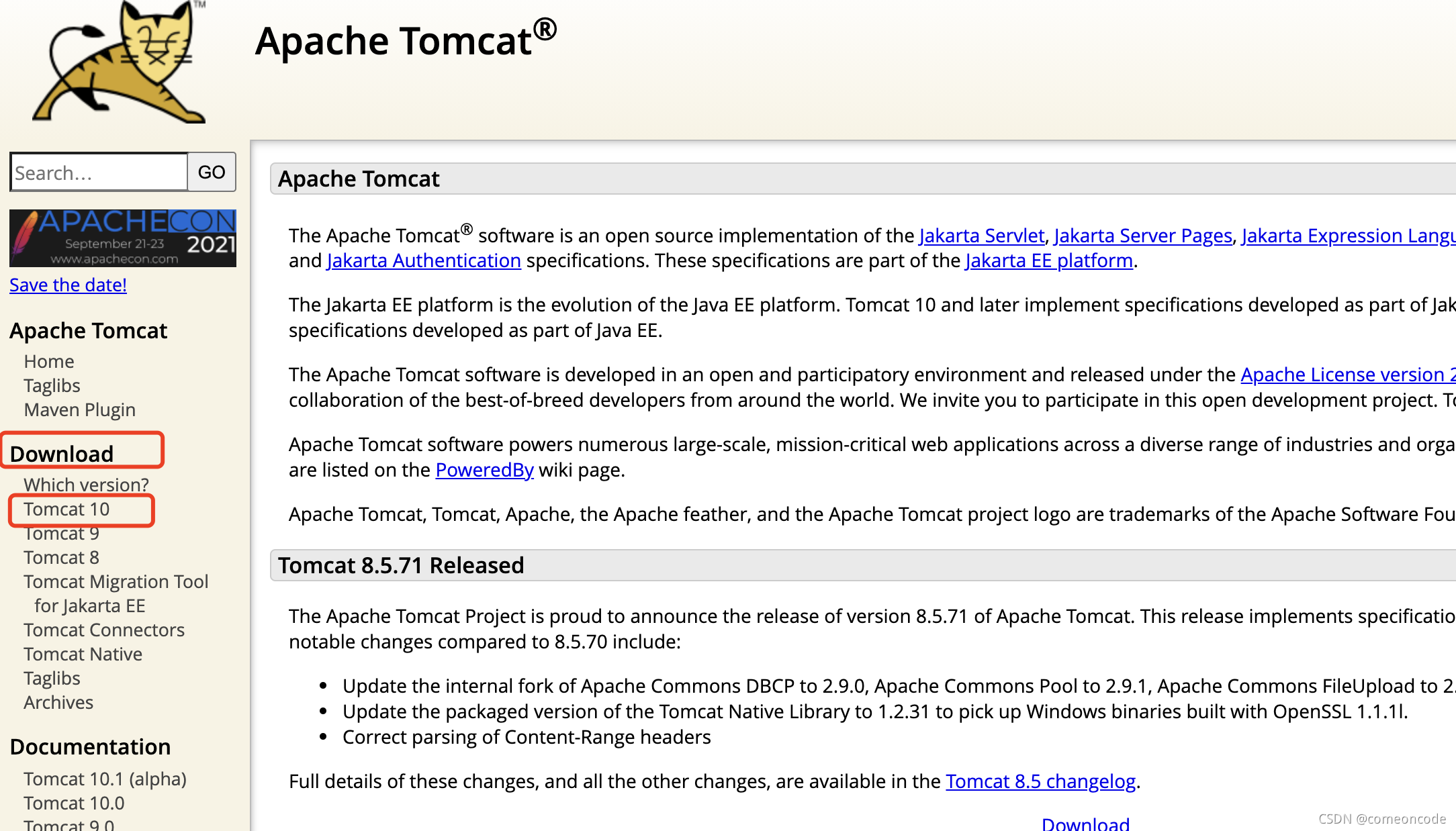
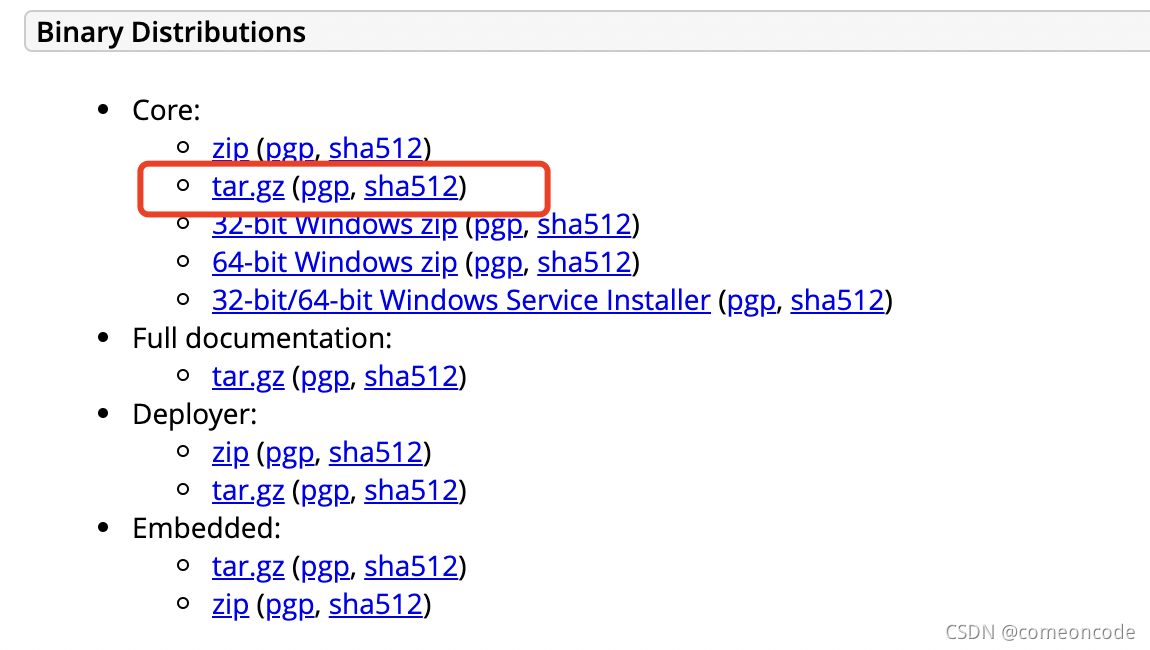
一、下载tomcat

Apache Tomcat® - Welcome!

二、解压安装
 

把这个安装包解压到自己想放的位置;

三、启动tomcat服务

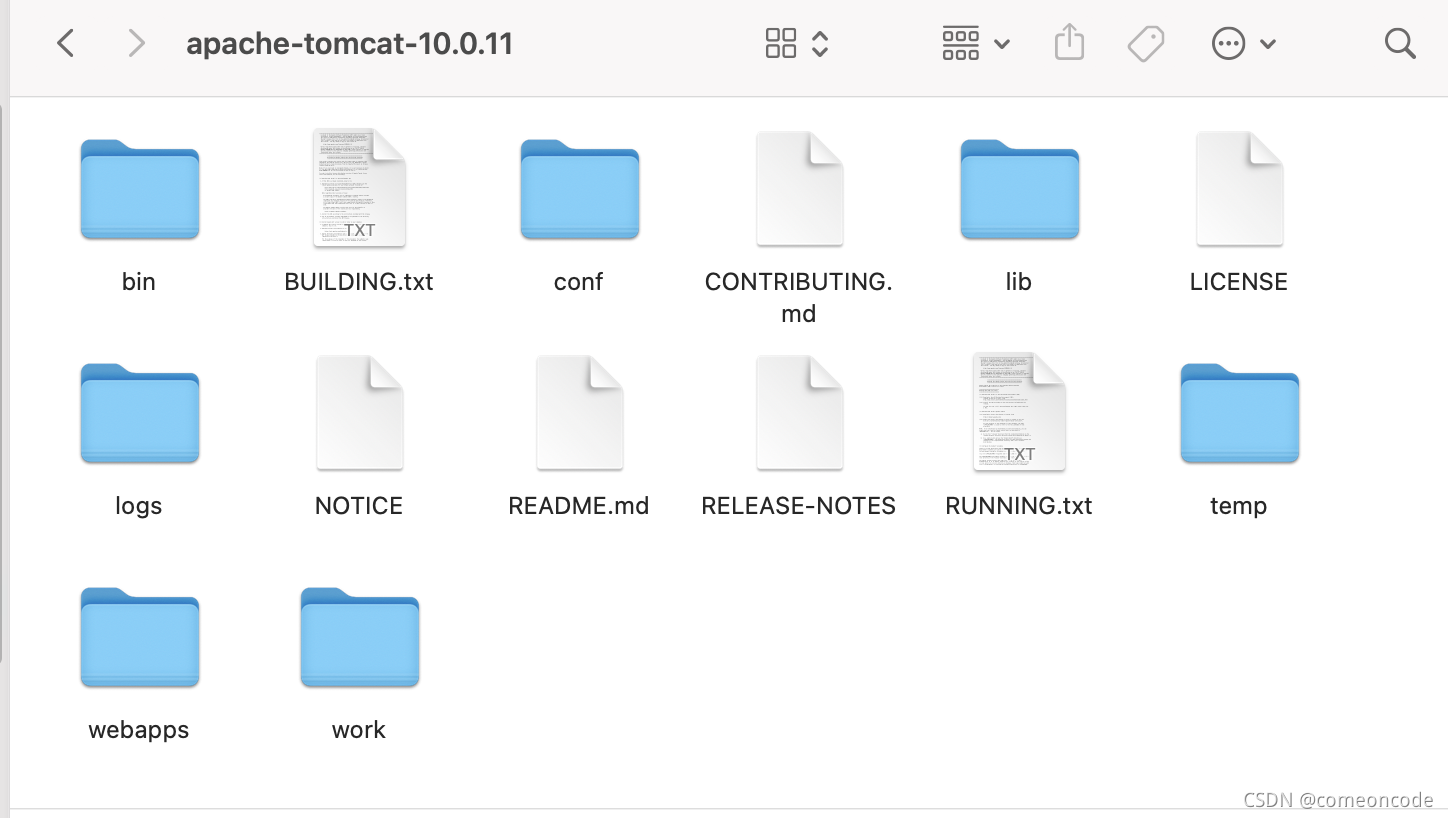
1、打开tomcat文件夹
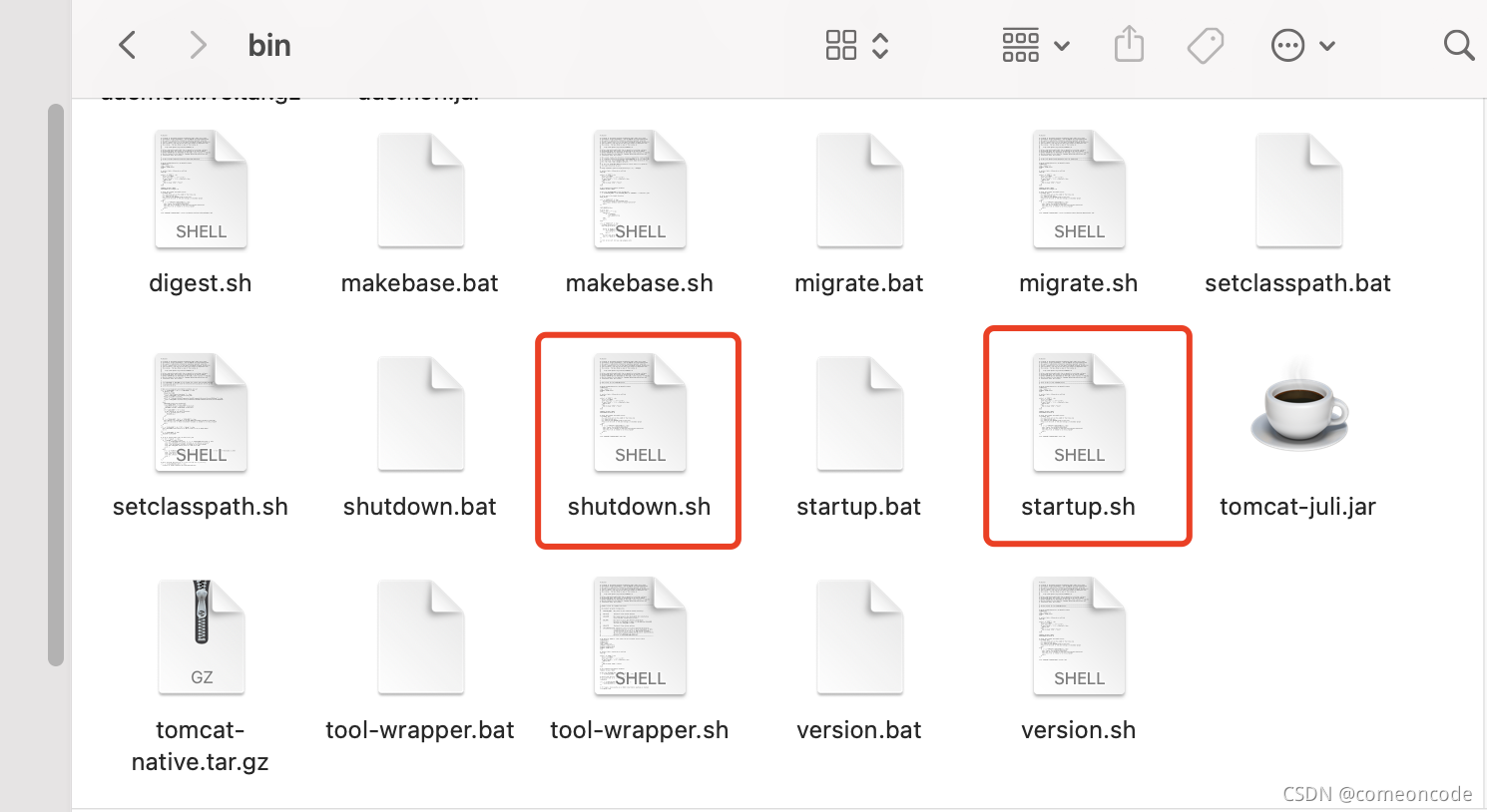
 

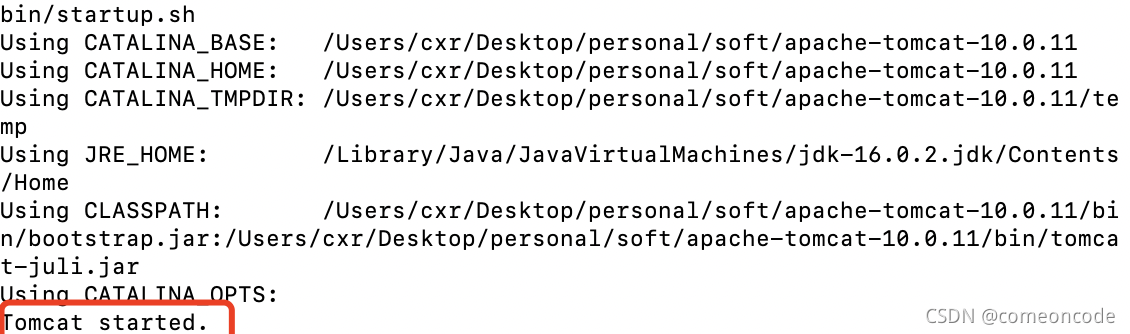
 打开bin目录,把startup.sh拖动到终端里,点击回车,看到提示tomcat start就是启动服务成功。
可以通过访问http://localhost:8080/来确认,看到tomcat首页即为启动成功;
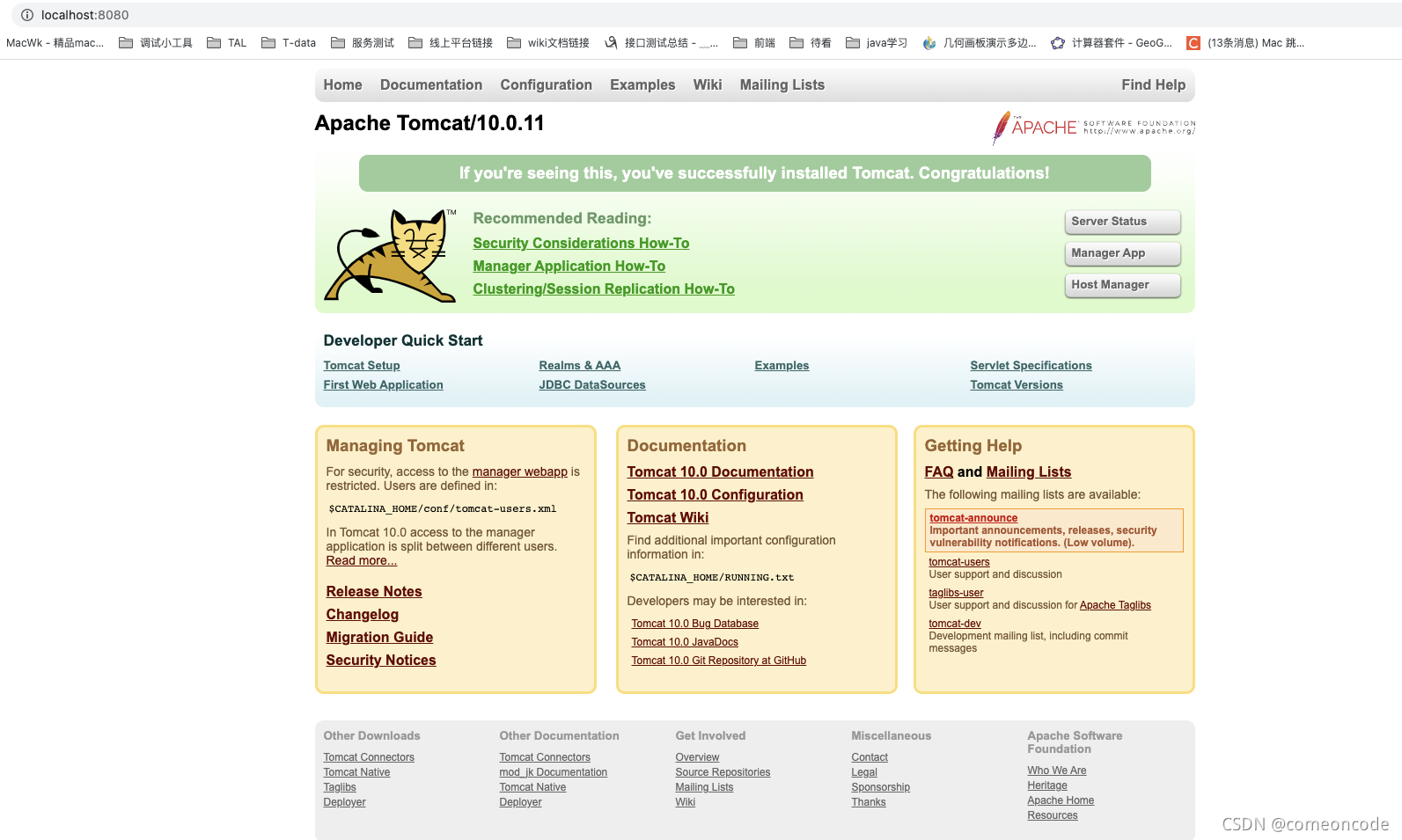
 2、启动tomcat服务还可以通过命令行来实现;

打开终端,首先使用cd命令进入bin目录,然后使用sh startup.sh 来启动tomcat服务;
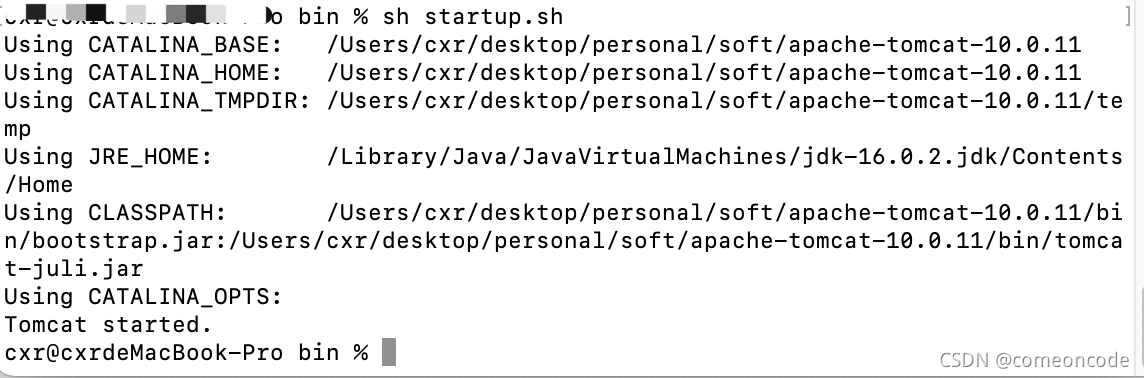
 四、关闭tomcat服务
与启动服务类似,我们也有两种方法来关闭服务;

1、打开终端直接将shutdown.sh拖动进去,点击回车即可;

2、打开终端,进入bin目录,使用sh shutdown.sh 命令来关闭即可;
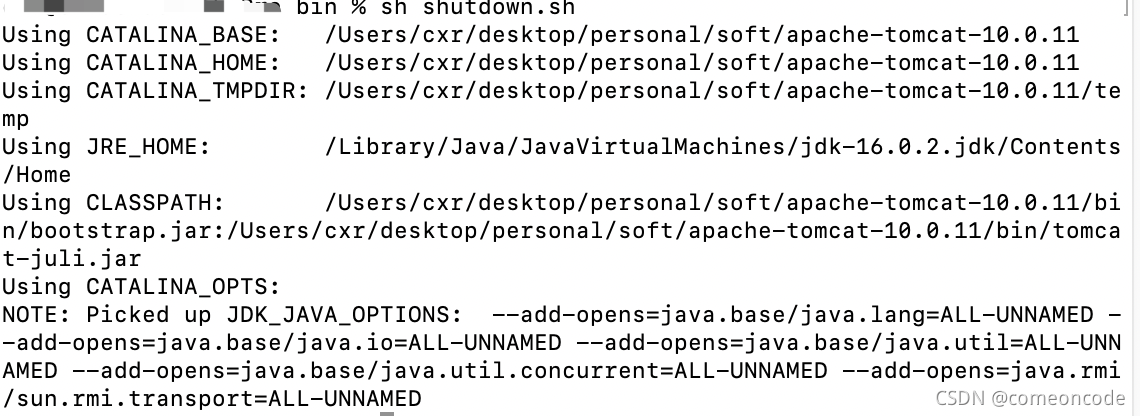
验证,访问http://localhost:8080访问失败,即代表关闭了服务。

五、几个文件夹的意义
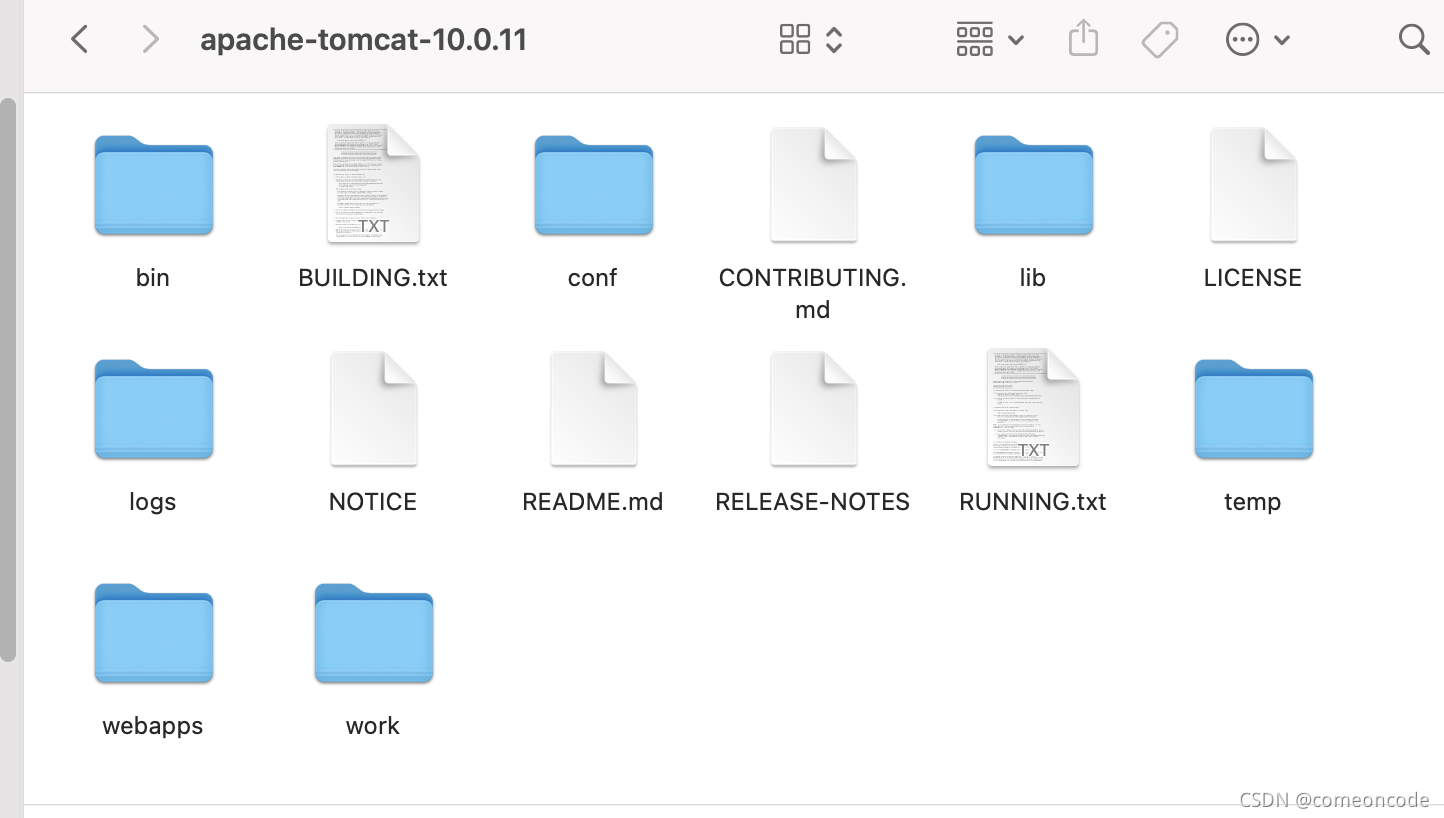
 

 bin目录:运行文件

conf:配置文件

lib:依赖的包文件

logs:日志文件

webapps:tomcat服务器的web目录

work:工作目录

temp:临时文件

conf文件里的server.xml可以配置启动的端口号

<Connector port="8080" protocol="HTTP/1.1" connectionTimeout="20000" redirectPort="8443"/>

tomcat的默认端口号是8080;

mysql的端口号为3306;

http的端口号为80;

https的端口号为443;

配置主机的名称:

默认的主机名称为localhost-----》127.0.0.1;

默认的网站应用存放的位置为webapps。

<Host name="localhost" appBase="webapps" unpackWARs="true" autoDeploy="true">

appBase = “webapps”是文件夹webapps。

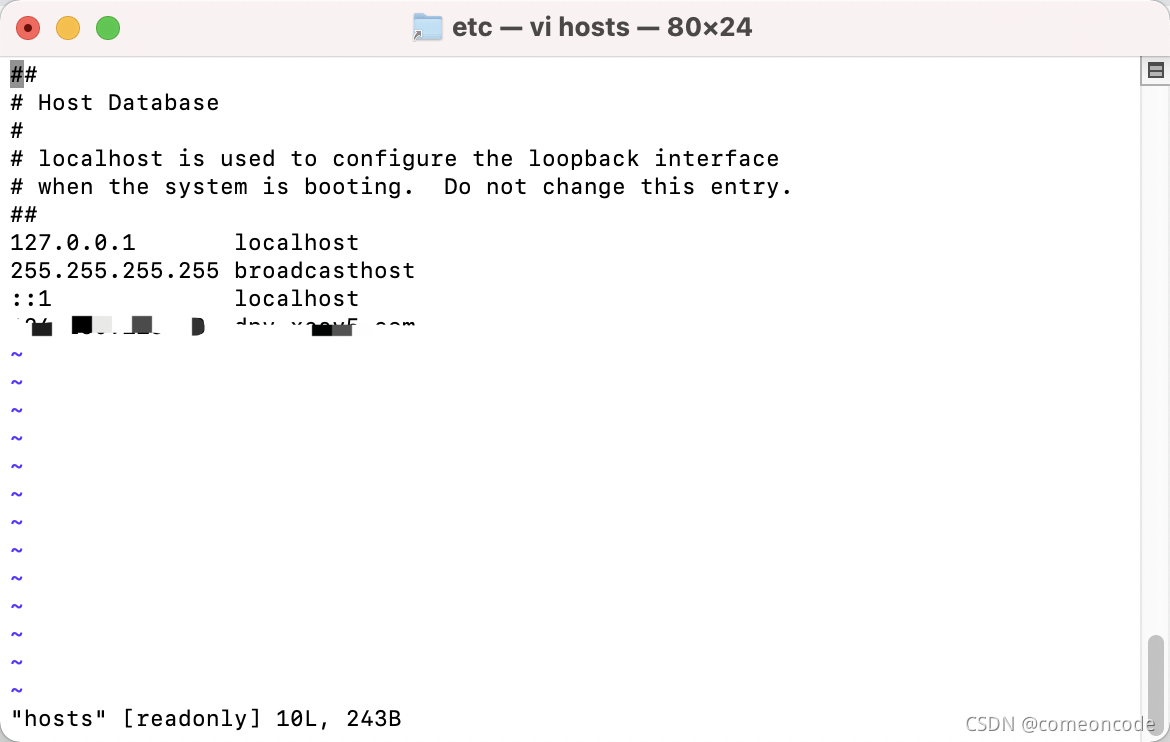
mac查看host配置可以打开终端,cd /etc,然后ls查看etc下的文件,有一个hosts,使用vi hosts打开hosts即可进行配置。

 

可以看到主机名层为localhost,你也可以自己设置ip和对应的主机名称。

这里涉及到的知识就是计算机网络的打开一个网页的过程。

webapps文件夹里各文件的作用:

docs:tomcat的本地文档    http://localhost:8080/docs/

examples:一些例子.  http://localhost:8080/examples/

ROOT---WEB-INF--- classes: java程序

                                ---lib:web应用所依赖的jar包
                               --- web.xml:网站的配置文件
         -----index.html:默认的网页
        ------static:
                  ----css
                      ---- style.css
                  -----js
                  ------img

六、做一个自己的网站

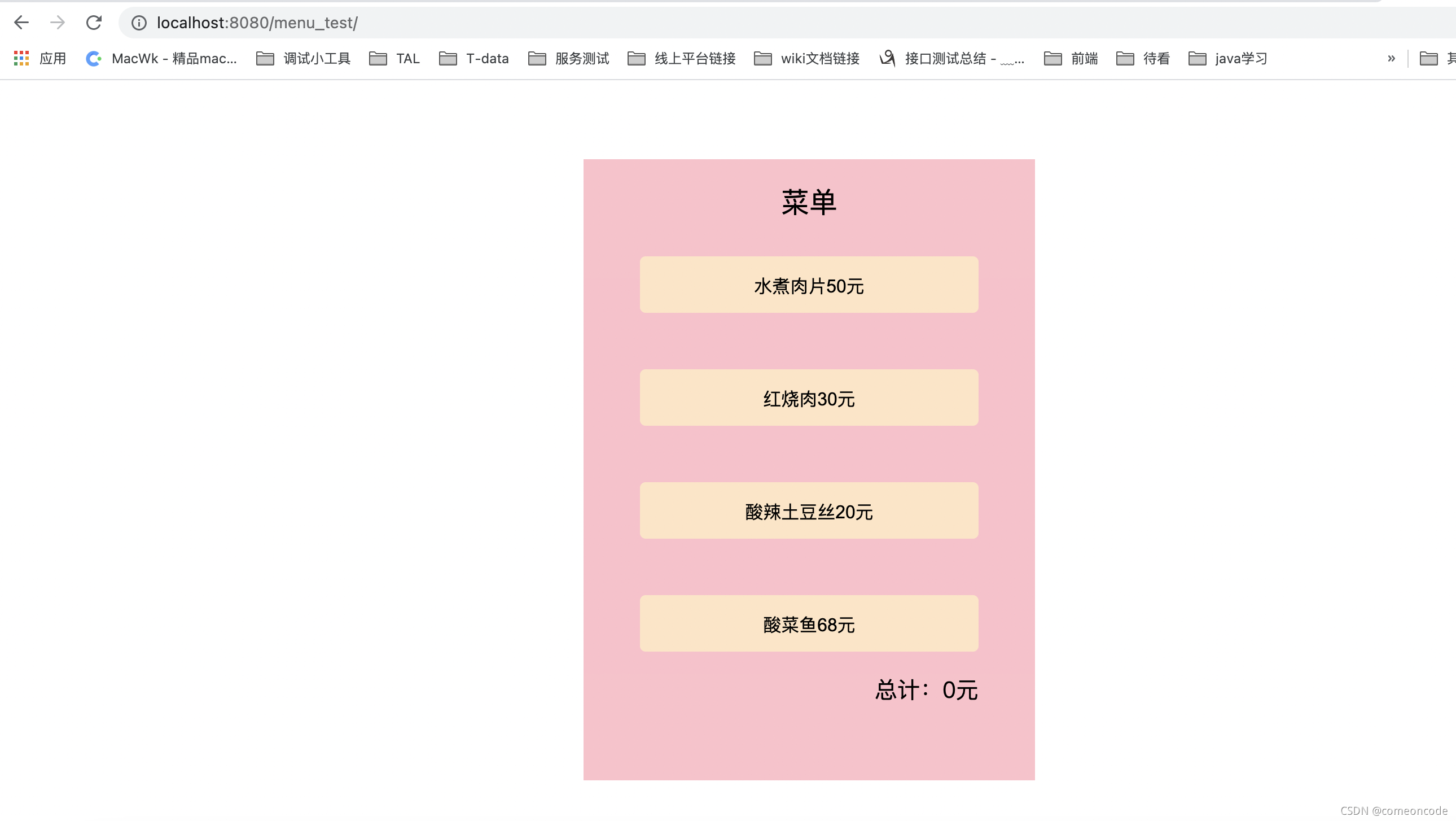
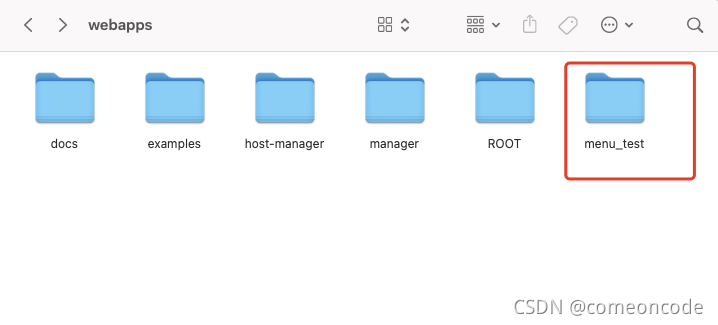
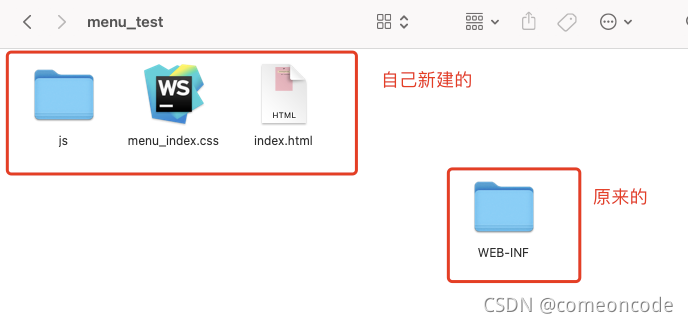
1、打开tomcat文件夹的webapps文件夹,把ROOT文件夹复制一份,改为自己的文件名,将除WEB_INF之外的文件都删掉,新建一个index.html文件,然后打开浏览器,输入http://localhost:8080/menu_test/index.html就可以看到自己的网页,或者也可以直接输入http://localhost:8080/menu_test,会默认展示index.html页。


<think>首先,用户的问题是:“我想设置报表的展示宽度 请问报表 如何设置报表展示宽度”。这涉及到报表的展示宽度设置。 从系统指令中,我需要遵循以下规则: - 行内数学表达式用$...$,例如 $x^2$。 - 独立公式用$$...$$并单独成段。 - 使用中文回答。 - 生成相关问题。 - 在回答中引用的段落末尾添加引用标识,如 [^1]。 - 回答结构清晰,逐步解决问题。 - 参考提供的引用,但引用是基于报表的,不是直接相关用户问题,所以我需要从中提取有用信息。 提供的引用: - [^1]: 讨论报表插件,提到可能需要改写代码来实现效果,建议使用企业报表。 - [^2]: 关于分组汇总的设置。 - [^3]: 关于实现滚动报表的代码,包括设置报表块的宽度和高度。 用户的问题是关于设置报表展示宽度,引用[^3]直接相关,因为它提到了通过JavaScript代码设置报表块的宽度和高度。 所以,我应该基于引用[^3]来回答。引用[^3]中的代码是: ```javascript setTimeout(function() { var a = 'report2'; // 获取对应报表块名称 var b = a.toUpperCase(); // 防止大小写出现误差,此处自动将名称转成大写 var wid = ($("div[widgetname='" + b + "']").width() - 17) + 'px'; // 获取报表块宽度 $("div[widgetname='" + b + "']").css('width', wid); // 重置报表块宽度 var height = ($("div[widgetname='" + b + "']").height() - 16) + 'px'; // 获取报表块高度 $("div[widgetname='" + b + "']").css('height', height); // 重置报表块高度 }, 100); ``` 这段代码展示了如何通过JavaScript动态设置报表块的宽度和高度。 现在,构建回答: 1. **结构清晰**:逐步解释如何设置报表的展示宽度。 2. **使用中文**。 3. **引用**:在相关部分添加引用标识。 4. **生成相关问题**:在最后添加相关问题部分。 可能的步骤: - 报表中设置宽度可以通过设计器或代码实现。 - 在设计器中,可能直接在属性设置中调整宽度。 - 通过JavaScript,如引用[^3]所示,可以动态设置宽度。 从引用[^3],代码使用jQuery来获取和设置报表块的宽度。用户可能需要知道如何应用这个代码。 回答大纲: 1. **介绍**:简要解释设置宽度的两种方式:设计器设置和代码设置。 2. **设计器设置**:在报表设计工具中,如何通过属性面板设置宽度。 3. **代码设置**:通过JavaScript动态设置宽度,参考引用[^3]的代码。 4. **示例**:提供代码示例。 5. **注意事项**:提醒用户确保报表块名称正确,代码执行时机等。 6. **生成相关问题**:在最后添加相关问题。 由于引用[^3]是相关的,我会在回答中引用它。 最后,生成相关问题: - 基于用户问题,相关问题可能包括: - 如何设置报表的高度? - 报表中如何实现响应式布局? - 报表的展示优化技巧? - 如何处理报表在不同设备上的显示问题? 确保回答真实可靠:基于提供的引用,我假设这些信息是准确的。</think>### 报表设置展示宽度的详细指南 在报表中,设置报表展示宽度可以通过两种主要方式实现:**设计器静态设置**和**JavaScript动态调整**。以下我将逐步解释操作步骤,确保结构清晰易懂。报表的宽度设置会影响报表在Web端的显示效果,合理调整可提升用户体验和布局适配性。 #### 1. **设计器静态设置(推荐初学者)** - **步骤**: 1. 打开报表设计器(FineReport Designer)。 2. 在报表编辑界面,选中需要调整宽度的报表块(例如表格或图表)。 3. 在右侧属性面板中,找到“样式”或“高级”选项卡。 4. 设置“宽度”属性值,单位为像素(px)或百分比(%)。例如: - 固定宽度:输入 `800px`,适用于固定尺寸显示。 - 响应式宽度:输入 `100%`,让报表自动填充父容器宽度。 5. 保存报表并发布到服务器,刷新页面查看效果。 - **优点**:操作简单,无需编码,适合基础需求。 - **注意事项**:百分比宽度需确保父容器(如HTML div)有明确宽度定义,否则可能失效。 #### 2. **JavaScript动态调整(高级灵活性)** 如果设计器设置无法满足复杂场景(如动态适配或滚动报表),可通过JavaScript代码实现。参考引用[^3]的示例代码,其核心是使用jQuery获取报表块元素并修改CSS宽度: ```javascript // 示例:设置报表块宽度(假设报表块名称为'report1') setTimeout(function() { var reportName = 'report1'; // 替换为您的报表块名称 var normalizedName = reportName.toUpperCase(); // 防止大小写问题 var $reportBlock = $("div[widgetname='" + normalizedName + "']"); // 计算新宽度(例如:父容器宽度减去滚动条偏移) var newWidth = ($reportBlock.width() - 17) + 'px'; // 17px是滚动条宽度补偿 // 应用新宽度 $reportBlock.css('width', newWidth); }, 100); // 延迟100ms确保DOM加载完成 ``` - **关键参数说明**: - `reportName`:报表块名称,在设计器中查看(默认为'report' + 数字)。 - `-17`:减去滚动条宽度补偿值,避免布局错位(根据浏览器调整,Chrome中通常为17px)。 - `setTimeout`:延迟执行确保报表完全渲染后再调整。 - **部署方式**: 1. 在设计器中,打开报表模板。 2. 进入“模板” > “模板Web属性” > “分页预览设置”。 3. 在“加载结束事件”中添加上述代码。 4. 保存并发布,用户访问报表时自动生效。 - **优点**:支持动态响应窗口大小变化,适用于复杂布局或集成到现有系统[^3]。 - **注意事项**: - 确保页面已加载jQuery库(环境默认支持)。 - 测试不同浏览器兼容性,滚动条宽度可能因浏览器而异。 #### 3. **常见问题解决** - **宽度设置无效?** - 检查报表块名称是否匹配(区分大小写)。 - 确认父容器宽度是否被CSS限制(如 `overflow: hidden`)。 - 在JavaScript代码中添加 `console.log($reportBlock)` 调试元素是否存在。 - **响应式布局建议**: - 结合CSS媒体查询,例如:在窄屏设备上设置 `max-width: 100%`。 - 使用百分比宽度(如 `90%`)而非固定值,提升移动端适配性。 - **性能影响**:动态调整可能增加页面加载时间,建议仅在必要时使用。 通过以上方法,您可以灵活控制报表的展示宽度。如需企业级深度定制(如插件开发),可参考官方文档或咨询技术支持[^1]。
评论
成就一亿技术人!
拼手气红包6.0元
还能输入1000个字符
 
红包 添加红包
表情包 插入表情
 条评论被折叠 查看
添加红包

请填写红包祝福语或标题

红包个数最小为10个

红包金额最低5元

当前余额3.43前往充值 >
需支付:10.00
成就一亿技术人!
领取后你会自动成为博主和红包主的粉丝 规则
hope_wisdom
发出的红包
实付
使用余额支付
点击重新获取
扫码支付
钱包余额 0

抵扣说明:

1.余额是钱包充值的虚拟货币,按照1:1的比例进行支付金额的抵扣。
2.余额无法直接购买下载,可以购买VIP、付费专栏及课程。

余额充值