






 本文详细介绍如何从官网下载JDK并进行安装,包括选择合适版本、自定义安装路径及禁用公共JRE等步骤。此外,还深入讲解了如何配置环境变量,包括JAVA_HOME、PATH和CLASSPATH的设置,以及如何通过命令行测试JDK是否安装成功。
准备工作
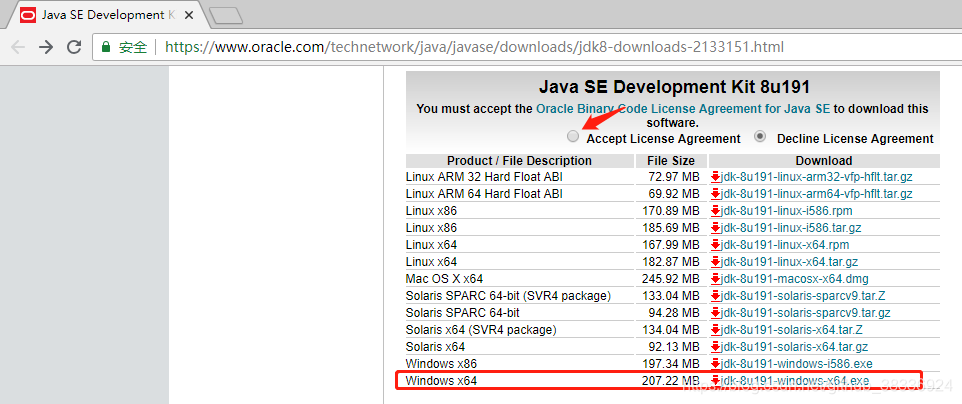
- 官网下载 JDK https://www.oracle.com/technetwork/java/javase/downloads/jdk8-downloads-2133151.html
- 选中
Accept License Agreement,下载对应window版本
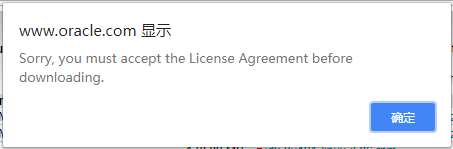
注意: 如果未选中Accept License Agreement,直接下载会提示如下
安装 JDK
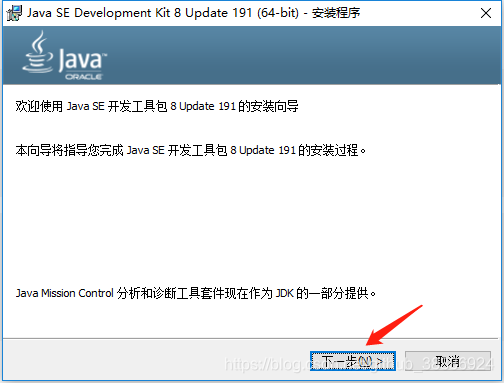
- 下载完成后,双击
jdk-8u191-windows-x64.exe可执行文件,将会进入 JDK 的安装界面
- 自定义安装位置
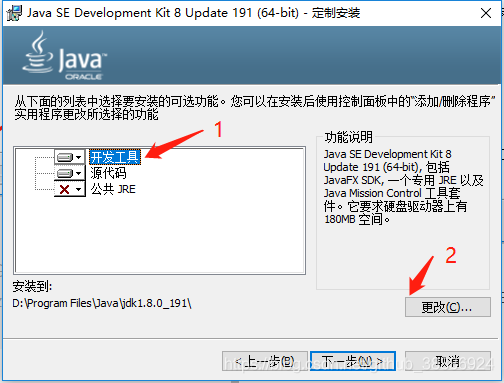
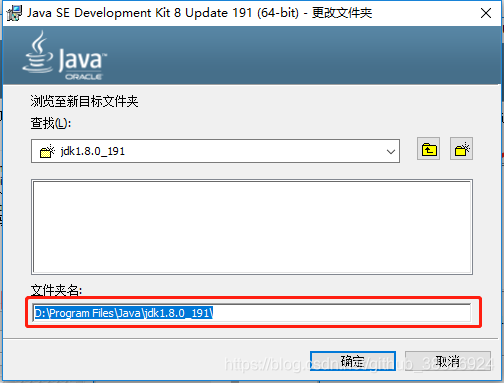
- 禁用
公共JRE,因为JDK包含JRE,执行下一步操作
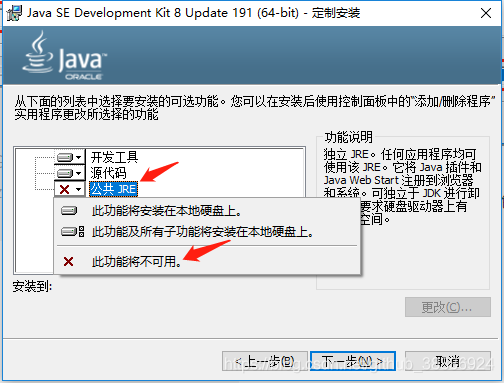
- 安装完成后会进入如下界面
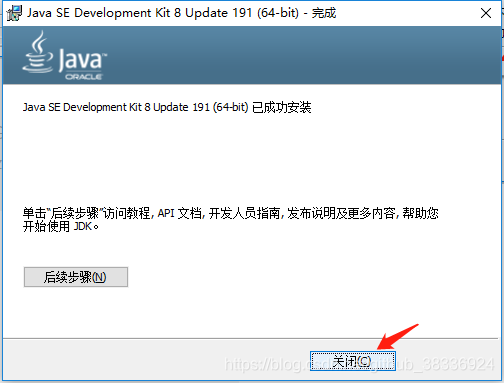
注意: 如上图所示,如果有需要的话,点击后续步骤,将会访问教程、API 文档和开发人员指南等内容。
配置环境变量
- 进入JDK安装目录,复制目录备用
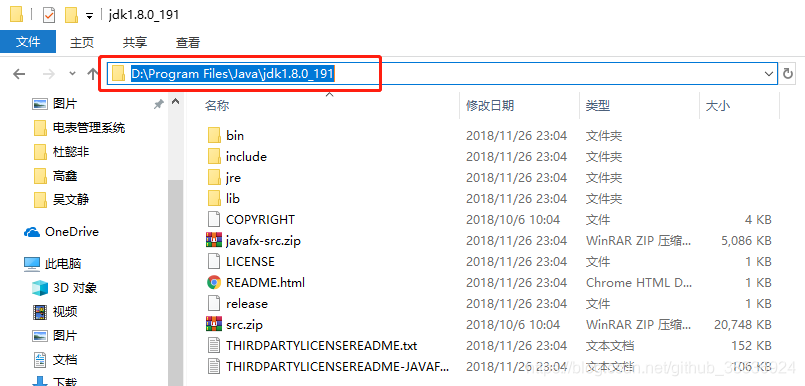
- 我的电脑右击>
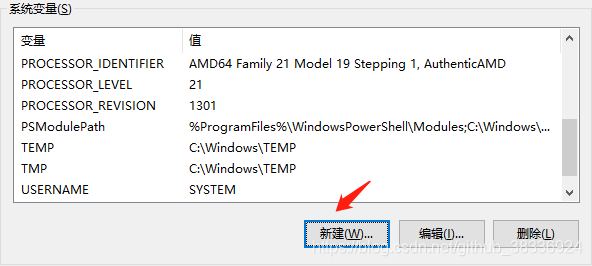
属性>高级系统设置>高级>环境变量,进入环境变量界面
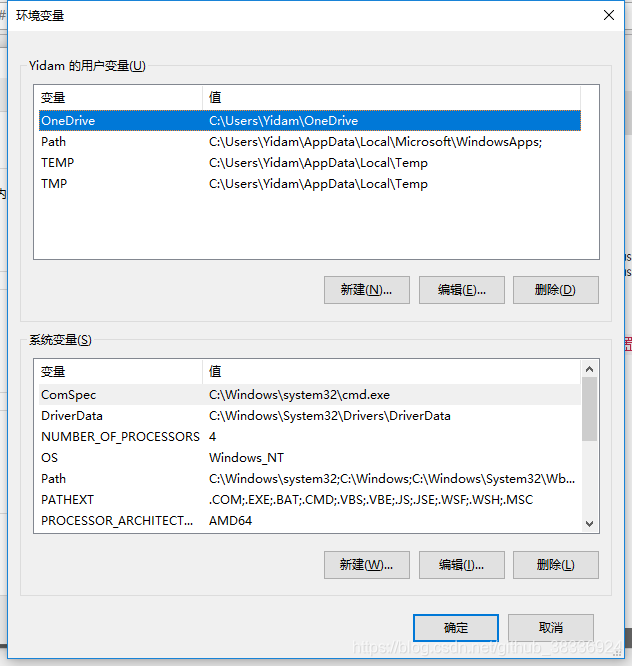
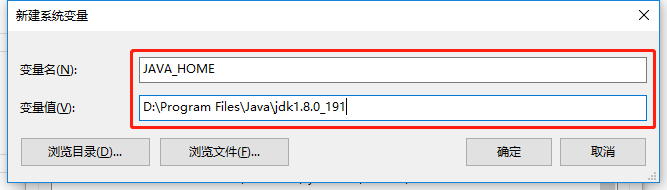
- 配置JDK安装路径,新建变量名:
JAVA_HOME,变量值:JDK安装路径
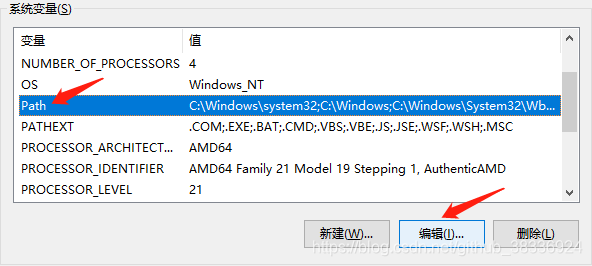
- 配置JDK命令文件位置,
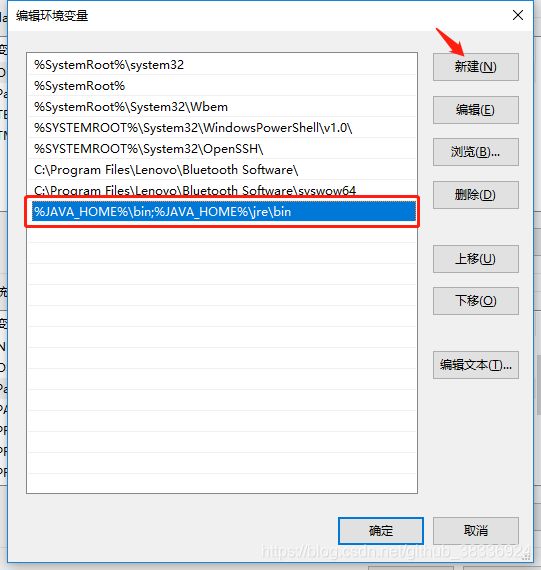
系统变量>PATH>编辑>新建,添加%JAVA_HOME%\bin;%JAVA_HOME%\jre\bin
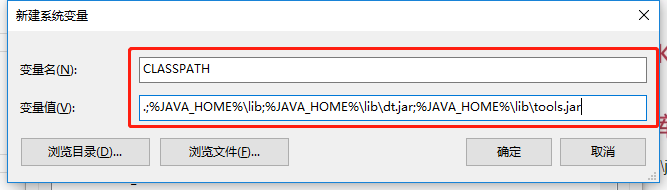
- 配置类库文件位置,新建变量名:CLASSPATH,变量值:
.;%JAVA_HOME%\lib;%JAVA_HOME%\lib\dt.jar;%JAVA_HOME%\lib\tools.jar
测试
- 打开cmd命令行执行
java、javac、java -version命令






 扫一扫
扫一扫


 1009
1009

 被折叠的 条评论
为什么被折叠?
被折叠的 条评论
为什么被折叠?
 到【灌水乐园】发言





