
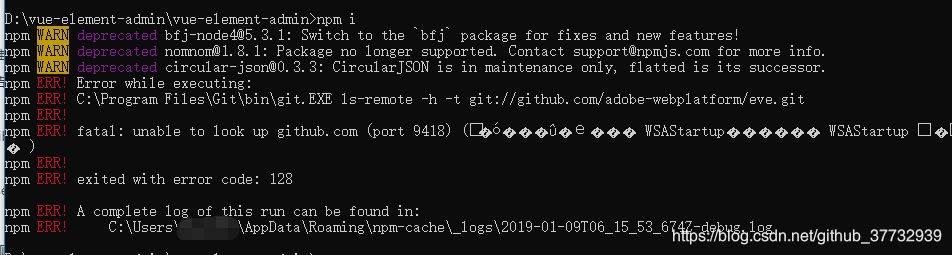
npm install报错解决fatal: Unable to look up github.com (port 9418)

博客提到遇到npm报错,通过清理缓存解决了问题,使用的命令是npm cache clean --force 。


报错信息如上

清理缓存解决了 

npm cache clean --force

npm出现 `fatal: unable to look up github.com (port 9418)` 错误且退出代码为128,通常是由于网络配置、Git 协议使用或 DNS 解析等方面的问题导致的。以下是一些可能的解决方法: #### 1. 检查网络连接 确保网络连接正常,能够访问 GitHub。可以尝试使用浏览器访问 `https://github.com` 来验证。 #### 2. 更改 Git 协议 GitHub 主要使用 HTTPS 协议,而错误信息中的 `port 9418` 通常与 Git 的原生协议(git://)有关。可以通过以下命令将全局的 Git 协议设置为 HTTPS: ```bash git config --global url."https://github.com/".insteadOf git://github.com/ ``` #### 3. 检查 DNS 设置 DNS 解析问题可能导致无法正确解析 `github.com`。可以尝试更改 DNS 服务器为公共 DNS,如 Google 的 `8.8.8.8` 和 `8.8.4.4`,或者阿里云的 `223.5.5.5` 和 `223.6.6.6`。 在 Linux 系统中,可以编辑 `/etc/resolv.conf` 文件: ```plaintext nameserver 8.8.8.8 nameserver 8.8.4.4 ``` 在 Windows 系统中,可以通过以下步骤更改 DNS 设置: 1. 打开“网络和 Internet 设置”。 2. 选择当前使用的网络连接,点击“更改适配器选项”。 3. 右键点击网络连接,选择“属性”。 4. 选中“Internet 协议版本 4 (TCP/IPv4)”,点击“属性”。 5. 选择“使用下面的 DNS 服务器地址”,输入相应的 DNS 服务器地址。 #### 4. 检查防火墙和代理设置 防火墙或代理可能会阻止对 GitHub 的访问。可以尝试临时关闭防火墙或调整代理设置。 如果使用了代理,可以通过以下命令清除 Git 的代理设置: ```bash git config --global --unset http.proxy git config --global --unset https.proxy ``` #### 5. 刷新 DNS 缓存 在不同操作系统中,可以使用以下命令刷新 DNS 缓存: **Windows**: ```bash ipconfig /flushdns ``` **Linux**: ```bash sudo systemd-resolve --flush-caches ``` **macOS**: ```bash sudo dscacheutil -flushcache sudo killall -HUP mDNSResponder ```
评论 1
添加红包

请填写红包祝福语或标题

红包个数最小为10个

红包金额最低5元

当前余额3.43前往充值 >
需支付:10.00
成就一亿技术人!
领取后你会自动成为博主和红包主的粉丝 规则
hope_wisdom
发出的红包
实付
使用余额支付
点击重新获取
扫码支付
钱包余额 0

抵扣说明:

1.余额是钱包充值的虚拟货币,按照1:1的比例进行支付金额的抵扣。
2.余额无法直接购买下载,可以购买VIP、付费专栏及课程。

余额充值


