



 本文档详细介绍了如何在Window 7和Window 10的VirtualBox上安装Vagrant Box,包括选择合适的VirtualBox版本,使用vagrant命令进行重启、连接和启动操作。还讲解了查看已安装的box、添加新的box、初始化Vagrant目录、配置共享文件夹,以及关闭防火墙和安装Apache等步骤,最后指导如何打包和添加新的Box。
window7的要使用 virtualbox 4.3.12可以成功
window10安装什么版本都可以
vagrant命令:
http://blog.youkuaiyun.com/54powerman/article/details/50669807
重启 – vagrant reload box的名字
连接 – vagrant.exe ssh box的名字
启动(创建) – vagrant.exe up box的名字
如果是在安装的文件下面如:

重启 – vagrant reload
连接 – vagrant.exe ssh
启动(创建) – vagrant.exe up
打开Git Bashv
1.查看是否已经安装vagrant

2.查看已有的box
这个是已经安装过一个box

这个是没有安装的
3.添加一个box
centos720是起一个名字 后面的地址是box的目录
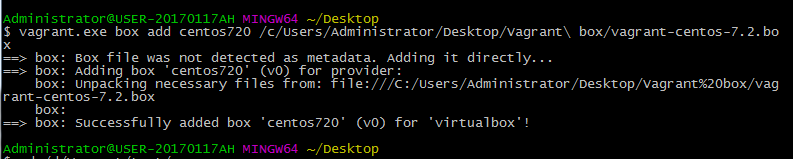
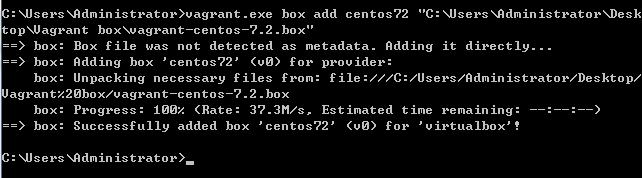
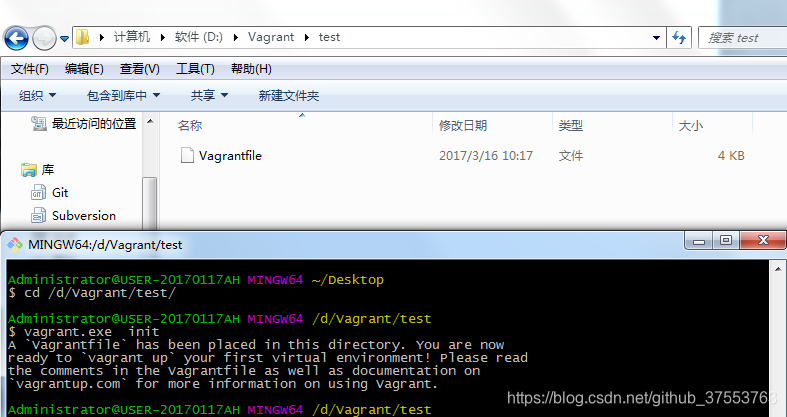
4.在vagrant新建一个目录test
5.在命名行中进入该目录
6. vagrant.exe init 初始化
7. 
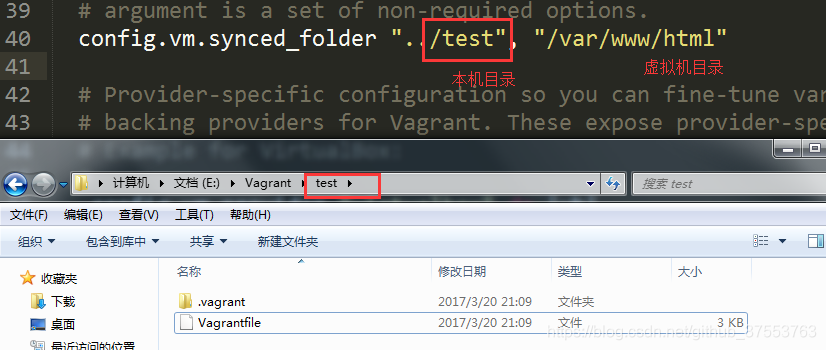
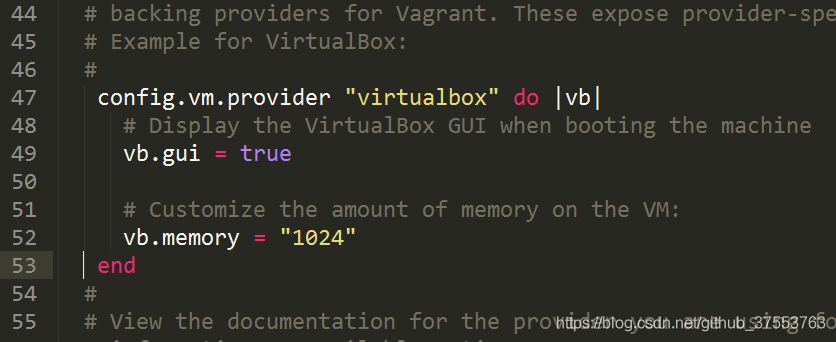
打开 Vagrantfile 进行编辑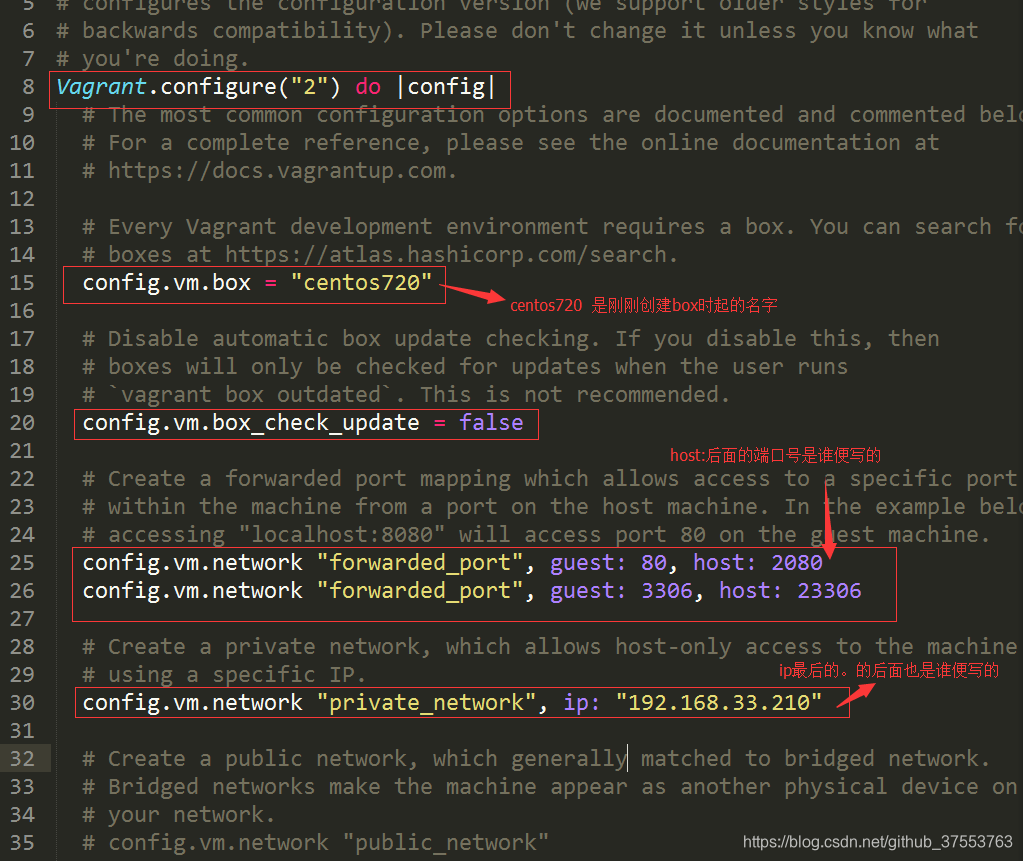
这个配置是让test(本机目录)相当于虚拟机的目录
把要显示的文件放到test文件下
7.启动:

8.SSH连接:

9.将防火墙关闭
命令执行的时候前面加 sudo 获得最高权限
关闭防火墙 :
命令:systemctl stop firewalld.service #停止firewall
命令:systemctl disable firewalld.service #禁止firewall开机启动
命令:firewall-cmd --state #查看默认防火墙状态
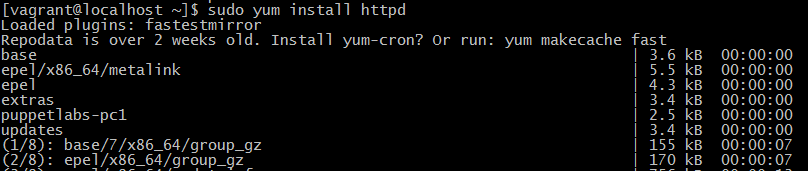
10.安装apache
命令执行的时候前面加 sudo 获得最高权限
命令:yum install httpd #根据提示,输入Y安装即可成功安装
命令:systemctl start httpd.service #启动apache(要记得启动)
10.关闭:
虚拟机退出exit。
11.打包:
Vagrant package
Vagrant.exe box add 名字 /地址/package.box
Vagrant.exe init
修改配置
Vagrant up
Vagrant ssh





 扫一扫
扫一扫


 6193
6193

 被折叠的 条评论
为什么被折叠?
被折叠的 条评论
为什么被折叠?
 到【灌水乐园】发言





