
没有VT 虚拟技术的AMD处理器如何安装安卓模拟器 并运行Flutter demo

AMD老电脑福音:不用VT也能流畅跑安卓模拟器,手把手教你用MuMu搞定Flutter开发环境 本文为AMD老电脑用户提供了一套无需VT支持也能流畅运行Flutter开发环境的解决方案。通过MuMu安卓模拟器的独特配置和优化技巧,包括ADB连接、Gradle设置和性能调优,显著提升开发效率。实测在2015年AMD A10-7870K设备上构建速度提升近70%,适合资源受限的开发者。 阅读详情
AI摘要

本文介绍在AMD处理器的电脑上,如何使用MuMu模拟器进行Flutter开发,包括解决Gradle下载速度慢的问题及配置app启动参数。

鼓弄flutter 的时候需要安装安卓模拟器,我的电脑cpu是amd的,支持vt虚拟技术,无法使用安卓studio安卓模拟器,

经过一番摸索,我使用了网易开发的MuMu模拟器。 

安装后是这样的
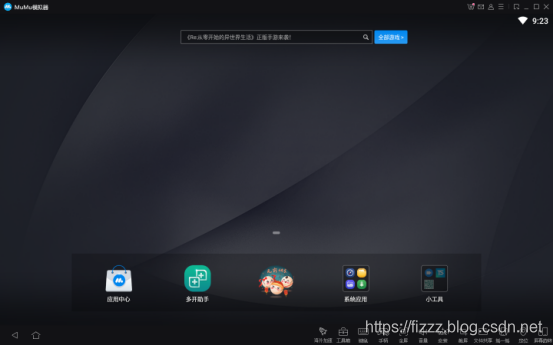
 

安装了模拟器之后需要将模拟器连接到安卓Studio,

我们找到MuMu的安装目录

以我的为例 

D:\MuMu\emulator\nemu\vmonitor\bin
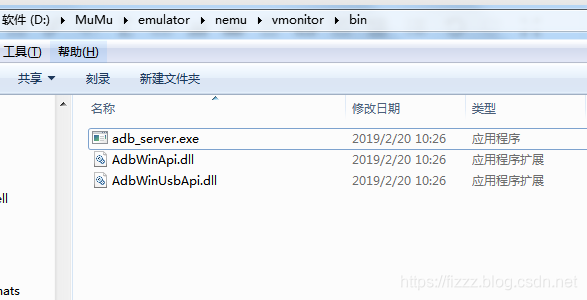


在此目录下有个adb_server.exe  这是一个安卓模拟器的调试程序。我们可以通过它将MuMu连接到安卓Studio
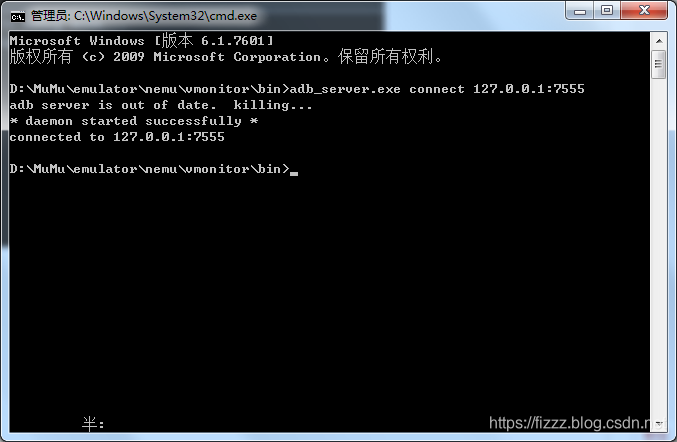


在bin这个目录下执行

adb_server.exe connect 127.0.0.1:7555


然后


然后我们就可以在界面上看到
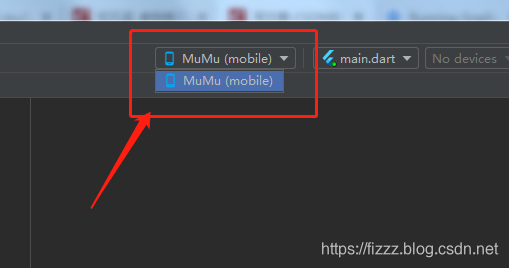
MuMu模拟器


运行我们的Flutter Demo 我们会发现卡在了这个环节


Running Gradle task 'assembleDebug'...

如图:
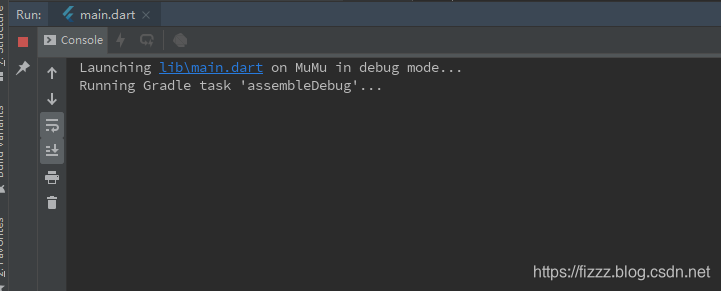


这是因为Android项目会用到Gradle, 使用的很多jar包在国外,下载速度会非常慢。

因为Gradle的Maven仓库在国外, 可以使用阿里云的镜像地址。


修改项目中`android/build.gradle`文件

buildscript {
    repositories {
        //修改的地方
        //google()
        //jcenter()
        maven { url 'https://maven.aliyun.com/repository/google' }
        maven { url 'https://maven.aliyun.com/repository/jcenter' }
        maven { url 'http://maven.aliyun.com/nexus/content/groups/public' }
    }

    dependencies {
        classpath 'com.android.tools.build:gradle:3.2.1'
    }
}

allprojects {
    repositories {
        //修改的地方
        //google()
        //jcenter()
        maven { url 'https://maven.aliyun.com/repository/google' }
        maven { url 'https://maven.aliyun.com/repository/jcenter' }
        maven { url 'http://maven.aliyun.com/nexus/content/groups/public' }
    }
}

rootProject.buildDir = '../build'
subprojects {
    project.buildDir = "${rootProject.buildDir}/${project.name}"
}
subprojects {
    project.evaluationDependsOn(':app')
}

task clean(type: Delete) {
    delete rootProject.buildDir
}


 修改Flutter的配置文件, 该文件在`Flutter安装目录/packages/flutter_tools/gradle/flutter.gradle`

buildscript {
    repositories {
        //修改的地方
        //google()
        //jcenter()
        maven { url 'https://maven.aliyun.com/repository/google' }
        maven { url 'https://maven.aliyun.com/repository/jcenter' }
        maven { url 'http://maven.aliyun.com/nexus/content/groups/public' }
    }
    dependencies {
        classpath 'com.android.tools.build:gradle:3.2.1'
    }
}
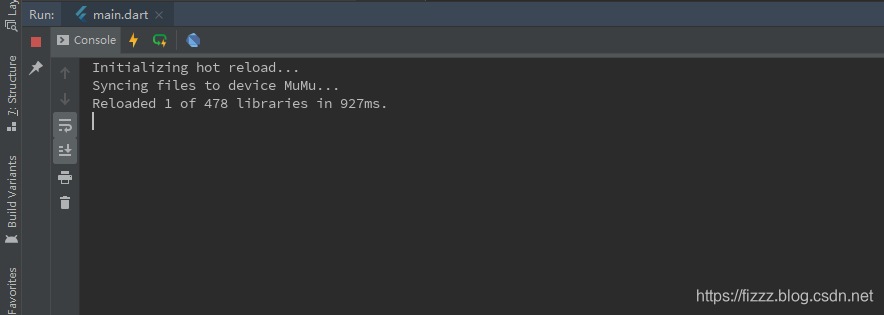


运行app失败 白屏

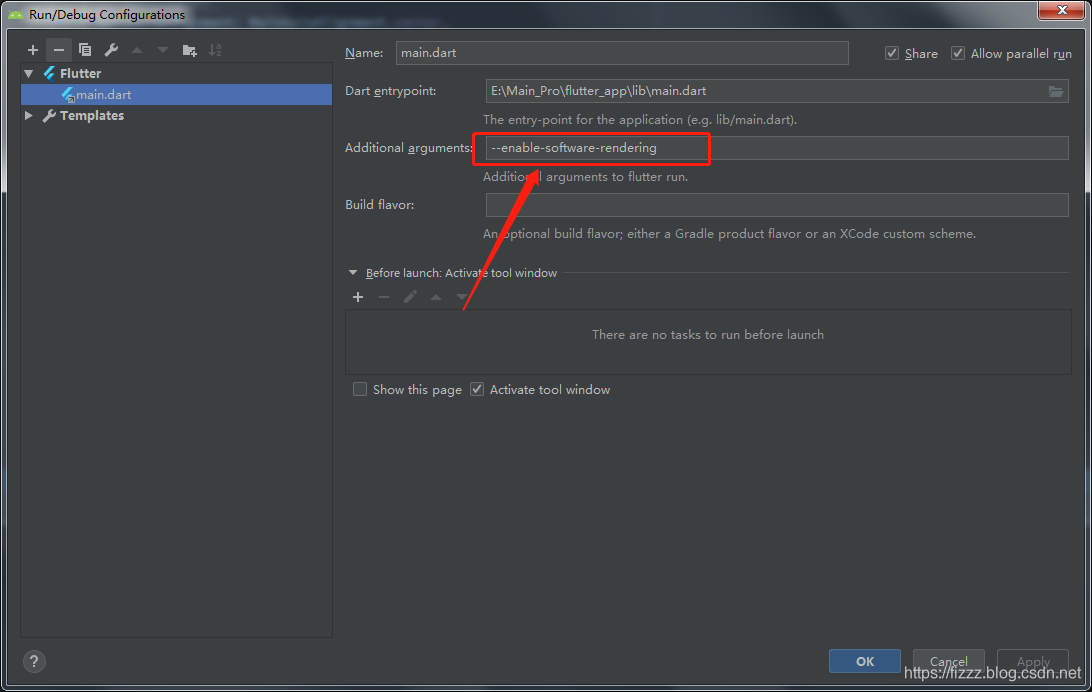
需要配置app启动的参数
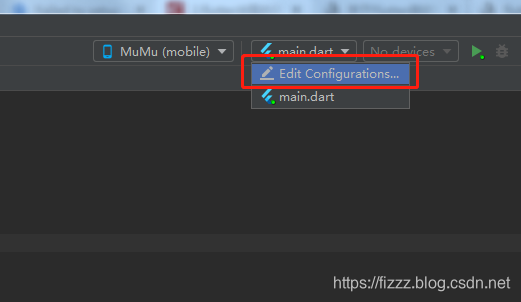
 

--enable-software-rendering


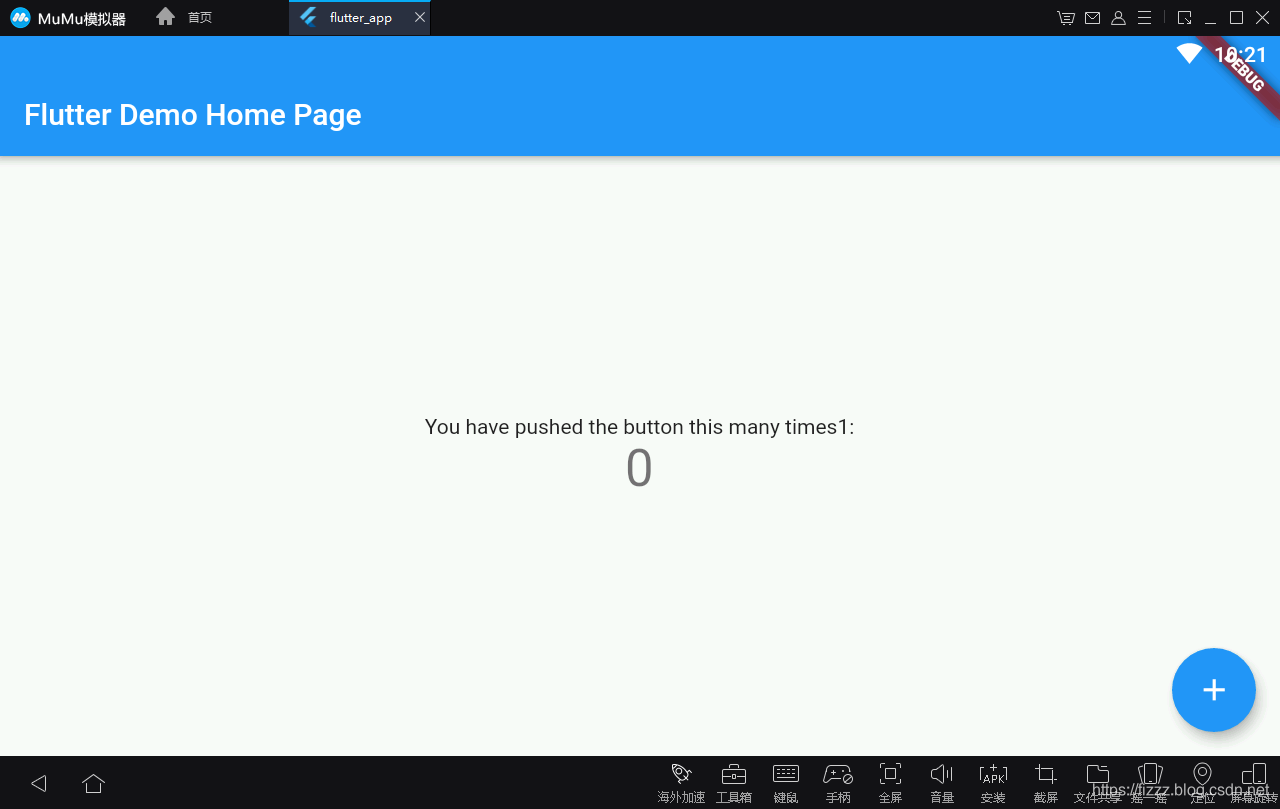
最终结果


AMD平台使用Android Studio原生安卓模拟器 如今AMD平台的Windows系统已经支持Android Studio的原生模拟器了,现记录一下开启的流程,备忘和供后来者参阅。 官方对AMD CPU的解决方案在这里:https://android-developers.googleblog.com/2018/07/android-emulator-amd-processor-hyper-v.html(科学上网),网上也有解决方案,自己也是参考网上的整好的,但是网上的有的是错误的,有的是不完整的,因为自己走了一遍流程,成功了,所以记录一下 参考的这篇文 阅读详情

相关推荐

Android studio安装虚拟机的问题,解决AMD处理器无法安装虚拟机,虚拟机运行失败的问题。AMD CPU电脑安装Android Studio详细步骤以及无法成功install HAXM的解决

一、Android studio安装虚拟机 首先,先看你的CPU是英特尔的还是AMD的,英特尔就是俗称的酷睿i几,英特尔的其实比较好操作。不会看的,鼠标放在任务栏右击打开任务管理器,点击性能,就会显示你的CPU和显卡。如下图。我的CPU是AMD的,所以在安装中出现了一些问题。如果你的CPU是英特尔的,那么通过自带的加速器可以实现Android studio自带模拟器的安装,也可以通过雷电模拟器等外接模拟器安装。解决The emulator process for AVD xxxx has terminate

探索前端,分享经验 4万+

AMD平台配置安卓模拟器步骤

1.打开虚拟化,进入BIOS,搜索SVM,改成允许 2.关闭Win10的Hyper-V和Windows Hypervisor Platform 和 Windows Sandbox 3.打开命令行工具进入到 $android SDK根目录\extras\google\Android_Emulator_Hypervisor_Driver 执行silent_install.bat 如果执行结果返回是:STATE: 4 RUNNING,说明安装成功 4.在android IDE工具中,选择AVD Mana

mark_yc的专栏 5518

Windows系统AMD平台如何使用Android模拟器

Windows系统AMD平台如何使用Android模拟器欢迎使用Markdown编辑器 欢迎使用Markdown编辑器 笔者最近开始学习Android开发,由于电脑使用的是AMD的处理器,之前AMD处理器无法使用Android模拟器,但今天查阅资料发现通过Windows虚拟化管理平台并且较高版本的Android studio可以使用。 所需要准备: 1.AMD处理器 2.Android studi...

The_Allix的博客 2814

amd 安卓虚拟机_一款完美解决AMD兼容问题的安卓模拟器

一款完美解决AMD兼容问题的安卓模拟器2015年09月08日 14:56作者:厂商投稿编辑:薛丽洁文章出处:泡泡网原创分享AMD兼容问题一直以来成了安卓模拟器行业的头号难题。目前,天天模拟器已能兼容市面上所有AMD的点子芯片,成为国内首家完美兼容AMD的安卓模拟器!从来未有模拟器能够完美解决因AMD不稳定特性而导致的闪退、卡顿等现象。然而经过半年时间的彻底适配与集中式研发,靠谱助手自主研发的天天模...

weixin_42361283的博客 5365

AMD CPU 运行 Android Studio 原生模拟器的几点注意事项

自己本身是用的是锐龙系列的处理器,不支持 AS 的原生模拟器。无奈自己的 Win10 又无法运行 genymotion,所以一直用的实机测试。前段时间谷歌对 AMD 的 CPU 进行了支持,甚是高兴。结果搞了一晚上才把模拟器启动成功,踩了不少坑,分享给大家,希望大家少走弯路。 首先需要将 AS 升级到 3.2 以上,同时也要把 AVD Manager 进行升级。另外, Win10 至少是 Ve...

王小北的技术博客 3万+

绕过VT限制:在AMD平台上配置安卓模拟器并成功运行Flutter应用

本文详细介绍了在AMD平台上绕过VT限制配置安卓模拟器并成功运行Flutter应用的完整方案。针对AMD处理器VT支持问题,推荐使用MuMu模拟器等兼容性工具,提供ADB连接配置、Gradle构建优化、白屏问题解决等实用技巧,帮助开发者高效完成Flutter应用测试与调试。

weixin_30595035的博客 497

2024.09 夜神模拟器显示【VT未启动】终极解决方案

介绍一下怎么关闭,去微软官网下载工具:https://www.microsoft.com/en-us/download/details.aspx?每次windows更新,模拟器就会启动失败,被弄的不胜其烦,在这里记录一下。然后解压,PowerShell管理员运行,再进入到刚才解压的目录。,再次开机,就会发现模拟器正常运行了🎊🎊🎊。最后再重启电脑,按照提示。

qq_40734108的博客 5060

Labview程序框架介绍

当掌握LabVIEW基础知识并达到,理解单个小型模块程序会相对轻松。而若想进一步探索大型程序,就必然需要了解程序框架相关内容。LabVIEW常用的程序架构包括等。在多年工作中,我接触过的众多高级工程师所开发的大型程序,基本都基于这些架构搭建。接下来,将为大家详细介绍这些框架。

Misterlhw的博客 4627

解决虚拟机VM-开启 虚拟化 Intel-VT-x/EPT 或 AMD-V/RVI(V) 后 电脑蓝屏重启 或显示此平台不支持虚拟化的问题 (Win10)

解决虚拟机VM-开启 虚拟化 Intel-VT-x/EPT 或 AMD-V/RVI(V) 后 电脑蓝屏重启 或显示此平台不支持虚拟化的问题 (Win10)/此方法适用于初学配置 虚拟机的同学。其中包含 网络信息安全方向,云计算运维方向的 虚拟机配置,我尽量写的通俗易懂一点。(WIN10操作系统)

CNjcdyl的博客 13万+

[LVGL] 刷新率优化

实验硬件:STM32F407ZGT6;2.4寸TFT-LCD模块(ILI9341驱动芯片、XTP2046触摸芯片)本文目标:lvgl的刷新率优化,解决拉帘子问题注意:本文在LVGL显示触摸代码移植完成的基础上进行,第一次使用lvgl可根据前文一步步移植,点击下方传送门查看相关文章传送门:STM32F4驱动ILI9341的TFT-LCD触摸屏(HAL库)(一)STM32F4驱动ILI9341的TFT-LCD触摸屏(HAL库)(二)[LVGL] 显示代码移植 基于STM32F4。

2301_77117901的博客 2785

AGX Orin 部署PyTorch与Torchvision 2026避坑指南

本文提供了2026年在AGX Orin开发板上部署PyTorch与Torchvision的详细避坑指南。针对ARM64架构和JetPack 6.2系统,重点解决了Python 3.10环境配置、官方wheel包安装、torchvision源码编译等关键步骤,并分享了常见问题解决方案和性能优化技巧,确保深度学习环境稳定运行。

sky77的博客 753

电脑需要开启 虚拟化功能-才可以安装vmware workstation

电脑需要开启虚拟化功能 电脑需要开启虚拟化功能 - 才可以安装vmware工作站 1.开机或重启按【删除】键进入【BIOS】,点击【高级】进入 2.然后在【cpu configuration-intel Virtualization Technology】设置为enable开启, 3.按[F10]保存设置即可开启【VT】(虚拟化技术)。 注:除了要开启BIOS中VT的设置,还...

LinuxKernelCiscoIOS的博客 3118

Boost变换电路在新能源车充电系统中的创新应用与挑战

本文探讨了Boost变换电路在新能源车充电系统中的创新应用与挑战,重点分析了其在高压快充、能量回收等场景中的技术突破。通过电力电子仿真和新型器件应用,如SiC MOSFET,显著提升了功率密度和转换效率。同时,文章还深入讨论了电磁兼容性(EMC)挑战及智能控制算法的实际应用,为新能源车充电系统的优化提供了实用解决方案。

7z8x2c4v6b9的博客 219

模拟器需要开启VT功能(多种解决方法,总有一个适合你)

开启VT功能、关闭基于虚拟化的安全性、关闭Hyper-V和虚拟平台讲解。

一碗清深的博客 1万+

STM32读取BQ40Z50的数据

TI电池管理芯片BQ40Z50,通信协议是SMBUS,类似IIC,速率要求10-100KHz   用的STM32F103的硬件IIC读取电池的各种数值,源代码如下: ​ #include "iic.h" #include "stdio.h"  //***************************************************** // IIC2初始化函数:初始化ST...

百步登峰的博客 1万+

baostock实战:如何用Python批量下载多只股票的历史数据(含常见错误排查)

本文详细介绍了如何使用Python和baostock库批量下载多只股票的历史数据。内容涵盖从环境搭建、代码标准化到构建稳健的批量下载框架的全过程,并重点提供了高级错误处理、网络重试、数据验证及内存管理等实战解决方案,帮助用户高效构建股票数据处理流水线。

nice1的博客 1083

打开模拟器桌面变了_电脑手游模拟器哪个好?今天就来给分享几个工作室常用的模拟器...

电脑手游模拟器哪个好?今天HAG就来给分享几个工作室常用的模拟器逍遥安卓模拟器逍遥安卓模拟器是款功能强大的电脑玩手机游戏的软件。逍遥安卓模拟器速度快,性能测试完爆所有对手,完美支持99%以上的安卓游戏和应用,大型3d游戏绝对流畅不卡顿,支持无限多开、root、模拟各手机型号、模拟任何地理位置、无限imei、自调分辨率和自由配置模拟器资源等。速度快,性能强,省资源,稳定流畅,多开技术最强,...

weixin_39971172的博客 731

矩阵束(Matrix Pencil)入门:从通信系统到控制理论,它为何是建模利器?

本文深入探讨矩阵束(Matrix Pencil)在通信系统与控制理论中的关键作用,揭示其作为复杂系统建模利器的独特价值。从MIMO系统的多径干扰分析到电力系统稳定性判据,矩阵束通过`A-λB`方程求解提供精准建模方案,显著提升5G通信和工业控制等领域的性能表现。

weixin_30134145的博客 360

amd cpu 安卓模拟器_Android模拟器稳定版终于支持AMD处理器,开发者喜极而泣

原标题:Android模拟器稳定版终于支持AMD处理器,开发者喜极而泣全文字数: 646 阅读时间:2分钟一直以来,谷歌的Android模拟器对AMD处理器的支持不是很友好,随着AMD推出锐龙处理器(AMD Ryzen)大受市场欢迎,谷歌改变主意了,Android模拟器稳定版开始支持AMD处理器。校对|罗明集微网消息,昨天谷歌开发者微信公众号发布了一篇文章,让诸多的AMD处理器用户与开发者喜极而泣...

weixin_39873356的博客 2403

vivado下ECO操作-不重新综合实现修改属性并生成.bit

ECO即engineer change order,即工程变更指令,可以对设计做局部小改动并只对改动部分重新布局布线并生成.bit。在一个工程动辄编译几个小时情况下,可以在调试中节省大量时间。比如我们在调试中,需要改变时钟占空比或者相位,需要改变寄存器初值等等,此时用ECO暂时改动,待验证后在重新编译无疑是最有效率的方法。 实现ECO通常有两种方式,一是通过vivado界面完成,另一种方法就是tcl脚本。所有的ECO操作都可以通过tcl操作完成,有的操作用vivado界面无法完成,只能通过tcl。以下主要

4663

文档:亲测可用解决vnc灰屏,黑屏,鼠标大黑叉情况

主要解决vnc-viewer灰屏,黑屏,鼠标大黑叉等现象,详细见文档。

amd cpu 安卓模拟器_一款完美解决AMD兼容问题的安卓模拟器

AMD兼容问题一直以来成了安卓模拟器行业的头号难题。目前,天天模拟器已能兼容市面上所有AMD的点子芯片,成为国内首家完美兼容AMD的安卓模拟器!经过半年时间的彻底适配与集中式研发,靠谱助手自主研发的天天模拟器近日终于突破AMD不稳定特性而导致的闪退、卡顿等现象这一技术瓶颈,从最根本的底层技术适配出发解决难题。首先拿CPU来说,Intel则向来以稳定著称,对多媒体有较好的指令支持,比较适合一些多媒体...

weixin_39664995的博客 6160

WINCC7.3破解文件

WINCC7.3硬件够破解文件,有需要的下载!WINCC7.3硬件够破解文件,有需要的下载!

WIN11且AMD的CPU安装安卓模拟器报错解决方法

需开启 CPU 虚拟化 + 关闭 Hyper-V 1.在任务管理器 性能里查看cpu虚拟化是否打开 2.因为win11 没有hyper-v,所以需要安装hyper-v: 下面这个脚本修改,命名为hyper-v.cmd,放置桌面并运行 pushd "%~dp0" dir /b %SystemRoot%\servicing\Packages\*Hyper-V*.mum >hyper-v.txt for /f %%i in ('findstr /i . hyper-v.txt 2^>nul')

wwanzi的博客 1921

汉书HE8,好用的汇编代码编写工具

汉书HE8,好用的汇编代码编写工具早期编写汇编代码所用功能强大

霍尼韦尔SoftMaster使用说明

霍尼韦尔SoftMaster使用说明

Android开发-AMD平台如何使用Android studio自带模拟器

1、首先需要Android Studio 3.2 Beta或更高版本。 2、Android模拟器v27.3.8或更高;另外, Win10 至少是 Version 1803 四月更新版,为了方便,都升级到最新即可。 3、确保Bios里开启了AMD的虚拟化支持,不同主板有差异,可以根据自己的主板去设置。这里放的是我的主板华硕B350-plus的设置位置图 其中SVM Mode就是开启虚拟化的设置,一点要Enabled状态 4、接下来要开启window10的Hyper-V虚拟机功能,(

qq_28089767的博客 3005

推荐项目:AMD处理器上的Android Emulator Hypervisor驱动

推荐项目:AMD处理器上的Android Emulator Hypervisor驱动 项目地址:https://gitcode.com/gh_mirrors/an/android-emulator-hypervisor-driver-for-amd-processors 项目简介 是谷歌推出的一个开源项目,旨在提高AMD处理器上运行Android模拟器的性能和兼容性。此驱动程序利用了AMD硬件虚拟...

gitblog_00002的博客 1363

安卓模拟器突然不支持VT打不开模拟器的解决办法

电脑一直用着安卓模拟器三年了,这几天突然打不开说未开启VT选项,找遍了大小教程,也没从主板选项中找到关于VT选项的影子,但是任务管理器的CPU虚拟化是开启状态,CPU-Z软件显示指令集是不支持VT-X,很奇怪。经过排查,原因是我前一段时间安装了桌面版Docker软件,而Docker将会默认开启微软的虚拟机软件Hyper-v,打开虚拟化安全命令,更为关键的是,它是通过命令行的方式将Hyper-v开启,所以在Windows功能列表中Hyper-v虽然未选中,但通过Windows PowerShell输入 检查过

qq_43482374的博客 5653

在AMD CPU的Windows上使用官方安卓模拟器虚拟化加速

这篇文章讲述的是如何在使用官方的安卓模拟器时,在AMD CPU上打开虚拟化加速。 如果使用的是Intel CPU,虽然也可以使用本文的方法,但还是推荐直接安装使用Android SDK里用管理器就可以安装的的Intel HAXM。 安装Android SDK 首先你需要Android SDK,在SDK Manager中安装SDK Tools里的Android Emulator和Android Emulator Hypervisor Driver for AMD Processors (Installe

jzj520528的博客 4738
上一篇: 一个简单的数独Demo
下一篇: 详解position:sticky
拿我格子衫来
拿我格子衫来 领域专家: 前端开发技术领域 领域专家: 前端开发技术领域
博客等级 码龄10年 6万+粉丝 858原创
评论 2
成就一亿技术人!
拼手气红包6.0元
还能输入1000个字符
 
 条评论被折叠 查看
添加红包

请填写红包祝福语或标题

个

红包个数最小为10个

元

红包金额最低5元

当前余额3.43元 前往充值 >
需支付:10.00元
成就一亿技术人!
领取后你会自动成为博主和红包主的粉丝 规则
hope_wisdom
发出的红包

打赏作者

拿我格子衫来

你的鼓励将是我创作的最大动力

¥1 ¥2 ¥4 ¥6 ¥10 ¥20
扫码支付:¥1
获取中
扫码支付

您的余额不足,请更换扫码支付或充值

打赏作者

实付元
使用余额支付
点击重新获取
扫码支付
钱包余额 0

抵扣说明:

1.余额是钱包充值的虚拟货币,按照1:1的比例进行支付金额的抵扣。
2.余额无法直接购买下载,可以购买VIP、付费专栏及课程。

余额充值