





 本文介绍了一个从Java到Kotlin的转换过程,包括插件下载、项目创建及常见问题解决等步骤,并总结了Kotlin的基本语法特点。
0 背景
近日,以前的领导找到我,让我给做个项目。嗯~,项目很简单,就是一个题库,但想在做的过程中学点东西,就想到了之前朋友跟我提的用kotlin写项目,于是就想在这次项目中学习学习。写这个也算是对自己学习的总结。目前项目尚未开始,中间有说的不对的地方还希望大家能指出。
##1 插件下载
开发工具当然是用Android Studio,在插件中搜索kotlin,如下图:
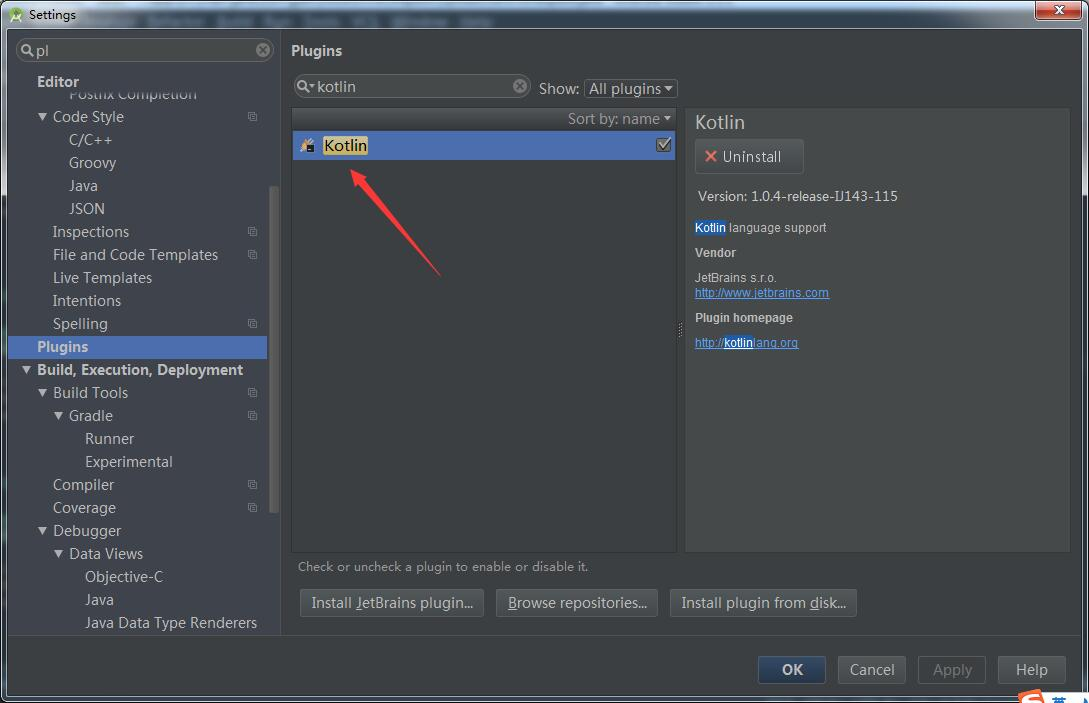
安装过程比较久,也可能中间失败,多试几次就OK了。
2 使用kotlin创建项目
- 按照java语言一样的方式创建一个项目
- 选中MainActivity,在菜单项中选中code–>Convert Java File to Kotlin File,如下图所示:
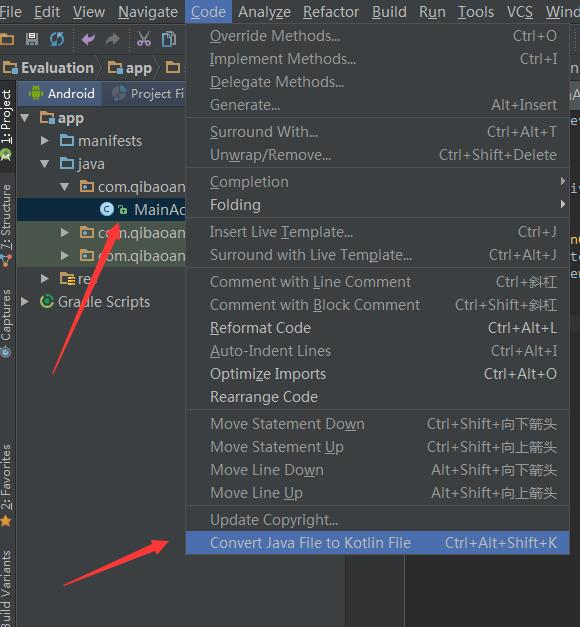
以前我们熟悉的MainActivity就会自动转换成如下代码:
class MainActivity : AppCompatActivity() {

    override fun onCreate(savedInstanceState: Bundle?) {
        super.onCreate(savedInstanceState)
        setContentView(R.layout.activity_main)
    }
}
- 直接运行,这时候会崩溃,同时在MainActivity上方会提示:Kotlin not configured。如下图所示:
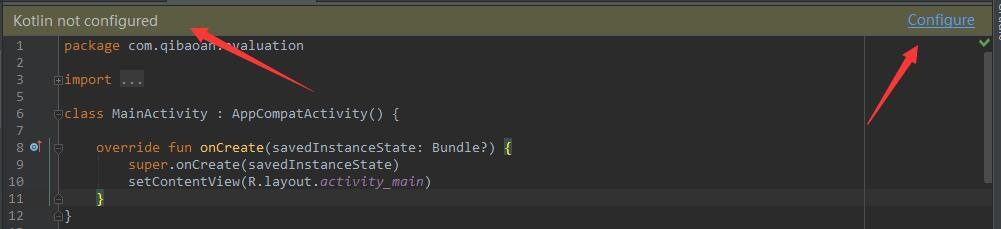
点击右边的Configure,会弹出两个选项,由于刚刚接触,就不自己选择了,我选了第二个。
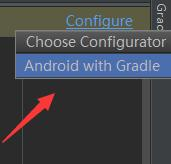
然后在对话框中默认选择,这样就自动完成了Kotlin的配置,具体配置在哪里修改的,就是在项目的gradle和工程的gradle中,好奇的同学可以对比下配置的前后。
4. 再次运行–>OK
3 知识点总结
通过上面的插件转换的Activity我们能总结出一下几点:
- 类与类的继承关系使用:,并且父类后面有一对小括号
- 函数名前面有fun关键字(有点像JS)
- 函数名中参数声明为 参数名:参数类型
以代码总结,如下:
class 子类名: 父类名() {

    fun 方法名(参数名: 参数类型) {
        方法体
    }
}
4 遇到问题
在添加Kotlin配置后第一次运行非常的慢,我第一次的时候用了1个小时。





 扫一扫
扫一扫


 724
724

 被折叠的 条评论
为什么被折叠?
被折叠的 条评论
为什么被折叠?
 到【灌水乐园】发言





