Mac 下安装配置 iTerm 和 oh-my-zsh

Mac优化终端-iterm2安装配置+oh my zsh配置 使用如下 iterm2 oh my zsh 目录1. 下载安装iterm22. 下载安装oh my zsh3. oh my zsh 的插件4. 值得安装的插件5. 其他 1. 下载安装iterm2 brew tap caskroom/cask brew install --cask iterm2 之后在应用程序中可以打开iterm2 选择iterm2-preferences 可以对iTerm 进行一些配置 选择Profiles,可以对Text Color 等配置 比如下图 选择Session,. 阅读详情

iTerm是什么

简单来说 Mac 自带的 terminal 就相当于 Windows 中的 IE,而 iTerm 就相当于 Chrome。
如果上面的话不太理解的话,相比其实 iTerm 对于你也就没什么意义了,可以略过了。

iTerm 安装

有两种方式:

  1. 官网下载后将 zip 包解压,解压出来的 app 放到 Application 中
  2. 用如下命令行:
brew cask install iterm2

iTerm 修改配色

在 iterm2 中按 command + i,或者左上角 iTerm2->Preferences->Profiles,打开如下界面:
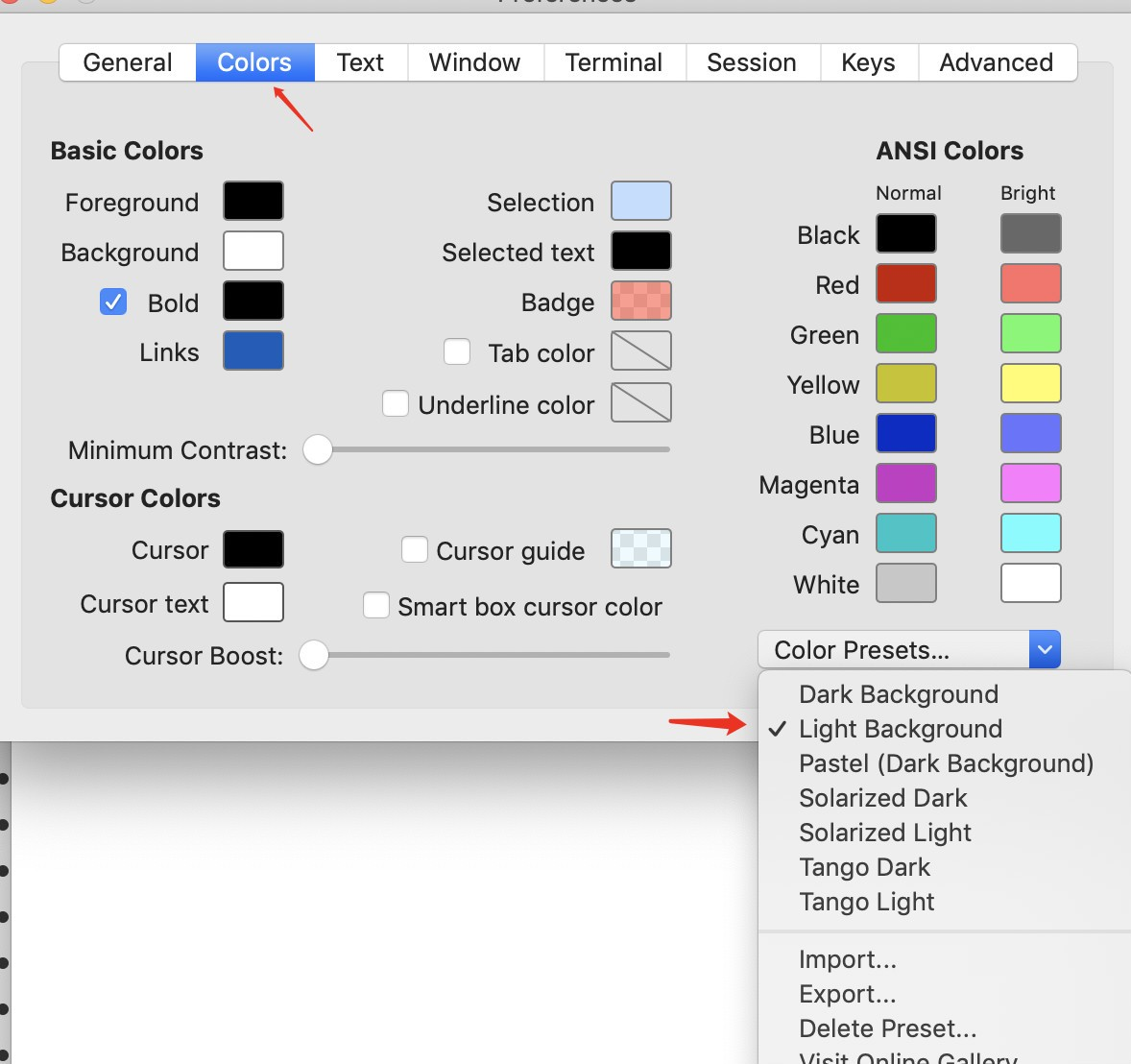
在 Color Presets 中可以选择配色,普遍主流为 Solarized Dark
oh-my-zsh 是什么

诸位大佬都知道,Linux下shell默认是bash,但还有一种shell,叫做zsh它比bash更加强大,功能也更加完善,zsh虽说功能强大,但是配置比较复杂导致流行度不是很高,但是好东西终究是好东西。
首先完全兼容 bash,且在各种插件的支持下可以实现:

  1. 补齐目录
  2. 补齐命令
  3. 设置主题
    …

安装wget

很多时候我们需要使用命令行下载文件;
这时候就需要使用 wget ;

brew install wget

oh-my-zsh 安装

# curl
sh -c "$(curl -fsSL https://raw.githubusercontent.com/robbyrussell/oh-my-zsh/master/tools/install.sh)"

# wegt 
sh -c "$(wget https://raw.githubusercontent.com/robbyrussell/oh-my-zsh/master/tools/install.sh -O -)"

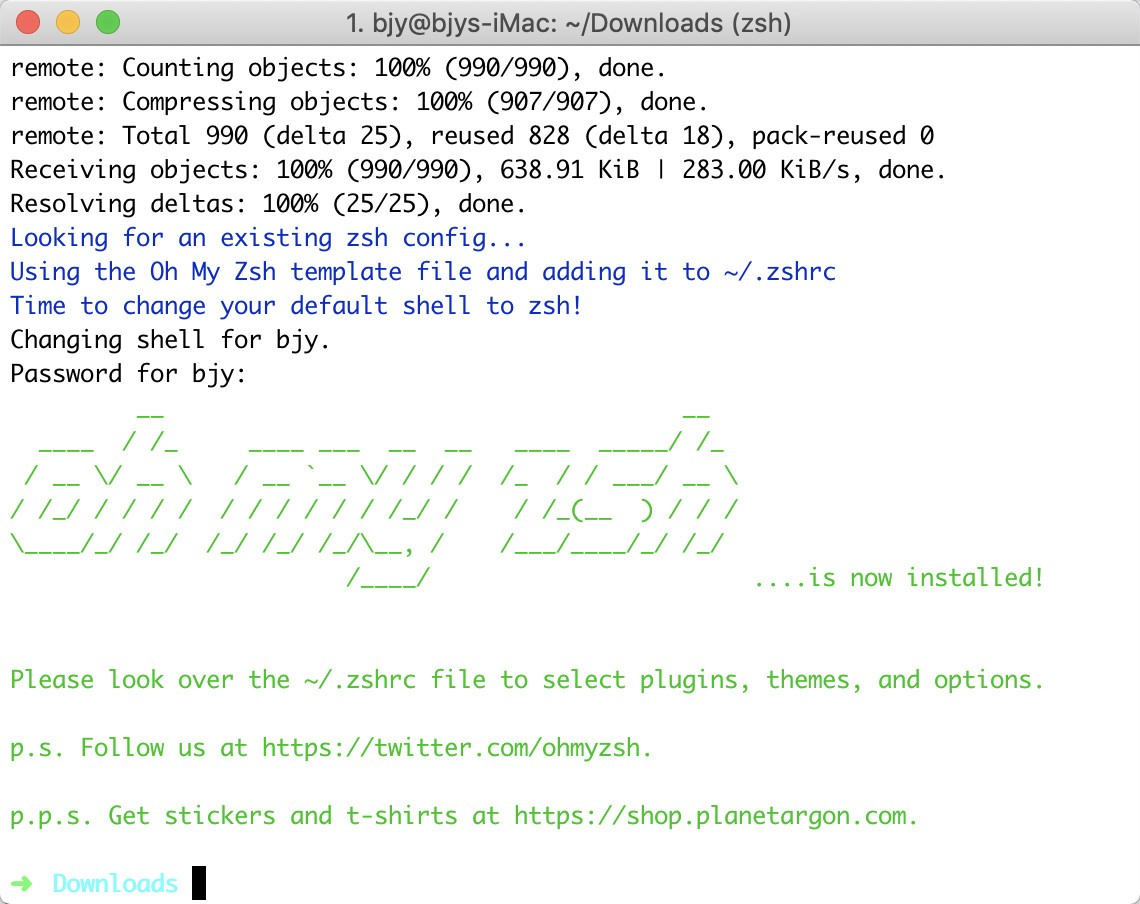
安装后会让你选择是否设置为默认的 shell , 输入 y 即可,成功后会显示如下图:
oh-my-zsh 主题

可以通过主题列表查看支持的主题样式。
设置步骤:

  1. vim ~/.zshrc,打开配置文件

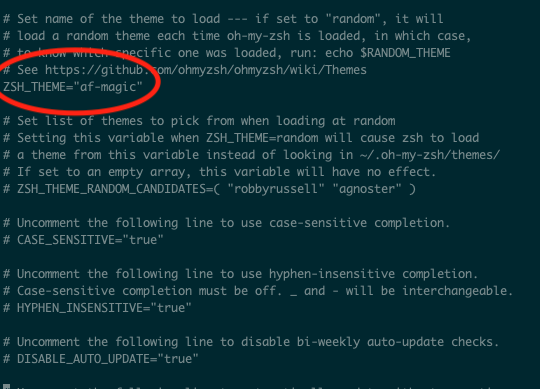
  2. 修改文件中的 ZSH_THEME 的值,如我修改成了ZSH_THEME="af-magic"

  3. source ~/.zshrc,更新配置

安装插件

安装插件的流程基本上就是:

  1. 下载插件
  2. 在 oh-my-zsh 的插件目录下:~/.oh-my-zsh/custom/plugins/,创建相应的文件夹,并将插件放入其中
  3. 修改~/.zshrc配置文件

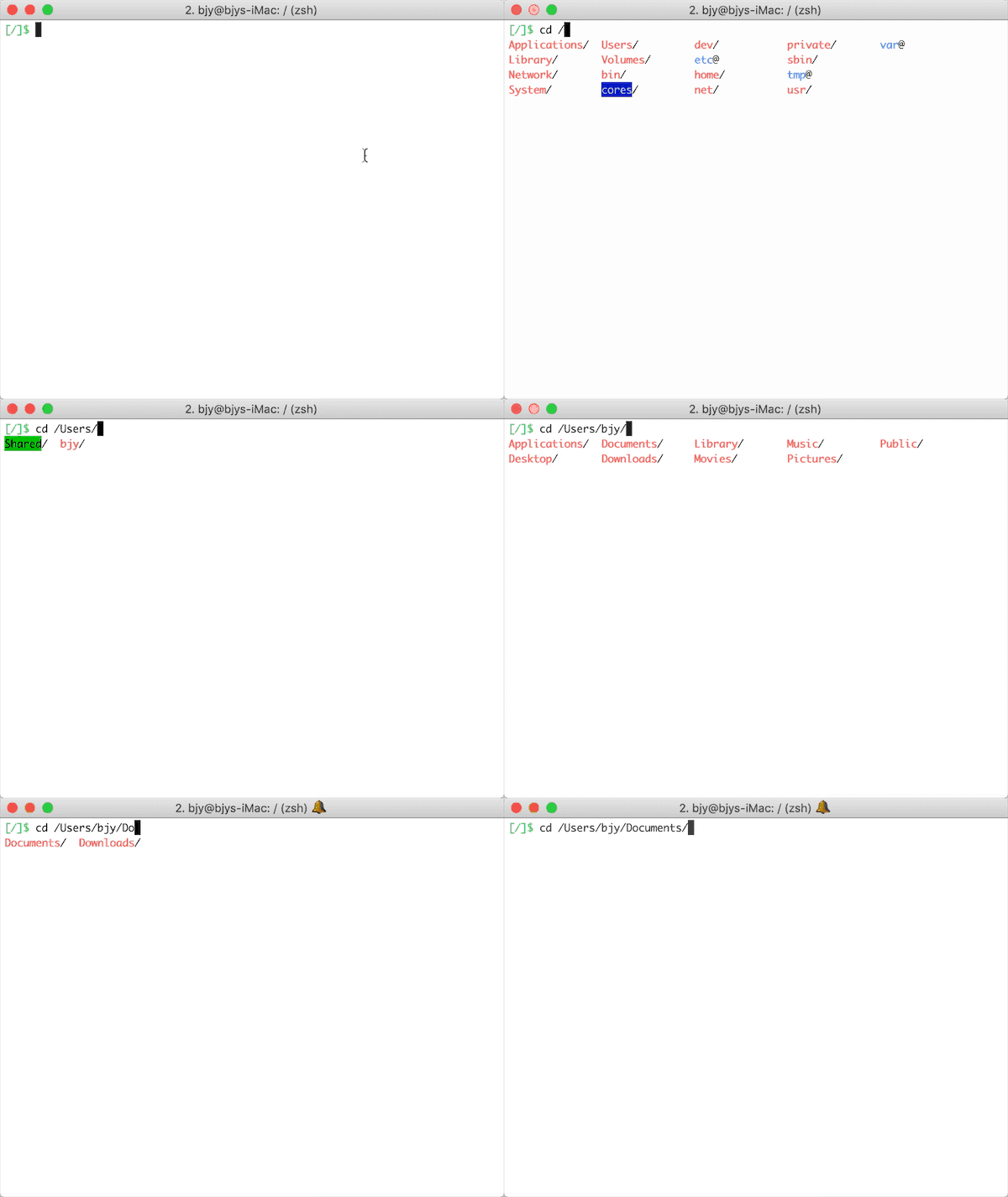
快速提示补齐目录插件:incr

  1. 下载插件
mkdir ~/.oh-my-zsh/custom/plugins/incr
wget http://mimosa-pudica.net/src/incr-0.2.zsh -O ~/.oh-my-zsh/custom/plugins/incr/incr.plugin.zsh

或者下载 incr 文件,在~/.oh-my-zsh/custom/plugins/中创建 incr 文件夹,将下载的 incr-0.2.zsh 重命名为 incr.plugin.zsh,放入 incr 文件夹中。

  1. 更新配置文件

然后vim ~/.zshrc打开配置文件,在其中找到plugins=(git),将 incr 填入到 () 中:

plugins=(
    git 
    incr
)

source ~/.zshrc,更新配置,重新打开 iTerm 即可看到效果。

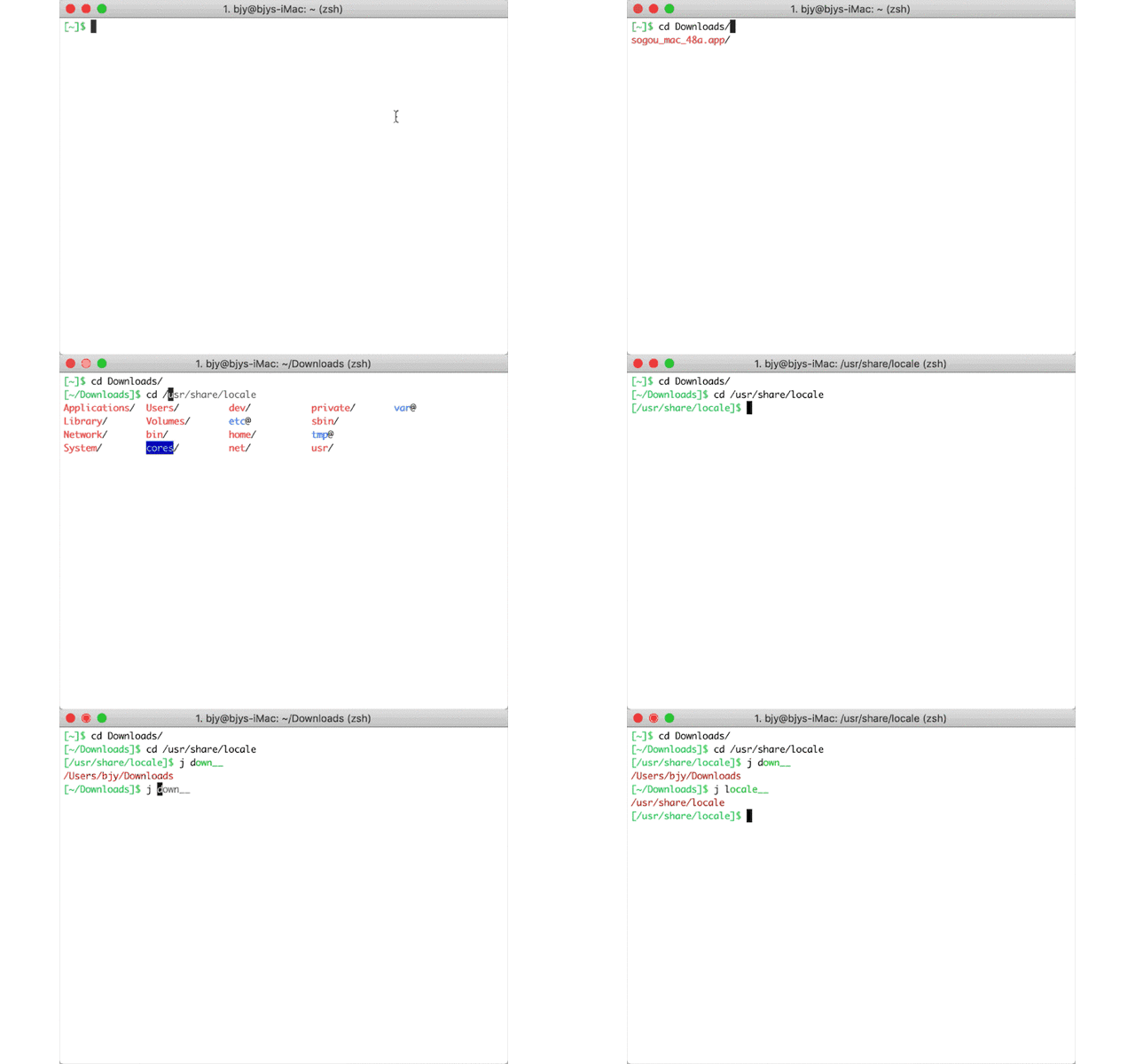
快速跳到常用目录:autojump
  1. 下载插件:
brew install autojump
  1. 修改配置文件:
    vim ~/.zshrc打开配置文件,在其中找到plugins=(git ... ),将 autojump 填入到 () 中:
plugins=(
    git 
   ...
    autojump
)

source ~/.zshrc,更新配置。

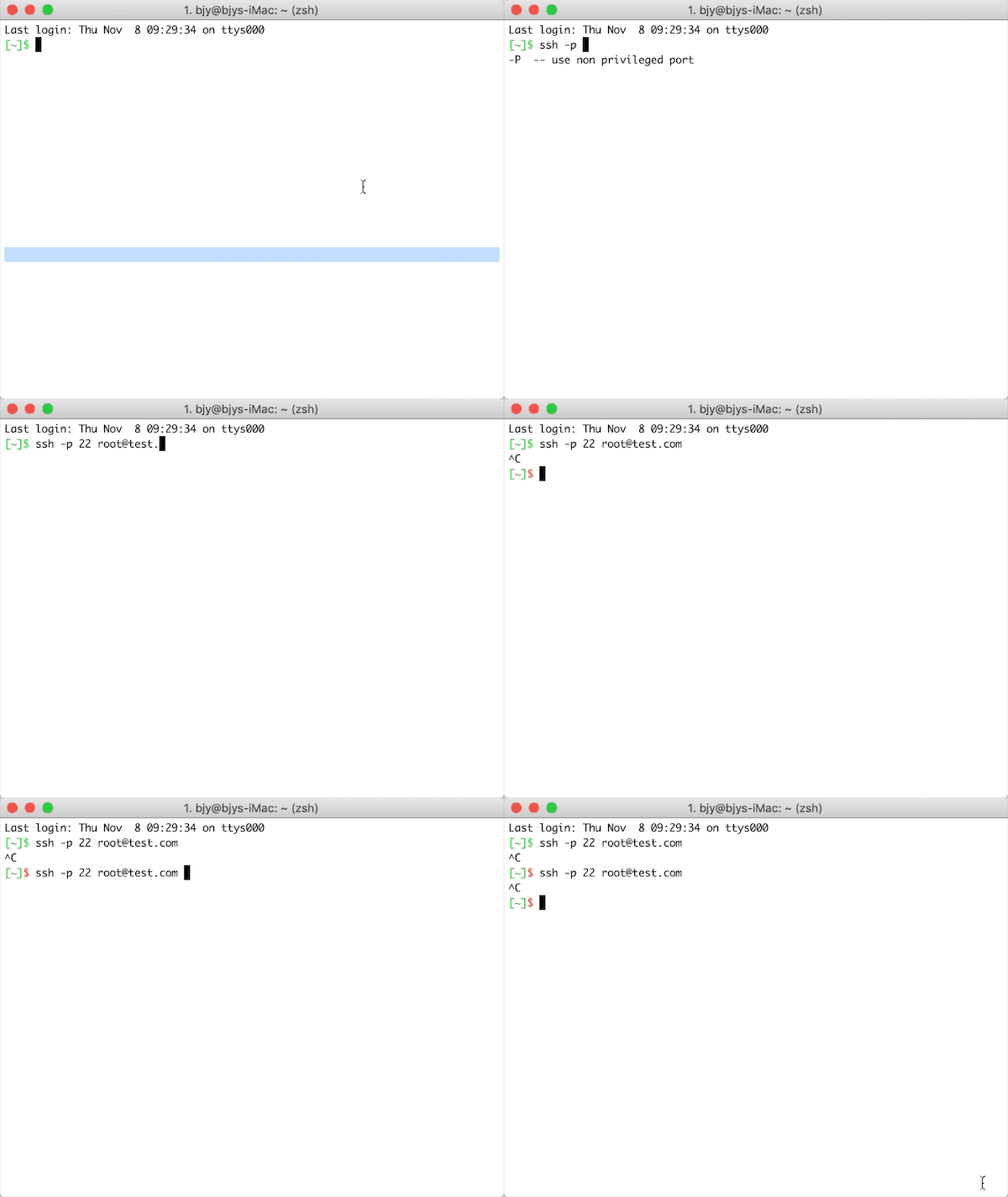
自动补全以前输入过的命令:zsh-autosuggestions
  1. 下载插件:
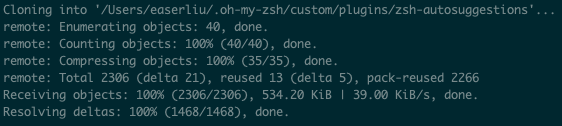
git clone https://github.com/zsh-users/zsh-autosuggestions ~/.oh-my-zsh/custom/plugins/zsh-autosuggestions
  1. 修改配置文件:
    vim ~/.zshrc打开配置文件,在其中找到plugins=(git ... ),将 zsh-autosuggestions 填入到 () 中:
plugins=(
    git 
   ...
    zsh-autosuggestions
)

source ~/.zshrc,更新配置。

若要安装其他插件,基本也都是这个流程。

iterm2 中复制命令特别卡

以上配置好之后,会发现 iTerm2 中使用复制命令会特别卡,比如复制个命令:

brew cask install google-chrome
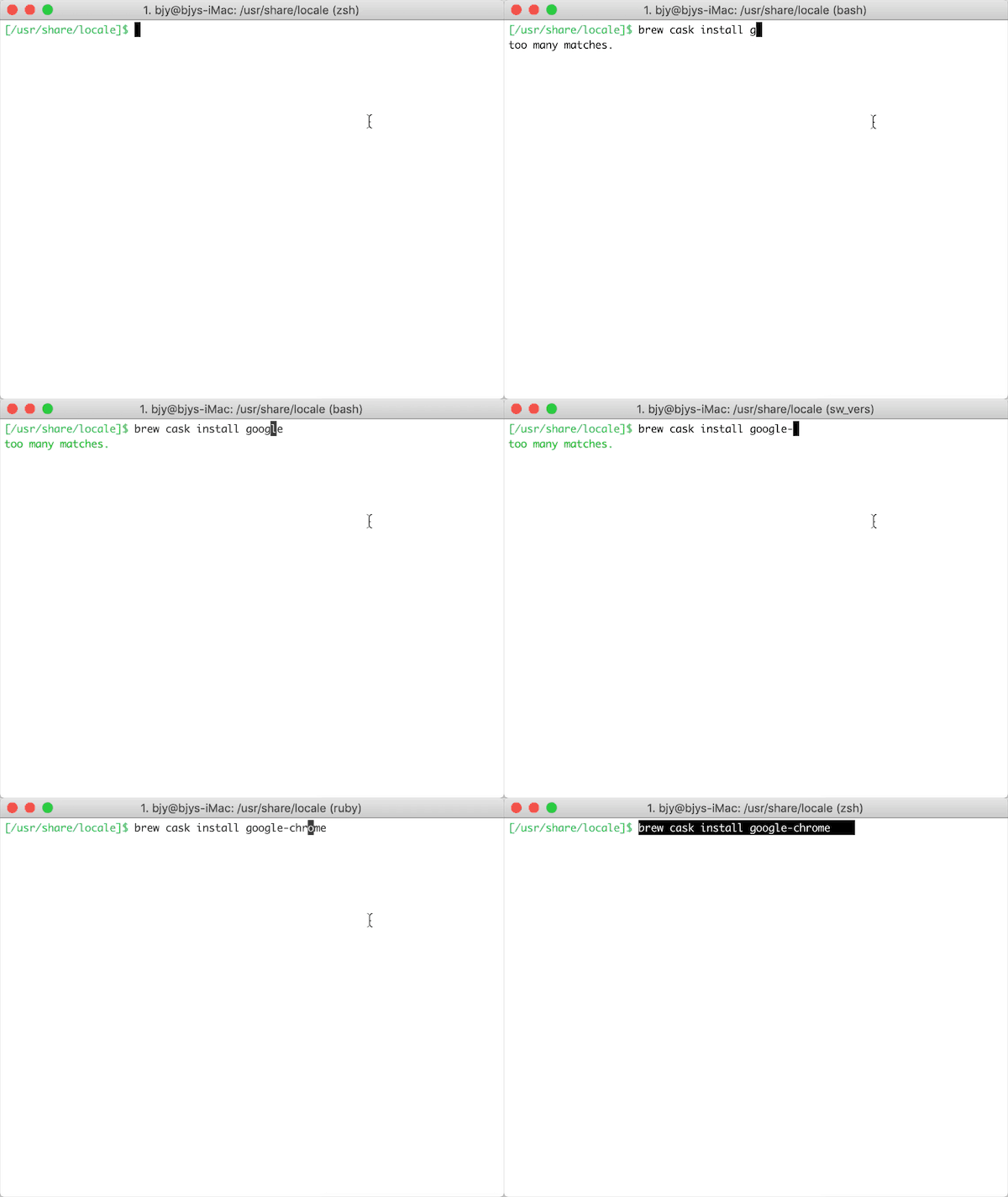
此时vim ~/.zshrc打开配置文件,将下列代码加入其中即可:

pasteinit() {
  OLD_SELF_INSERT=${${(s.:.)widgets[self-insert]}[2,3]}
  zle -N self-insert url-quote-magic # I wonder if you'd need `.url-quote-magic`?
}

pastefinish() {
  zle -N self-insert $OLD_SELF_INSERT
}
zstyle :bracketed-paste-magic paste-init pasteinit
zstyle :bracketed-paste-magic paste-finish pastefinish

source ~/.zshrc,更新配置。

Mac:安装终端利器iTerm,并配置oh_my_zsh 一、安装iTerm 1、安装iTerm 下载Iterm 或者使用Homebrew安装 brew cask install iterm2 2、配置iTerm的主题 1)主题下载地址 2)文件解压后,打开iterm 2,按 “command+,”, 打开perferences设置界面 3)选择【 Profiles -> Colors -> Color Presets -> Import 】 4)选择刚才解压的【solarized->iterm2-colors-sola 阅读详情

相关推荐

手把手教你配置iTerm2:从安装到打造高效Mac终端环境(附Zsh+Oh My Zsh教程)

本文提供了一份详尽的Mac终端环境配置指南,手把手教你从安装iTerm2开始,到配置Zsh与Oh My Zsh,再到安装Powerline字体、主题和效率插件,最终打造一个高效、美观且个性化的Mac终端工作环境。

milk5的博客 917

简单几步配置Mac下超好用的终端工具(iTerm2+Oh My Zsh)

一、前言 iTerm2 iTerm2是一款Mac下的终端工具,相比系统自带的终端工具有很多特性。比如快速打开多个span窗口、粘贴历史复制内容、快捷键唤醒终端等等。具体可参考:https://www.iterm2.com/features.html Oh My Zsh Oh My Zsh是一个用于管理zsh配置的工具,提供了丰富的扩展功能。zsh相比bash有更丰富的功能,但其配置复杂,所以就有...

咔咔学长 7017

Mac配置iterm2 + oh-my-zsh + ys配色方案,并解决环境变量失效问题

Mac配置iterm2 + oh-my-zsh + ys配色方案,并解决环境变量失效问题最终的效果图如下所示: 使用iterm2配合oh-my-zsh的命令行,拥有语法高亮、命令自动补全、自动提示符、显示git仓库状态等功能整个配置流程1、安装iterm2首先我们下载的 iterm2 这个软件,比Mac自带的终端软件更加强大。直接官网 http://iterm2.com/ 下载,然后把它拖到应

AndrewHR的博客 5万+

iTerm2+oh-my-zsh+插件集,打造最好用的mac终端

1. 更换shell解析器 2. 修改iterm字体、主题配色方案 3.安装oh-my-zsh 4. 高亮、自动提示、快捷跳转等插件合集。打造最高效的mac终端!

SmileLife123的博客 4221

教你Mac下终端配置iterm2+oh-my-zsh+powerlevel10k

作为一名it从业者,学会使用Terminal是一件必备技能,而一款好看的终端界面,将大大提高生产效率。本篇文章将给小伙伴讲解Mac上的一款终端替代软件 item2 ,并用oh my zsh 对其进行配置,也将会介绍一些插件的使用,话不多说,学习走起 一、效果介绍 话不多说开局一张图,咱们先来上一张图看看效果 小伙伴们有没有发现比之前的Terminal多了命令补全、背景、全路径等等功能,那激动人心的时刻到了,我们如何使用配置呢?我们接着来学习 二、安装iterm2 首先我们得先安装 iterm2 它.

sdasadasds的博客 3273

iTerm2 + Oh My Zsh 终端DIY过程

回家在家里无聊就配置了一下iterm2+oh my ash的环境,下面直接上配置过程。哈哈哈Mac折腾一下,还是很有颜值的。 首先上效果图: 1. 下载并安装iterm2这一步比较简单,直接去官网去下载,这里附上iterm2的官网,你们可以自己去下载安装。 http://www.iterm2.com/2. 安装oh-my-zsh直接打开iterm2的终端,然后通过下面的命令行下载安装。 cu

惜暮 2646

iterm2 快捷键大全 Mac item2常用快捷键

Iterm2,经常使用终端的同学肯定早就切换到这个东东上了,开源免费,和 zsh 搭配差不多已经取代 Terminal + bash 成了 Mac 上终端工具的标准配置。 (iterm 2 快捷键) 标签 新建标签:command + t 关闭标签:command + w 切换标签:command + 数字 command + 左右方向键 切换全屏:comman

老虎帅呆了的博客 4014

实验四 基于IDEA+SpringBoot+Maven+Thymeleaf的系统实现实验目的

通过这次实验,我学习了如何成功进行IDEA+SpringBoot+maven的系统实现,搭建好IDEA+SpringBoot+maven的系统环境,成功地安装并配置了maven的运行环境,学会了创建springboot的三种方式,并且能将之前的实验结合起来运用。pom.xml中引入thymeleaf依赖,在classpath:/templates/下新建HTML页面(可采用实验一创建的页面),新建controller进行测试,访问页面后返回success成功数据。同时掌握和thymeleaf的基本语法。

m0_73502929的博客 1379

iTerm安装及配置

用于安装和配置Mac终端工具iTerm,同时对界面进行个性化配置、提效插件推荐,助你打造专属终端神器。

木子家有小可爱的博客 9066

PID不够用?试试用ADRC改造你的ArduCopter:从Simulink仿真到SITL测试全记录

本文详细介绍了如何将ADRC(自抗扰控制)算法集成到ArduPilot飞控中,以替代传统PID控制器。通过Simulink建模、参数整定和SITL仿真测试,展示了ADRC在抗扰动能力、响应速度和参数调节复杂度上的优势,特别适合无人机在强风扰动下的稳定控制。

weixin_32349093的博客 273

论文阅读------Exposure Fusion: A Simple and Practical Alternative to High Dynamic Range Photography

Mertens T, Kautz J, Van Reeth F. Exposure fusion: A simple and practical alternative to high dynamic range photography[C]//Computer graphics forum. Oxford, UK: Blackwell Publishing Ltd, 2009, 28(1): 161-171. 摘要 本文提出了一种将包围曝光的序列融合到高质量图像中的技术,而无需先转换为高动态范围(HD.

qq_25283239的博客 3395

macOS终端利器 — iTerm

介绍 iTerm 配置

weixin_42649881的博客 8553

【Pytorch教程】:卷积神经网络 CNN

Pytorch教程目录 Torch and Numpy 变量 (Variable) 激励函数 关系拟合(回归) 区分类型 (分类) 快速搭建法 批训练 加速神经网络训练 Optimizer优化器 卷积神经网络 CNN 目录Pytorch教程目录什么是卷积神经网络 CNN卷积 和 神经网络池化(pooling)流行的 CNN 结构CNN 卷积神经网络MNIST手写数据CNN模型训练可视化训练全部代码 什么是卷积神经网络 CNN 卷积 和 神经网络 卷积神经网络是如何运作的呢, 举一个识别图片的例子, 我们知

nanke_4869的博客 8083

brew 无法安装iterm2_Mac系统iTerm2+oh-my-zsh配置及常用插件

iTerm2,是目前Mac平台最好用,功能最强大的终端软件,可以说是Mac系统下终端利器。Mac系统默认使用的终端为bash(MacOS Catalina开始,默认终端已经变成zsh);zsh被喻为“终极Shell”,让其发挥强大功能设置过于复杂,而 oh-my-zsh 正是解决这一问题。本文将整理iTerm2+oh-my-zsh的配置和常用插件。安装iTerm2前往官网下载最新版iTerm2,h...

weixin_42138716的博客 602

在 Mac OS 上编译 WebRTC 教程

在 Mac OS 上编译 WebRTC 教程

iShare_Carlos的博客 1248

【Maxwell16.0】实战指南:从DXF导入到MotorCAD联合仿真的关键技巧

本文详细解析了Maxwell 16.0与MotorCAD进行联合仿真的核心流程与关键技巧。重点阐述了从DXF模型导入、几何修复、一极一槽模型剪裁,到坐标系对齐、MotorCAD参数匹配及结果验证的全过程,旨在帮助工程师高效打通联合仿真链路,规避常见错误,提升电机设计效率。

weixin_29062865的博客 713

Mac下oh-my-zsh的安装配置和卸载(Iterm2搭配)

Mac安装配置on-my-zsh iTerm2主题配置 on-my-zsh 隐藏主机名称

楚楚梦厦的博客 4万+

YOLOv11 知识蒸馏完整实战:Teacher–Student 训练策略与性能飞跃

在self.alpha = alpha # 蒸馏损失权重self.temperature = temperature # 温度系数,控制分布平滑度# 输出分布蒸馏(KL散度损失)# 中间特征蒸馏(MSE损失,对齐中间层特征)# 总蒸馏损失知识蒸馏是YOLOv11在“小模型高性能部署”场景的“破局之法”——它让小模型能“站在大模型的肩膀上”,兼具速度与精度。从损失函数定义到多阶段训练,再到实战落地,本教程已为你铺就了一条清晰的路径。

m0_64661770的博客 141

2019.1.9 Mac安装Iterm2 终端(oh my zsh的安装与配置)

Mac安装Iterm2 终端(oh my zsh的安装与配置) 安装 curl -L https://raw.github.com/robbyrussell/oh-my-zsh/master/tools/install.sh | sh 我是已经安装好的,没安装的话会显示很多行下载。中间会提示要你下载一个命令行工具,直接确定就行了 配置工具 创建配置文件 cp ~/.oh-my-zsh/t...

weixin_30693683的博客 180

吊打原版YOLOv8!ASF-YOLO多尺度融合+注意力机制实战解析(遥感/医疗/质检均适用)

ASF-YOLO融合YOLOv8的创新目标检测框架摘要 ASF-YOLO是针对小目标检测优化的先进框架,采用三重特征编码器和尺度序列融合技术增强多尺度特征提取能力。核心创新包括: 三重特征编码器(TPE)融合跨层级信息 尺度序列特征融合(SSFF)模块通过3D卷积处理多尺度信息 通道-位置注意力机制(CPAM)聚焦关键特征区域 Zoom_cat模块实现自适应多尺度特征融合 该框架特别适用于医学影像、遥感检测等小目标密集场景,通过动态特征权重调整显著提升检测精度。关键技术实现包含多尺度特征统一、3D卷积序列处

FJN110的博客 526

Statistics and Machine Learning Toolbox

Statistics and Machine Learning Toolbox(带书签),MATLAB统计学习工具

【mac开发入坑指南】能让你的终端好用一万倍的神仙组合iTerm2 + oh-my-zsh

iTe·rm2iTerm2是默认终端的替代品,也是目前Mac系统下最好用的终端工具,集颜值和效率于一身。Oh-My-ZshOh My Zsh 是一款社区驱动的命令行工具,正如它的主页上说的,Oh My Zsh 是一种生活方式。它基于Zsh 命令行,提供了主题配置,插件机制,已经内置的便捷操作。它能让你用了直呼:“Oh My ZSH!” 🤣👏(它官网的确是这么说的哈哈哈哈)非常好看的终端提高效率的插件:代码高亮、自动补全、快速路径跳转、Git命令快捷键快去试试吧😎。

小庄zzz的博客 1588

TMS_WebGMaps_1.9.8.0_Full_Source

TMS_WebGMaps_1.9.8.0_Full_Source 全源码 delphi cbuilder

Mac OS 命令行终端工具iTerm2 + Oh my Zsh的安装配置

文章目录1. 介绍(1)iTerm2 介绍(2)Oh My Zsh 介绍2. 安装(1)iterm2 安装(2)oh my zsh 安装3. 配置3.1 iTerm 设置主题3.2 配置插件(1)安装语法高亮插件(2)自动补全插件 1. 介绍 (1)iTerm2 介绍 iTerm2 官网:https://iterm2.com/ iTerm2 是一款完全免费,专为 Mac OS 用户打造多命令行应用。 安装完成后,在/bin目录下会多出一个zsh的文件。 Mac系统默认使用dash作为终端,可以使用命令修改

运维阿峰 3412

LinePhone3.2.7(android端最新版本) sip客户端

SIP客户端For android:LinePhone3.2.7(最新版本),官网地址:http://www.linphone.org/

WINCC7.3破解文件

WINCC7.3硬件够破解文件,有需要的下载!WINCC7.3硬件够破解文件,有需要的下载!

Mac从入门到痴迷系列之安装配置iterm2和oh my zsh

盼望着盼望着;IMac 来了;程序猿的幸(jia)福(ban)生活近了;是时候开个系列教程写一写 mac 使用和奇技淫巧了;有了此教程如果你还缺一台 32G的27寸的5k显示器IMac的话;正好我司缺少一个使用IMac的骚年;公司路由器级科学上网;正版office、phpstorm 等软件;朝9晚6双休无加班;技术氛围浓厚;没有根据手机壳...

weixin_34306593的博客 349

mac 安装及配置 iterm2、oh-my-zsh

参考:https://gist.github.com/kevin-smets/8568070

许盛的博客 477

Mac 上终端配置

初始化了一下自己的 mac 笔记本,所以重新记一下终端配置,最终的完成版的需求是这样的:存在的指令需要显示绿色进行提示:不存在的指令则是显示红色进行提示:同时具备对指令进行提示一个看起来还不错的 UI同样的配置 linux(WSL) 上应该也可以跑。

GoldenaArcher的博客 2453

「Mac系列」iTerm2 + Oh My ZSH

本文主要介绍通过HomeBrew安装iTerm2和Oh My ZSH来改善Mac上终端操作的用户体验。不了解HomeBrew的看一下另一篇文章:juejin.cn/post/712745…

2401_87878486的博客 1688
上一篇: 【算法】Reverse Pairs 翻转对,BIT 解法
下一篇: 【算法】Shortest Subarray with Sum at Least K 求数组中区间和大于等于 K 的最小子数组长度
无良剑染
博客等级 码龄11年 3粉丝 65原创
评论
成就一亿技术人!
拼手气红包6.0元
还能输入1000个字符
 
 条评论被折叠 查看
添加红包

请填写红包祝福语或标题

个

红包个数最小为10个

元

红包金额最低5元

当前余额3.43元 前往充值 >
需支付:10.00元
成就一亿技术人!
领取后你会自动成为博主和红包主的粉丝 规则
hope_wisdom
发出的红包
实付元
使用余额支付
点击重新获取
扫码支付
钱包余额 0

抵扣说明:

1.余额是钱包充值的虚拟货币,按照1:1的比例进行支付金额的抵扣。
2.余额无法直接购买下载,可以购买VIP、付费专栏及课程。

余额充值