Vim编辑器进阶:linux-tutorial中的高效文本编辑技巧
 项目地址: https://gitcode.com/GitHub_Trending/lin/linux-tutorial
 你是否还在为频繁切换鼠标与键盘而降低编码效率?作为Linux系统管理和开发的必备工具,Vim编辑器的高效操作能让你的文本处理速度提升3倍以上。本文将结合linux-tutorial项目中的实战案例,从模式切换、光标移动、批量操作到高级技巧,带你掌握90%开发者都不知道的效率方法。
Vim核心模式与基础操作
Vim与其他编辑器最核心的区别在于其模式化编辑设计。项目官方文档docs/linux/ops/vim.md详细介绍了三种基础模式的切换方法:
- 命令模式(Normal mode):启动Vim后的默认模式,用于执行编辑命令
- 插入模式(Insert mode):按
i键进入,用于文本输入(左下角显示--insert--) - 底线命令模式(Last line mode):按
:键进入,用于文件操作等全局命令
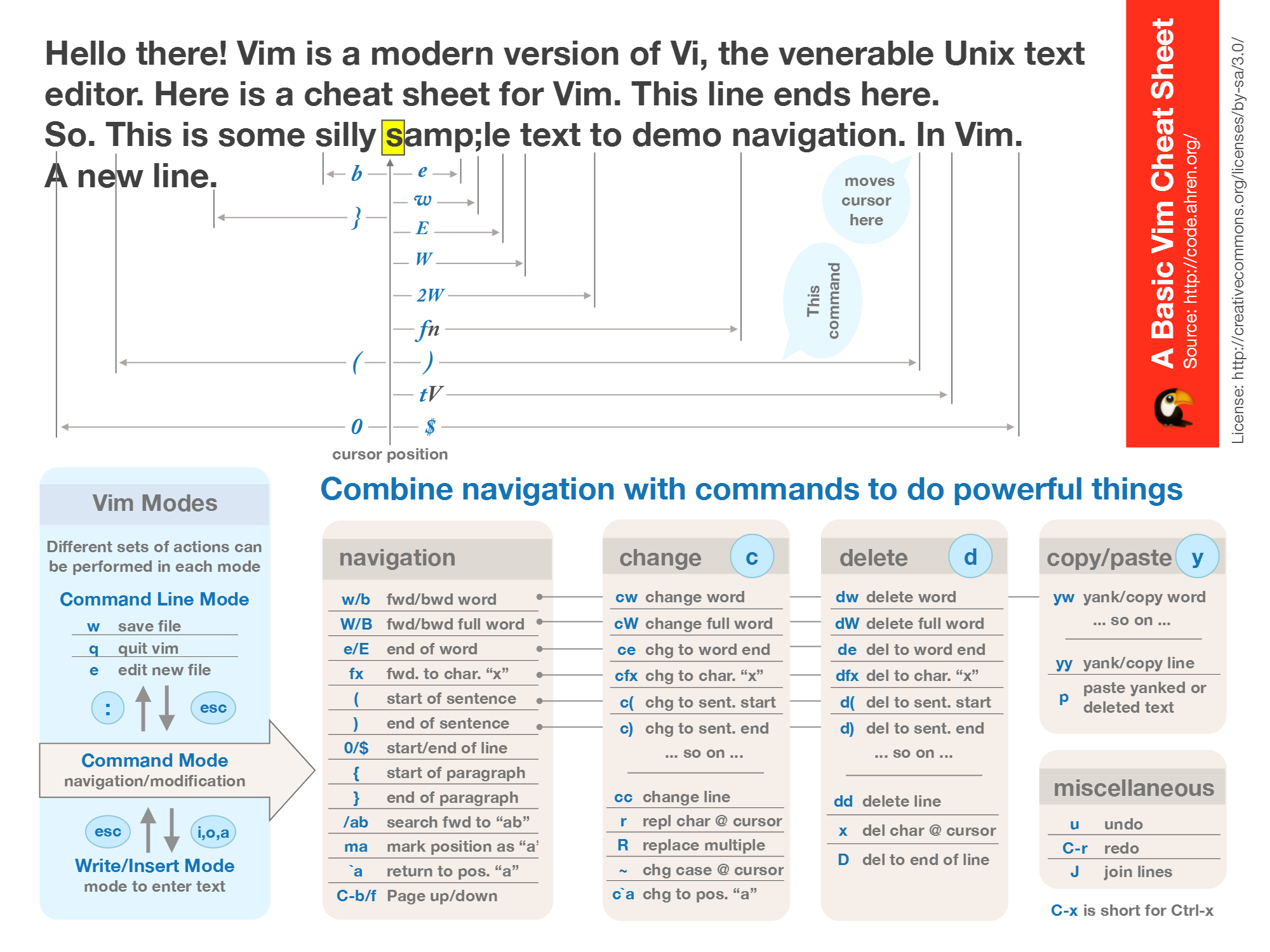
基础生存技巧:
i           # 进入插入模式
ESC         # 返回命令模式
:wq         # 保存并退出(等价于ZZ)
:q!         # 强制退出不保存
dd          # 删除当前行
p           # 粘贴剪贴板内容
高效光标移动技巧
摆脱方向键依赖,掌握这些命令让光标如飞:
行内精确定位
0移动到行首(数字零)^移动到行首第一个非空白字符$移动到行尾fa移动到当前行下一个a字符处(f+任意字符)t,移动到逗号前的字符(t=till,T反向查找)
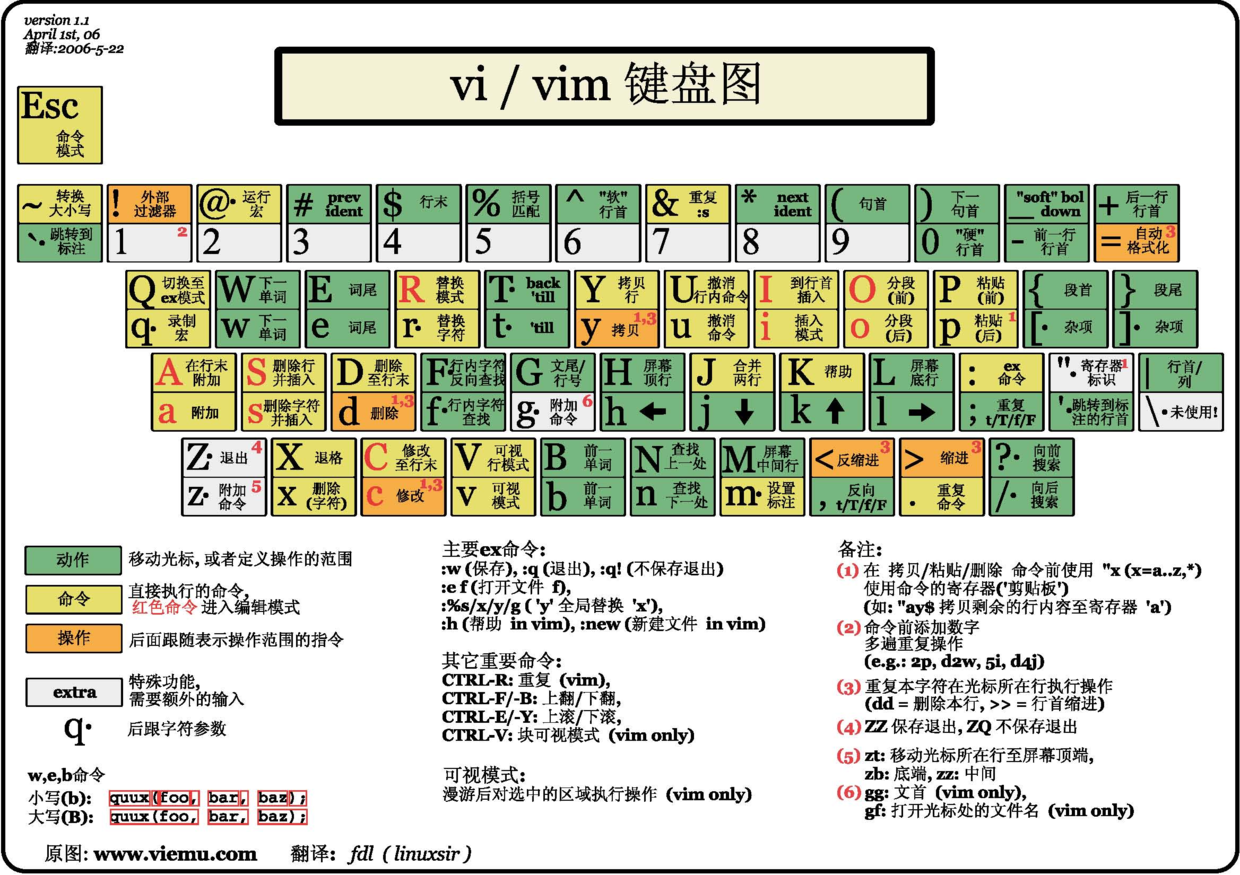
文档全局导航
gg跳转到文档开头G跳转到文档结尾50G跳转到第50行Ctrl+d向下滚动半屏Ctrl+u向上滚动半屏
项目中的Shell脚本scripts/deploy.sh通常需要快速定位配置段落,使用/pattern搜索配合n(下一个)、N(上一个)可实现精准跳转。
文本操作进阶
高效复制粘贴
yy复制当前行(等价于ddP)3yy复制从当前行开始的3行y$复制从光标到行尾的内容yw复制当前单词p在光标后粘贴,P在光标前粘贴
区域选择与操作
Vim的文本对象选择功能堪称神来之笔,格式为<action>a<object>或<action>i<object>:
vi"选择双引号内的文本(不包含引号)va"选择双引号内的文本(包含引号)vi{选择大括号内的内容v2i)选择两层括号内的内容
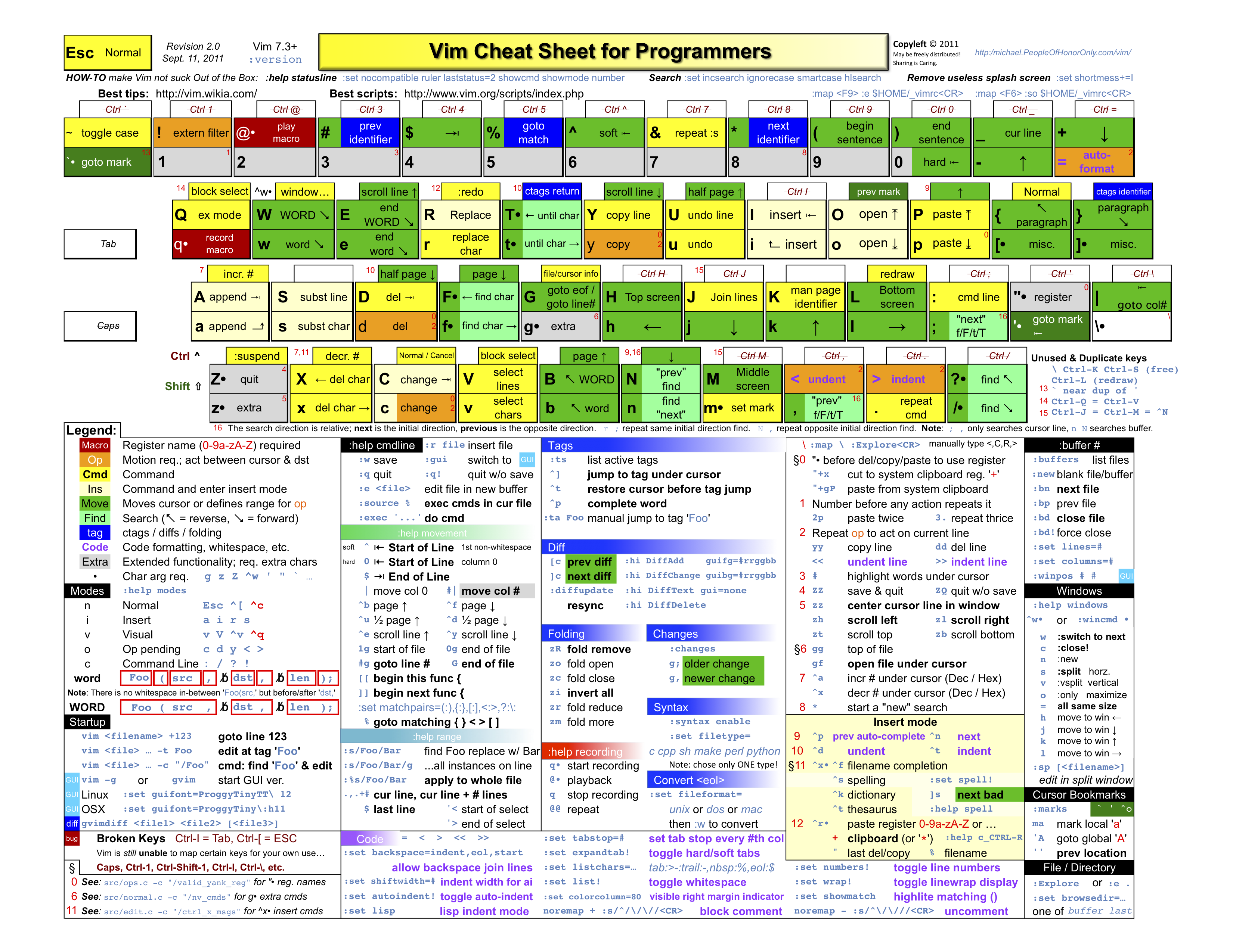
在配置文件codes/linux/soft/config/nginx/nginx.conf中修改服务器块时,di{可快速删除整个配置块,ci(可清空括号内内容并进入插入模式。
批量编辑与宏录制
块操作(列编辑)
按下Ctrl+v进入块可视模式,实现多列同时编辑:
Ctrl+v      # 进入块可视模式
j/k         # 上下选择行
I-- [ESC]   # 在所选块前插入"--"注释符
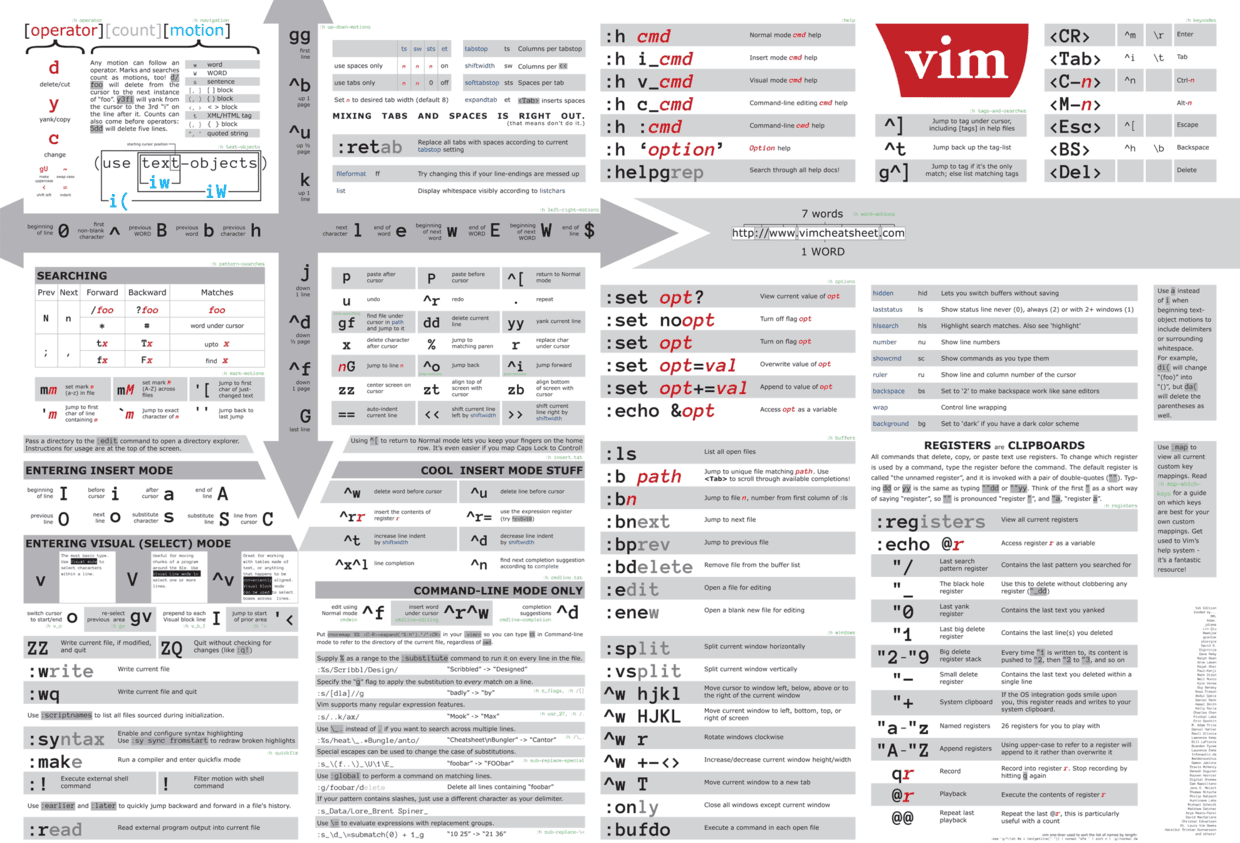
宏录制自动化
录制重复操作序列,大幅提升效率:
qa          # 开始录制宏到寄存器a
Yp          # 复制当前行并粘贴
Ctrl+a      # 递增数字
q           # 停止录制
@a          # 执行宏
100@a       # 执行宏100次
在处理批量日志文件codes/shell/文件操作/log.txt时,宏录制能快速完成重复的格式化工作。
项目实战应用
配置文件快速编辑
修改MySQL配置codes/linux/soft/config/mysql/my.cnf时:
:%s/old_val/new_val/g  # 全局替换
:set number            # 显示行号
:30,50s/^/#/g          # 注释30-50行
多文件分屏操作
同时编辑多个相关文件:
:split config.ini      # 水平分屏
:vsplit script.sh      # 垂直分屏
Ctrl+w h/j/k/l         # 切换分屏
Ctrl+w =               # 等分屏幕
进阶资源与工具
项目提供了丰富的Vim学习资源:
- 官方文档:docs/linux/ops/vim.md
- 速查表:Vim命令参考
- 练习脚本:shell/逻辑控制/for循环示例.sh
掌握这些技巧后,建议通过项目中的shell/基本脚本目录下的示例文件进行练习,逐步将命令转化为肌肉记忆。记住,Vim的精髓在于命令组合与模式思维,熟练后你将体验到"双手不离键盘"的流畅编辑体验。
提示:在命令模式下输入
:help <command>可随时查看帮助文档,如:help v_b查看块可视模式详解。
创作声明:本文部分内容由AI辅助生成(AIGC),仅供参考


