3分钟集成FLEX调试神器:Carthage配置iOS应用内调试工具完全指南
 项目地址: https://gitcode.com/gh_mirrors/fle/FLEX
 你是否还在为iOS应用调试时反复重启App而抓狂?是否想实时修改视图属性却受限于Xcode断点调试?本文将带你通过Carthage快速集成FLEX(Flipboard Explorer)——这款被Instagram、Airbnb等顶级App广泛采用的应用内调试工具,让你在开发阶段拥有"上帝视角",无需连接Xcode即可查看和修改应用状态。
读完本文你将掌握:
- Carthage集成FLEX的5步标准化流程
- 仅在Debug环境嵌入调试工具的安全配置
- 3种激活FLEX调试面板的实用技巧
- 排除Release环境调试代码的最佳实践
FLEX调试工具简介
FLEX(Flipboard Explorer)是一套由Flipboard开发的iOS应用内调试工具集,它以悬浮工具栏的形式存在于应用界面之上,提供实时视图检查、网络请求监控、沙盒文件浏览等强大功能。与传统调试工具相比,FLEX的核心优势在于:
- 完全离线运行:无需连接Xcode或远程调试服务器
- 多维度状态查看:从UI层级到内存对象的全方位探索
- 动态修改能力:实时调整属性值并立即查看效果
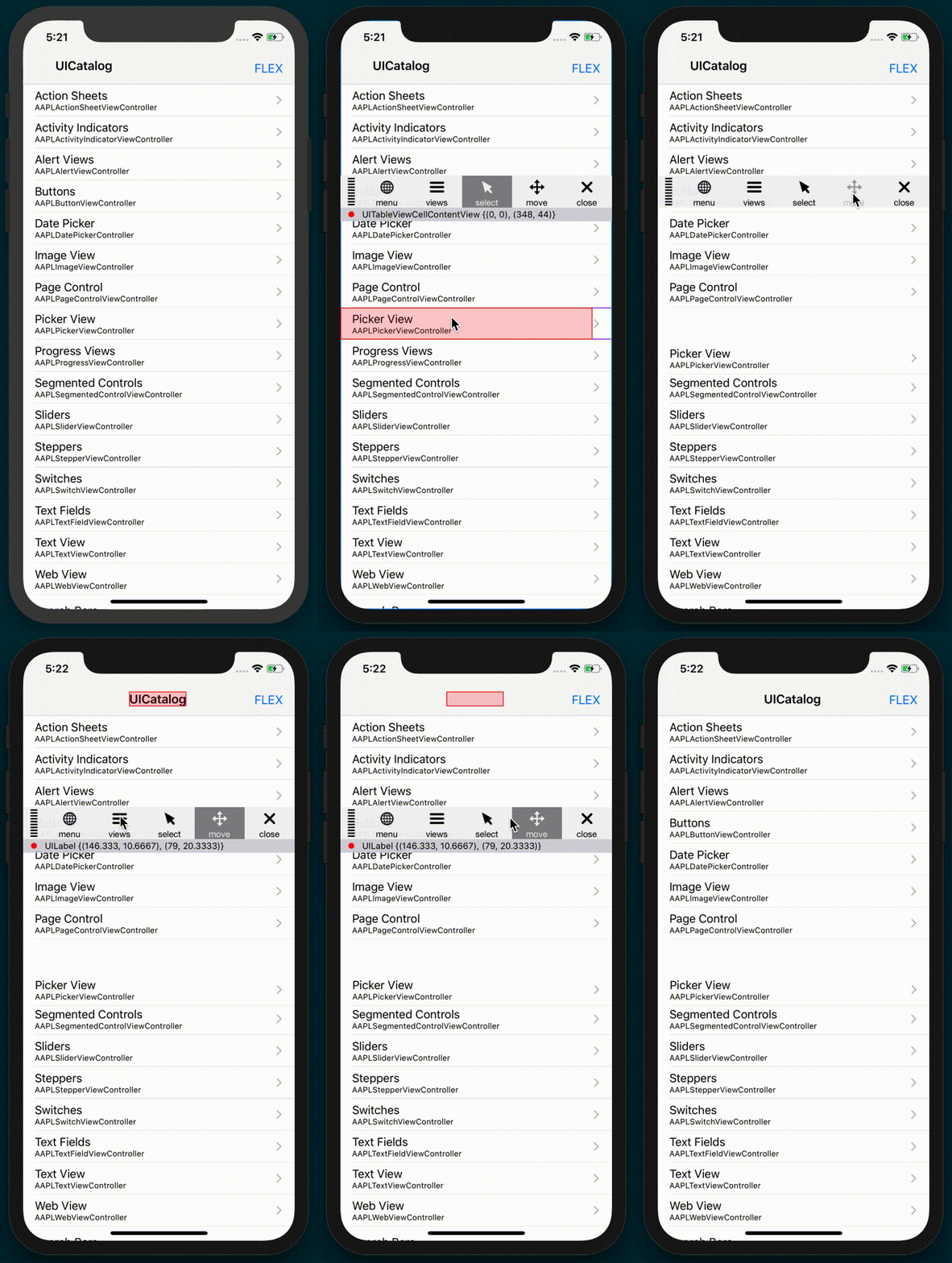
官方源码:gh_mirrors/fle/FLEX
最低支持版本:iOS 9.0+
主要框架依赖:UIKit、CoreGraphics、Security
准备工作:Carthage环境配置
在开始集成前,请确保你的开发环境已安装Carthage。如果尚未安装,可通过Homebrew一键安装:
brew install carthage
验证安装成功:
carthage version # 应输出0.38.0或更高版本
步骤1:添加依赖到Cartfile
在项目根目录创建或编辑Cartfile,添加FLEX依赖:
github "flipboard/FLEX"
推荐做法:指定版本号以确保构建稳定性,如
github "flipboard/FLEX" ~> 5.0
版本信息可参考:FLEX.podspec中的s spec.version = "5.22.10"
步骤2:拉取并构建框架
执行以下命令获取并编译FLEX框架:
carthage update FLEX --platform iOS
该命令会:
- 从GitHub克隆FLEX源码到
Carthage/Checkouts目录 - 构建iOS平台框架到
Carthage/Build/iOS/FLEX.framework - 生成
Cartfile.resolved锁定依赖版本
构建完成后,你可以在项目目录下找到:
- 源码:Carthage/Checkouts/FLEX
- 框架:Carthage/Build/iOS/FLEX.framework
步骤3:配置Xcode项目
添加框架搜索路径
在Xcode中打开项目设置(Project > Target > Build Settings),找到Framework Search Paths,添加以下路径:
$(PROJECT_DIR)/Carthage/Build/iOS
确保该设置至少对Debug配置有效,这样Xcode才能找到FLEX框架的头文件。
配置仅Debug环境嵌入框架
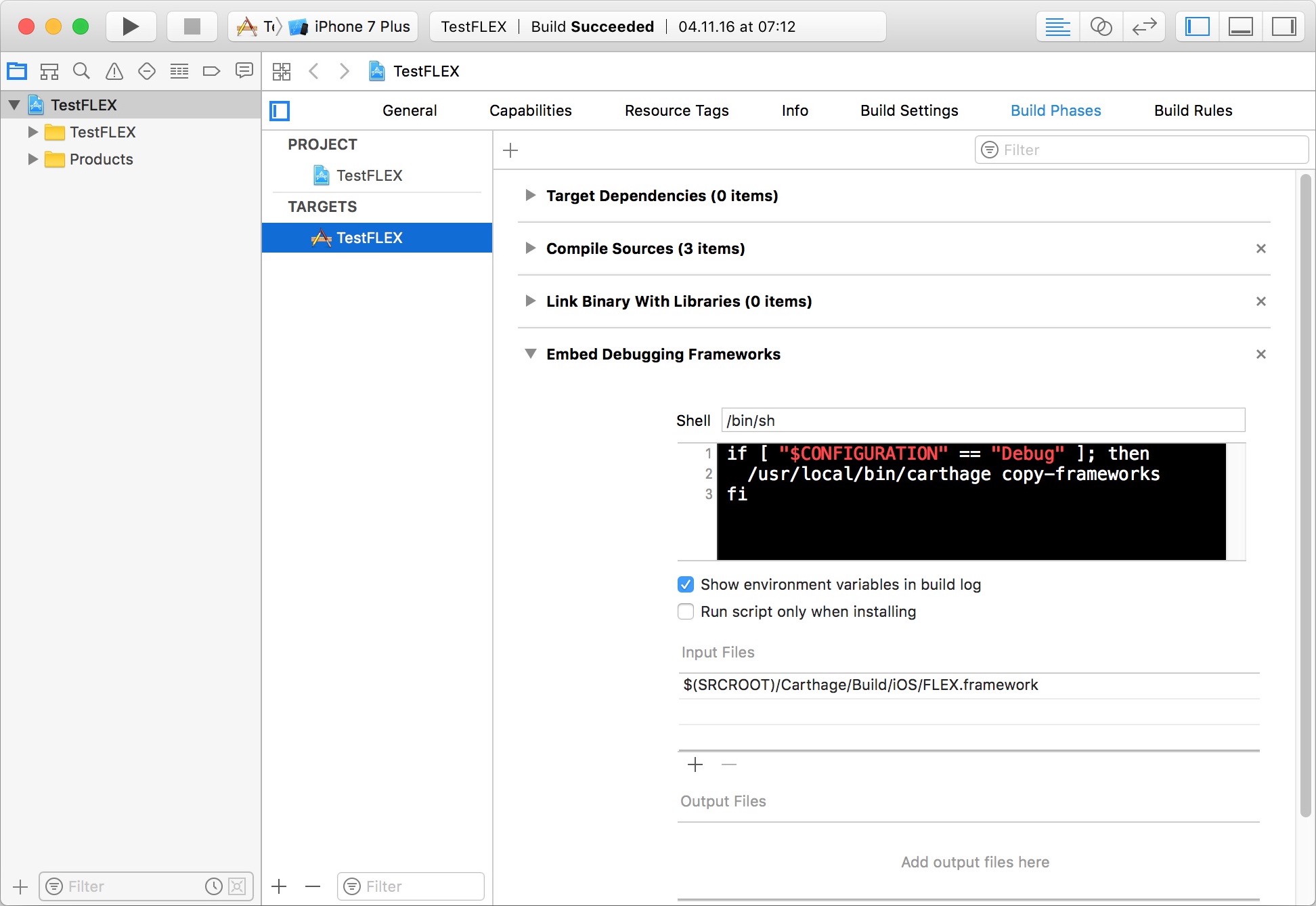
为避免调试工具被打包进Release版本,需要通过Run Script Phase实现条件嵌入:
- 选择Target > Build Phases > + > New Run Script Phase
- 将脚本重命名为"Embed FLEX (Debug Only)"
- 粘贴以下脚本代码:
if [ "$CONFIGURATION" == "Debug" ]; then
  /usr/local/bin/carthage copy-frameworks
fi
- 添加输入文件(Input Files):
$(SRCROOT)/Carthage/Build/iOS/FLEX.framework
步骤4:代码集成与激活
导入头文件
在需要使用FLEX的地方导入头文件,建议配合条件编译:
#if DEBUG
#import <FLEX/FLEXManager.h>
#endif
激活调试面板的3种方式
方式1:代码触发(推荐)
在合适的位置(如AppDelegate或调试菜单)添加激活代码:
// Objective-C
#if DEBUG
[[FLEXManager sharedManager] showExplorer];
#endif
// Swift
#if DEBUG
FLEXManager.shared().showExplorer()
#endif
方式2:手势触发
添加自定义手势识别器(如六指四击):
- (void)setupDebugGesture {
#if DEBUG
    UITapGestureRecognizer *debugTap = [[UITapGestureRecognizer alloc]
        initWithTarget:self action:@selector(showFLEX:)];
    debugTap.numberOfTapsRequired = 4;
    debugTap.numberOfTouchesRequired = 6;
    [self.window addGestureRecognizer:debugTap];
#endif
}

- (void)showFLEX:(UITapGestureRecognizer *)tap {
    if (tap.state == UIGestureRecognizerStateRecognized) {
        [[FLEXManager sharedManager] showExplorer];
    }
}
方式3:模拟器键盘快捷键
在iOS模拟器中,按f键可快速切换FLEX工具栏显示状态。按?键查看所有可用快捷键:

步骤5:Release环境安全配置
为确保调试代码不会进入App Store版本,需要彻底排除FLEX相关代码和资源:
排除源文件
在Build Settings > Excluded Source File Names的Release配置中添加:
FLEX*
条件编译所有调试代码
确保所有FLEX相关调用都包裹在#if DEBUG条件中:
#if DEBUG
// FLEX相关代码
#else
// 生产环境代码(可选)
#endif
验证配置
通过以下方法验证配置是否正确:
- 切换到Release配置编译项目
- 检查Products目录下的.app包大小(应比Debug版本小约2MB)
- 运行Release版本,确认无法激活FLEX调试面板
高级功能示例
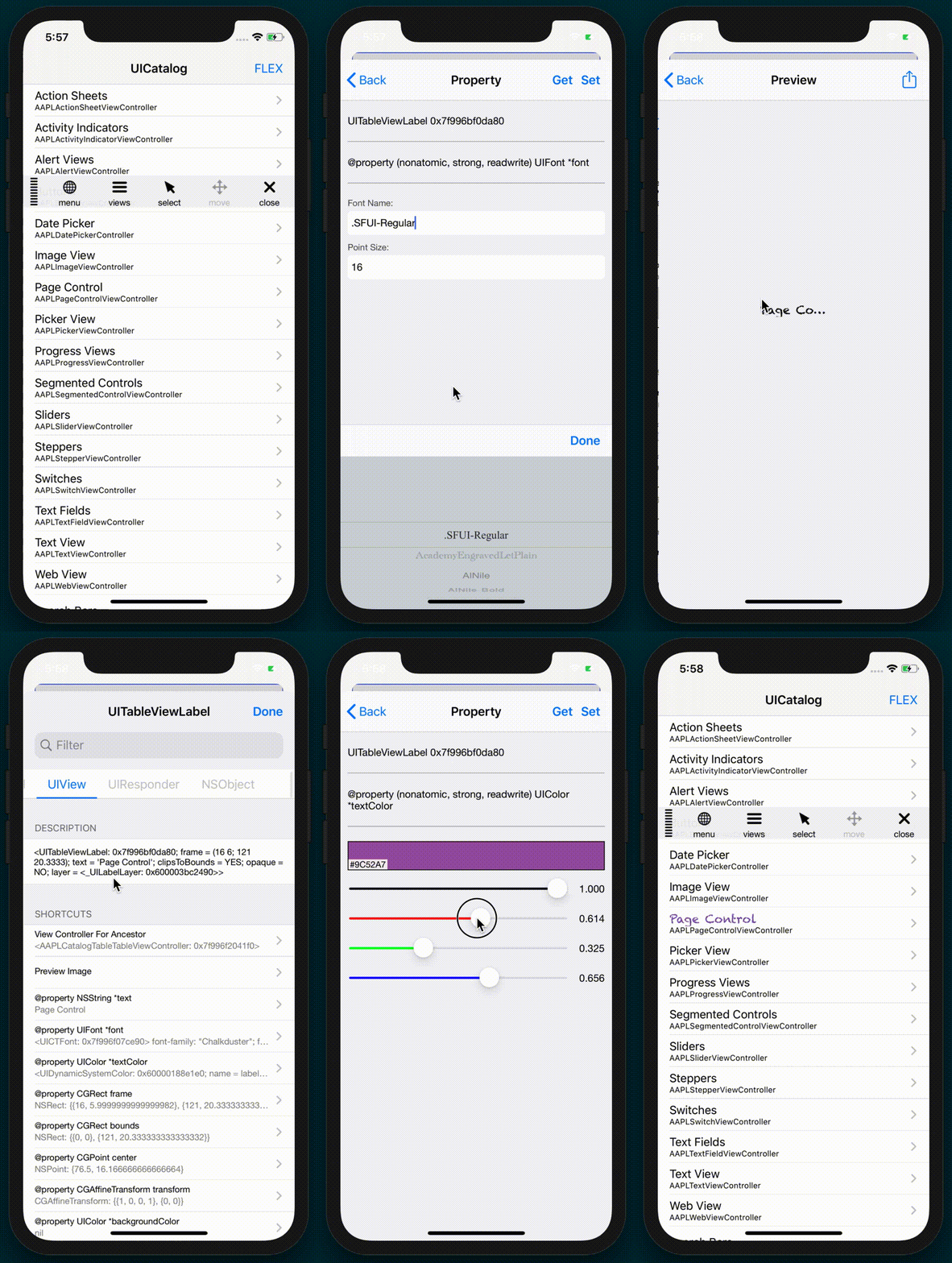
1. 实时修改视图属性
选中任意UI元素后,FLEX允许修改其frame、backgroundColor等属性,立即查看效果:
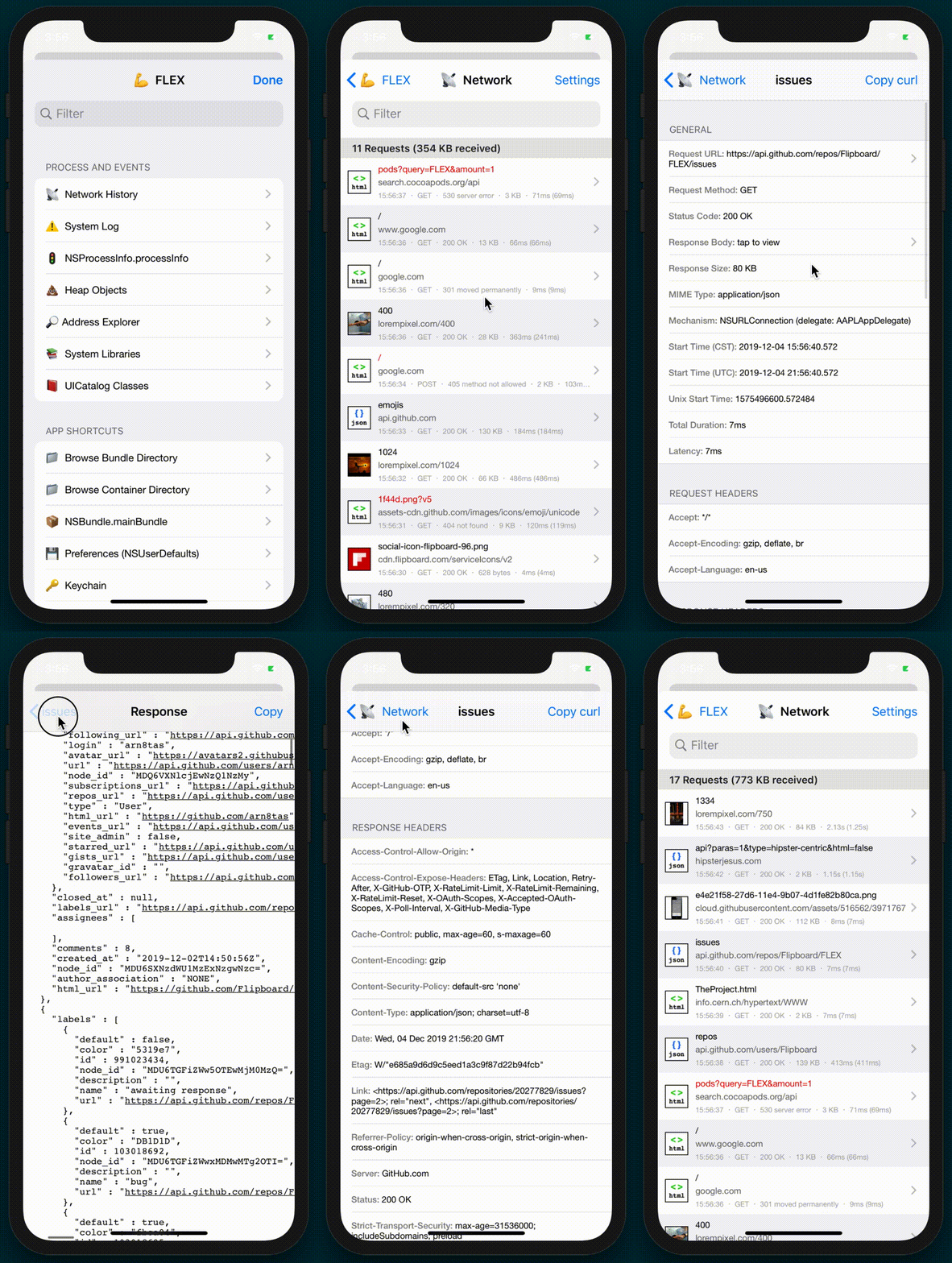
2. 网络请求监控
自动捕获所有NSURLSession/NSURLConnection请求,展示完整请求头、响应数据和耗时:
3. 沙盒文件浏览器
浏览应用沙盒中的所有文件,支持预览图片、JSON、Plist等格式:

常见问题解决
问题1:Carthage构建失败
症状:carthage update时报"Task failed with exit code 65"
解决:指定Xcode版本编译
xcode-select -s /Applications/Xcode.app/Contents/Developer
carthage update --platform iOS --no-use-binaries
问题2:Release构建包含FLEX代码
检查项:
- 确认Run Script Phase的条件判断正确
- 验证Excluded Source File Names配置
- 检查是否有其他Target也链接了FLEX
问题3:模拟器快捷键不生效
解决步骤:
- 确保模拟器"Hardware > Keyboard > Connect Hardware Keyboard"已勾选
- 检查是否有其他软件占用了
f键快捷键 - 通过代码方式手动激活验证功能是否正常
总结与最佳实践
通过Carthage集成FLEX只需5个步骤,但正确配置环境隔离至关重要。建议采用以下最佳实践:
- 版本控制:在
Cartfile.resolved中锁定FLEX版本 - 代码隔离:创建专门的DebugTools模块统一管理调试相关代码
- 使用统计:通过日志记录调试工具的使用频率,评估团队 adoption 情况
- 定期更新:关注FLEX更新日志,获取新功能和安全修复
FLEX作为一款成熟的调试工具,已在众多顶级iOS应用中得到验证。合理使用它可以将调试效率提升40%以上,尤其适合复杂UI布局调整和运行时状态分析。立即集成体验,让iOS开发调试告别"猜谜游戏"!
扩展阅读:
创作声明:本文部分内容由AI辅助生成(AIGC),仅供参考


