告别参数盲调:Auto-Photoshop-StableDiffusion-Plugin交互式生成全攻略
 项目地址: https://gitcode.com/gh_mirrors/au/Auto-Photoshop-StableDiffusion-Plugin
 你还在为Stable Diffusion的复杂参数调试而烦恼吗?作为设计师或运营人员,是否希望在熟悉的Photoshop环境中直接调用AI绘图能力,无需切换程序即可实现创意落地?本文将通过实战案例,带你掌握Auto-Photoshop-StableDiffusion-Plugin的交互式生成技巧,从安装配置到高级功能全流程解析,让AI绘图效率提升300%。读完本文,你将获得:参数调优可视化指南、四大核心生成模式(txt2img/img2img/修复/扩展)实战技巧、Prompt快捷指令系统搭建方法,以及批量处理工作流优化方案。
插件核心价值与安装指南
Auto-Photoshop-StableDiffusion-Plugin(以下简称APS插件)是一款将Stable Diffusion的AI绘图能力无缝集成到Photoshop的工具,支持Automatic1111和ComfyUI双后端,通过可视化界面消除参数调试门槛。官方文档:docs/Home.md,项目教程:README.md。
环境准备三步骤
-
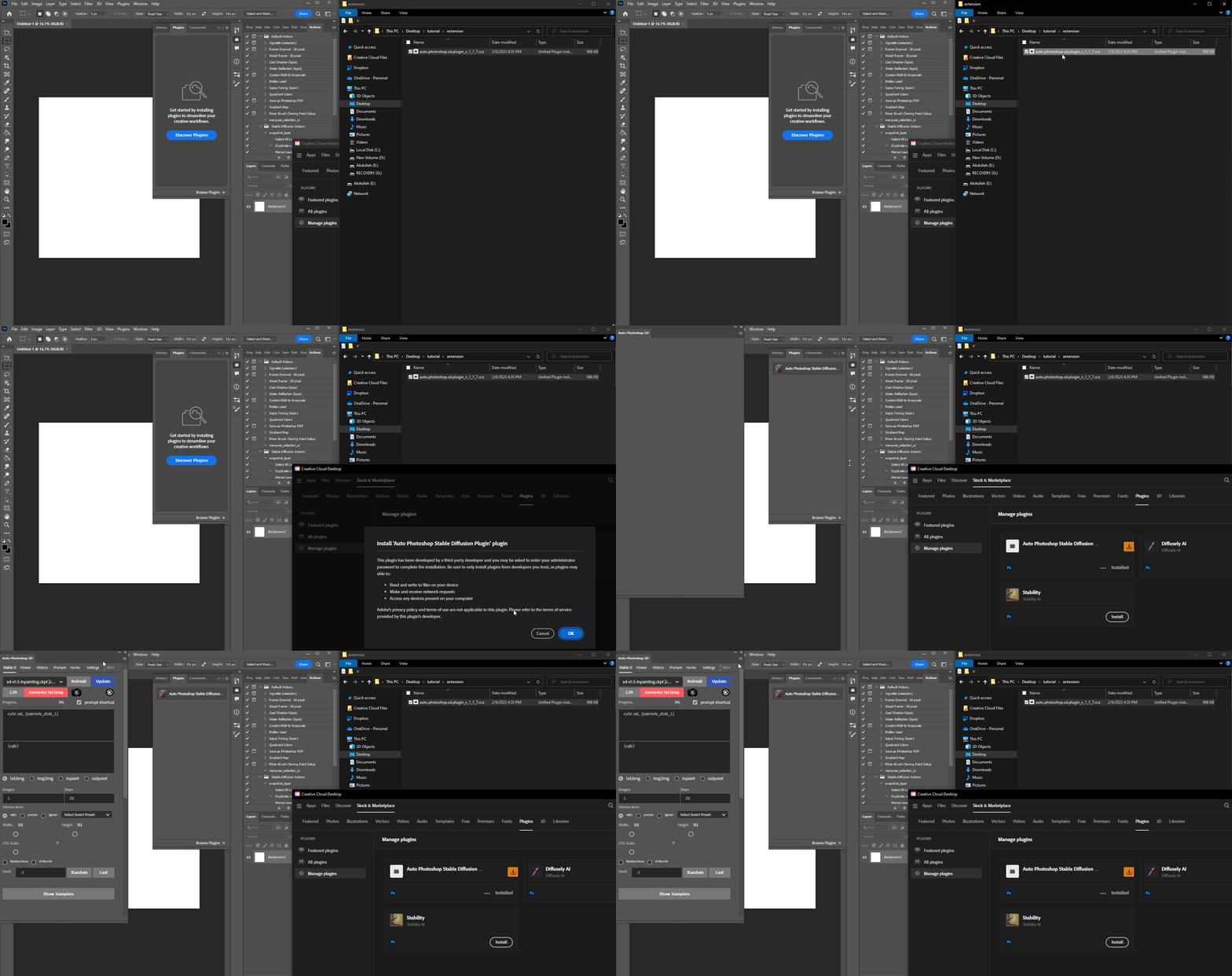
基础安装
推荐使用一键安装包(.ccx格式),双击即可完成插件部署,支持Photoshop 24+版本。安装过程自动配置Python环境与依赖项,无需手动设置PATH变量。 -
后端连接
需配合Automatic1111 WebUI使用,通过修改webui-user.bat文件启用API接口:set COMMANDLINE_ARGS= --apiAI功能源码:server/python_server/
-
扩展安装
必须安装Auto-Photoshop-SD扩展以支持蒙版扩展与模糊功能,在Automatic1111的扩展标签中添加插件仓库地址后重启服务。
交互式工作界面解析
插件核心面板整合了模型选择、参数调节与结果管理功能,采用上下文感知设计,不同生成模式自动切换相关控件。
主控面板布局
主控界面
- 核心功能区:包含模型选择器(支持.ckpt/.safetensors格式)、刷新按钮(同步Automatic1111模型列表)、L2S(图层转选区)和快照工具(ALT+合并可见图层)
- 提示词系统:主提示框与负面提示框支持多行输入,右侧快捷按钮可插入预设指令
- 参数控制区:根据选择的生成模式动态显示相关参数,支持一键重置默认值
四大生成模式切换
通过顶部标签切换txt2img/img2img/修复/扩展四种工作模式,每种模式针对特定场景优化参数面板:
- txt2img:文生图基础模式,提供三种选区适配方案(比例匹配/精确尺寸/忽略选区)
- img2img:图生图模式,核心参数为降噪强度(控制原图保留程度)
- 修复模式:支持蒙版模糊(0-64px)与扩展(-100~100px)调节,适配专用修复模型
- 扩展模式:基于修复功能实现图像边界扩展,需确保选区包含10%以上原图区域提供上下文
可视化参数调优指南
传统参数调试依赖经验试错,APS插件通过实时预览与预设系统将复杂度降低60%,以下为关键参数的可视化调节规律。
核心参数影响曲线
| 参数 | 取值范围 | 视觉效果变化 | 典型应用场景 |
|---|---|---|---|
| CFG Scale | 1-30 | 1-7:创意发散,15-20:严格遵循Prompt | 插画创作:7-12,产品渲染:15-18 |
| 采样步数 | 10-150 | 20步:基础成型,50步:细节完善 | 草图生成:20-30步,最终输出:50-80步 |
| 降噪强度 | 0-1 | 0.3:保留原图结构,0.7:风格重构 | 局部修改:0.3-0.5,风格迁移:0.7-0.9 |
选区模式决策树
APS插件提供三种选区适配逻辑,通过工具栏图标快速切换:
选区模式
- 比例模式:以512px为基准按选区比例生成(推荐人物肖像:512×768)
- 精确模式:严格匹配选区像素尺寸(需注意VRAM限制,超过1024×1024可能OOM)
- 忽略模式:手动设定尺寸(适合生成固定大小素材,如社交媒体封面)
四大核心功能实战案例
1. txt2img:文本生成精准控制
通过选区定位与Prompt权重调节,实现画面元素精确布局。
** workflow优化 **:
- 使用矩形选框工具划定生成区域(建议边缘预留10%羽化)
- 在Prompt中使用
(主体:1.2) (背景:0.8)语法控制元素权重 - 启用"选择比例模式"确保生成内容符合画布构图
txt2img演示
2. img2img:风格迁移与局部修改
针对现有图像进行风格转换,关键在于降噪强度与选区精度的平衡。
参数黄金组合:
- 降噪强度:0.45(保留原图60%结构)
- 采样器:DPM++ 2M Karras(平衡速度与质量)
- 提示词模板:
[原图特征] + [目标风格],如"photograph of mountain, van gogh style, thick brush strokes"

3. 智能修复:瑕疵消除与内容重绘
采用蒙版+Prompt引导的方式修复图像缺陷,支持四种填充模式应对不同场景。
高级技巧:
- 使用100%不透明度白色画笔绘制修复蒙版
- 蒙版扩展设置为5-10px避免硬边缘
- 选择"潜在噪声填充"模式处理复杂纹理区域

4. 图像扩展:智能边界延伸
通过重叠区域提供上下文,实现图像无缝扩展,适合宽幅构图创作。
操作要点:
- 确保扩展区域与原图重叠20%以上
- 使用"原始内容填充"模式保持光影一致性
- Prompt中加入场景延续描述:
extend landscape, seamless horizon, same lighting

Prompt快捷指令系统搭建
通过JSON配置文件创建Prompt模板库,实现常用指令一键调用,减少重复输入。
配置文件结构
在server/python_server/prompt_shortcut.json中定义键值对:
{
  "game_style": "Unreal Engine, Octane Render, (game asset:1.1), PBR texture",
  "portrait_light": "soft box lighting, rim light, 8k detail, skin texture"
}
在插件中通过{game_style}语法调用,支持嵌套使用:{game_style}, {portrait_light}

团队协作方案
将prompt_shortcut.json文件纳入Git版本控制,通过utility/sdapi/prompt_shortcut.js实现多人指令库同步,支持按项目分组管理预设。
效率提升工作流
批量生成与筛选系统
通过Viewer面板实现多结果并行预览,支持Shift+点击多选,提供四种批量操作:
- 保留全部:docs/Pasted image 20230131202517.png
- 丢弃全部:docs/Pasted image 20230131202539.png
- 保留选中:docs/Pasted image 20230131202558.png
- 丢弃选中:docs/Pasted image 20230131202638.png
结果管理
历史记录与参数回溯
通过History面板查看所有生成记录,点击缩略图可恢复当时的完整参数配置(含Seed值),支持图像重新导入编辑。历史数据存储路径:server/python_server/output/

常见问题与性能优化
故障排除指南
| 错误现象 | 可能原因 | 解决方案 |
|---|---|---|
| 插件加载失败 | Photoshop未启动 | 先启动PS再加载插件 |
| API连接超时 | 后端未启用--api参数 | 检查webui-user.bat配置 |
| 生成结果空白 | VRAM不足 | 降低分辨率或启用xFormers |
性能调优建议
- 显存管理:生成分辨率控制在1024×1024以内,启用"HiRes Fix"代替直接生成高分辨率
- 后台优化:关闭PS的GPU加速(编辑>首选项>性能)释放显存给AI计算
- 批量处理:通过scripts/main.py开发自定义批量生成脚本
总结与进阶路线
APS插件通过交互式界面与流程优化,将AI绘图的技术门槛从专业级降至入门级,同时保留高级参数调节能力。建议进阶用户探索:
- ComfyUI工作流:通过typescripts/comfyui/开发自定义节点
- ControlNet集成:利用typescripts/controlnet/实现姿态控制
- API二次开发:通过server/python_server/serverMain.py扩展功能
收藏本文,关注项目更新,下期将推出"商业级AI插画全流程"教程,包含版权规避技巧与客户沟通模板。通过presets/default.json获取本文案例中的参数预设,立即提升你的AI创作效率!
创作声明:本文部分内容由AI辅助生成(AIGC),仅供参考


