3分钟搞定DVC安装:Windows/macOS/Linux全系统极速部署指南
【免费下载链接】dvc 🦉 ML Experiments Management with Git  项目地址: https://gitcode.com/gh_mirrors/dv/dvc
你还在为机器学习项目的数据版本控制头疼?还在纠结不同操作系统下的工具安装兼容性问题?本文将带你一站式解决DVC(Data Version Control,数据版本控制)的跨平台安装难题,无论你使用Windows、macOS还是Linux系统,都能在3分钟内完成部署,让你的ML项目管理效率提升10倍!
读完本文你将获得:
- 3大主流操作系统的DVC安装方案
- 5种安装方式的对比与选择建议
- 常见安装问题的快速排查技巧
- 验证安装与快速上手的实战指南
DVC简介
DVC是一款专为机器学习项目设计的数据版本控制工具,它能够帮助你高效管理数据和模型,构建可重现的ML流水线,并与Git无缝集成。通过DVC,你可以像管理代码一样管理数据,实现数据与模型的版本控制、实验跟踪和团队协作。
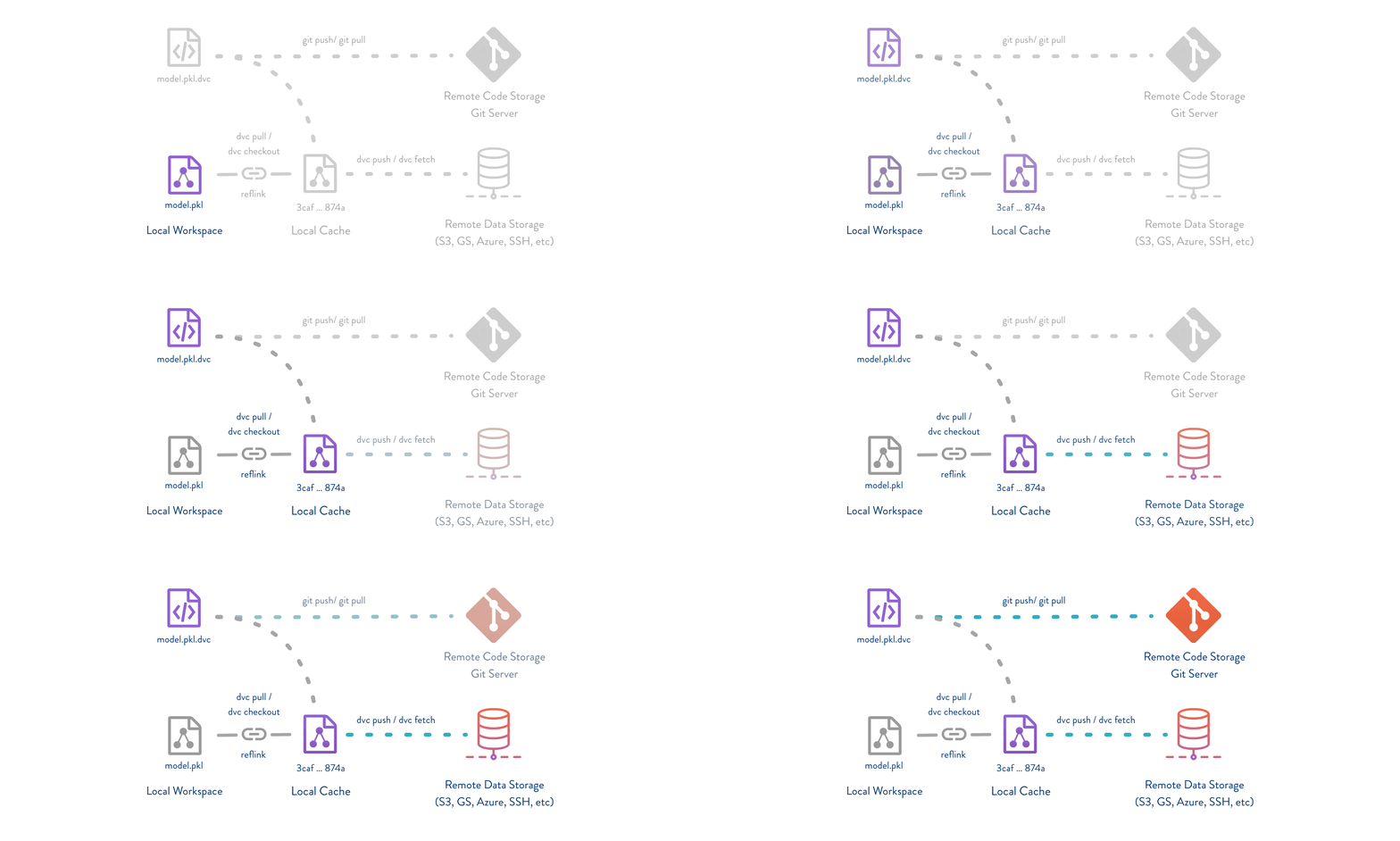
DVC的核心优势在于:
- 数据版本控制:像Git管理代码一样管理数据和模型
- 轻量级流水线:定义数据处理和模型训练的流程,只重新运行受变更影响的步骤
- 本地实验跟踪:在Git仓库中跟踪实验结果,无需额外服务器
- 多平台支持:兼容Windows、macOS和Linux系统
安装方式对比
DVC提供了多种安装方式,适用于不同的操作系统和用户需求。以下是各种安装方式的对比:
| 安装方式 | Windows | macOS | Linux | 优点 | 缺点 |
|---|---|---|---|---|---|
| Chocolatey | ✅ | ❌ | ❌ | 一键安装,自动更新 | 仅支持Windows |
| Homebrew | ❌ | ✅ | ❌ | 简单易用,适合macOS用户 | 仅支持macOS |
| Snap | ❌ | ❌ | ✅ | 沙箱环境,安全隔离 | 仅支持Linux |
| Conda | ✅ | ✅ | ✅ | 环境隔离,适合数据科学用户 | 需要先安装Conda |
| pip | ✅ | ✅ | ✅ | Python生态通用,跨平台 | 依赖系统Python环境 |
| 系统包 | ✅ | ✅ | ✅ | 独立安装,不依赖Python | 需要手动下载安装包 |
Windows系统安装指南
Windows用户可以选择Chocolatey、Conda、pip或系统安装包等方式安装DVC。其中,Chocolatey是最简单快捷的方式。
Chocolatey安装(推荐)
- 以管理员身份打开命令提示符或PowerShell
- 运行以下命令安装DVC:
choco install dvc
Conda安装
如果你已经安装了Anaconda或Miniconda,可以使用conda命令安装DVC:
conda install -c conda-forge mamba
mamba install -c conda-forge dvc
pip安装
- 确保已安装Python 3.8或更高版本
- 运行以下命令安装DVC:
pip install dvc
如果需要使用特定的远程存储(如AWS S3),可以安装相应的依赖:
pip install 'dvc[s3]'
系统安装包
- 访问DVC的GitHub Releases页面(https://github.com/iterative/dvc/releases)
- 下载适用于Windows的最新安装包(.exe文件)
- 双击安装包,按照向导完成安装
macOS系统安装指南
macOS用户推荐使用Homebrew安装DVC,也可以选择Conda、pip或系统安装包。
Homebrew安装(推荐)
- 打开终端
- 运行以下命令安装DVC:
brew install dvc
Conda安装
conda install -c conda-forge mamba
mamba install -c conda-forge dvc
pip安装
pip install dvc
如需支持特定远程存储:
pip install 'dvc[s3]' # 例如安装AWS S3支持
系统安装包
- 访问DVC的GitHub Releases页面
- 下载适用于macOS的最新安装包(.pkg文件)
- 双击安装包,按照向导完成安装
Linux系统安装指南
Linux用户有多种安装选择,包括Snap、系统包、Conda和pip等。
Snap安装(推荐Ubuntu用户)
- 打开终端
- 运行以下命令安装DVC:
snap install dvc --classic
如需安装测试版,可以添加--beta参数:
snap install dvc --classic --beta
Debian/Ubuntu系统包安装
- 添加DVC软件源:
sudo wget https://dvc.org/deb/dvc.list -O /etc/apt/sources.list.d/dvc.list
wget -qO - https://dvc.org/deb/iterative.asc | sudo apt-key add -
- 更新软件包索引并安装DVC:
sudo apt update
sudo apt install dvc
Fedora/CentOS系统包安装
- 添加DVC软件源:
sudo wget https://dvc.org/rpm/dvc.repo -O /etc/yum.repos.d/dvc.repo
sudo rpm --import https://dvc.org/rpm/iterative.asc
- 安装DVC:
sudo yum update
sudo yum install dvc
Conda和pip安装
Linux系统的Conda和pip安装方式与Windows和macOS相同,请参考前面的相应章节。
安装验证
安装完成后,我们可以通过以下命令验证DVC是否成功安装:
dvc --version
如果安装成功,将显示DVC的版本信息,例如:
dvc 3.51.0
快速上手
安装完成后,你可以通过以下命令快速开始使用DVC:
- 创建一个新的项目目录并初始化Git仓库:
mkdir dvc-demo
cd dvc-demo
git init
- 初始化DVC:
dvc init
- 将初始化提交到Git:
git add .dvc .dvcignore .gitignore
git commit -m "Initialize DVC"
- 添加远程存储(以本地目录为例):
dvc remote add -d myremote /path/to/local/remote
- 现在你可以开始使用DVC管理你的数据和模型了。例如,添加一个数据目录:
dvc add data/
git add data.dvc .gitignore
git commit -m "Add data"
常见问题解决
安装后无法识别DVC命令
如果安装后在终端中运行dvc --version提示"命令未找到",可能是因为DVC的安装路径没有添加到系统的PATH环境变量中。
解决方法:
- Windows:检查系统环境变量,确保DVC的安装路径已添加到PATH中
- macOS/Linux:检查
~/.bashrc或~/.zshrc文件,确保DVC的安装路径已添加到PATH中
依赖冲突问题
如果你使用pip安装DVC时遇到依赖冲突,可以考虑使用虚拟环境:
python -m venv dvc-env
source dvc-env/bin/activate  # Linux/macOS
dvc-env\Scripts\activate  # Windows
pip install dvc
远程存储支持问题
如果需要使用特定的远程存储服务(如S3、Azure等),请确保安装了相应的依赖:
# AWS S3
pip install 'dvc[s3]'

# Google Cloud Storage
pip install 'dvc[gs]'

# Azure Blob Storage
pip install 'dvc[azure]'

# 所有远程存储支持
pip install 'dvc[all]'
总结与后续学习
恭喜你成功安装了DVC!现在你可以开始使用这个强大的工具来管理你的机器学习项目了。
接下来,你可以通过以下资源继续深入学习DVC:
- 官方文档:dvc.org/doc
- 快速入门教程:dvc.org/doc/get-started
- DVC命令参考:dvc.org/doc/command-reference
如果你在使用过程中遇到任何问题,可以通过以下渠道获取支持:
- DVC论坛:discuss.dvc.org
- Discord社区:dvc.org/chat
- 电子邮件:support@dvc.org
别忘了点赞收藏本文,关注我们获取更多DVC使用技巧和最佳实践!下一期我们将介绍DVC的数据版本控制基础操作,敬请期待。
如果你觉得本文对你有帮助,请点赞、收藏并关注我们,以便获取更多关于数据科学工具和最佳实践的内容!
【免费下载链接】dvc 🦉 ML Experiments Management with Git 项目地址: https://gitcode.com/gh_mirrors/dv/dvc
创作声明:本文部分内容由AI辅助生成(AIGC),仅供参考


