3步打造专属Lighthouse审计插件:从开发到实战指南
 项目地址: https://gitcode.com/GitHub_Trending/lig/lighthouse
 引言:为什么需要自定义审计插件
作为Web开发者,你是否曾遇到过Lighthouse默认审计项无法满足特定业务需求的情况?比如电商网站需要检查产品图片合规性,教育平台需要验证视频播放器配置,或者企业内部系统需要强制实施安全策略。Lighthouse插件系统(Plugin System)正是为解决这类场景而生,它允许你在不修改Lighthouse核心代码的前提下,添加自定义审计规则并生成专属报告。
本文将带你从零开始开发一个实用的Lighthouse插件,全程仅需3个步骤,即使没有插件开发经验也能快速上手。我们会以"检测页面是否包含指定关键词图片"为例,完整演示插件的创建、调试和发布流程,并提供丰富的实战技巧和最佳实践。
准备工作:理解Lighthouse插件架构
在开始编码前,先让我们了解Lighthouse插件的基本架构和工作原理。插件本质上是一个遵循特定规范的Node.js模块,它通过Lighthouse提供的稳定API与核心审计引擎交互,主要包含三个组成部分:
- 配置文件:定义插件元数据、审计项和报告类别
- 审计逻辑:实现具体的检查规则和评分算法
- 报告集成:将审计结果以可视化方式呈现
官方文档:docs/plugins.md提供了完整的API参考,而docs/architecture.md则详细解释了Lighthouse的整体工作流程,建议开发前先阅读这两份文档。
插件与自定义配置的区别
很多开发者会混淆插件和自定义配置,其实它们有明确的适用场景:
| 能力 | 插件(Plugin) | 自定义配置(Custom Config) |
|---|---|---|
| 包含自定义审计 | ✅ | ✅ |
| 添加自定义类别 | ✅ | ✅ |
| NPM分发共享 | ✅ | ❌ |
| API稳定性保证 | ✅ | ❌ |
| 收集自定义数据 | ❌ | ✅ |
| 修改核心类别 | ❌ | ✅ |
简单来说,如果你需要分享审计规则或保证跨版本兼容性,插件是更好的选择;而自定义配置更适合一次性的个性化审计需求。
第一步:搭建插件项目结构
创建基础文件
首先创建一个新的项目目录,按照Node.js模块规范初始化基本文件结构:
mkdir lighthouse-plugin-keyword-image && cd lighthouse-plugin-keyword-image
npm init -y
package.json配置
修改package.json文件,关键配置如下:
{
  "name": "lighthouse-plugin-keyword-image",
  "version": "1.0.0",
  "main": "plugin.js",
  "type": "module",
  "peerDependencies": {
    "lighthouse": "^13.0.0"
  },
  "devDependencies": {
    "lighthouse": "^13.0.0"
  }
}
- 命名规范:插件名称必须以
lighthouse-plugin-为前缀,便于Lighthouse自动识别 - 模块类型:使用ES模块(
"type": "module")以支持import/export语法 - 依赖管理:通过
peerDependencies声明对Lighthouse的兼容性要求,避免版本冲突
插件入口文件
创建plugin.js作为插件入口,定义审计项和报告类别:
export default {
  // 自定义审计文件路径
  audits: [{ path: 'audits/keyword-image-audit.js' }],

  // 报告中显示的自定义类别
  category: {
    title: '关键词图片检查',
    description: '验证页面是否包含指定关键词的图片资源,确保品牌一致性和内容合规性',
    auditRefs: [
      { id: 'keyword-image-audit', weight: 1 }
    ]
  }
};
category配置决定了插件在Lighthouse报告中的显示方式,其中:
title:类别名称,建议控制在20字符以内description:类别说明,解释该类审计的目的和意义auditRefs:关联的审计项列表,weight属性控制该项在类别评分中的权重
项目结构概览
最终的基础项目结构如下:
lighthouse-plugin-keyword-image/
├── audits/
│   └── keyword-image-audit.js  # 审计逻辑实现
├── plugin.js                   # 插件配置入口
├── package.json                # 项目元数据
└── README.md                   # 使用文档
第二步:实现核心审计逻辑
创建审计类
在audits目录下创建keyword-image-audit.js,实现具体的审计逻辑。一个完整的审计类需要包含meta元数据和audit审计方法。
import { Audit } from 'lighthouse';

class KeywordImageAudit extends Audit {
  /**
   * 审计元数据
   * 定义审计ID、标题、描述和所需 artifacts
   */
  static get meta() {
    return {
      id: 'keyword-image-audit',
      title: '页面包含指定关键词图片',
      failureTitle: '页面缺少指定关键词图片',
      description: '检查页面是否包含带有指定关键词的图片,这有助于确保品牌展示一致性和内容相关性。',
      requiredArtifacts: ['ImageElements']
    };
  }

  /**
   * 审计逻辑实现
   * @param {Object} artifacts - Lighthouse收集的页面数据
   * @returns {Object} 审计结果
   */
  static audit(artifacts) {
    // 从 artifacts 中获取图片元素数据
    const images = artifacts.ImageElements || [];

    // 关键词检查逻辑(这里使用"logo"作为示例关键词)
    const keyword = 'logo';
    const matchedImages = images.filter(image =>
      image.src.toLowerCase().includes(keyword) ||
      (image.alt && image.alt.toLowerCase().includes(keyword))
    );

    // 计算得分(1表示通过,0表示失败)
    const score = matchedImages.length > 0 ? 1 : 0;

    return {
      score,
      details: {
        type: 'list',
        items: matchedImages.map(img => ({
          value: img.src,
          alt: img.alt || '无alt文本'
        }))
      },
      numericValue: matchedImages.length,
      displayValue: `${matchedImages.length} 张匹配图片`
    };
  }
}

export default KeywordImageAudit;
代码解析
元数据(meta)详解
meta对象是审计的核心配置,各属性作用如下:
id:审计唯一标识符,建议使用kebab-case命名风格title/failureTitle:通过/失败状态下的显示标题,使用现在时态描述结果description:详细说明审计目的和意义,支持Markdown链接requiredArtifacts:声明所需的页面数据,Lighthouse会自动收集并传入
审计方法(audit)详解
audit方法接收Lighthouse收集的页面数据(artifacts),并返回审计结果。关键返回值:
score:0-1的数值评分,1表示通过,0表示失败,中间值表示部分通过details:详细结果,支持多种展示类型(list、table、text等)numericValue:用于排序和比较的数值displayValue:在报告中显示的摘要信息
可用Artifacts
插件可以使用的稳定Artifacts包括:
ImageElements:页面所有图片元素信息LinkElements:链接元素数据Scripts:脚本资源信息ConsoleMessages:控制台消息DevtoolsLog:网络请求日志
完整列表可查看core/computed/目录下的类型定义文件。
处理网络请求数据
如果需要分析网络请求(如检查图片响应头),可以使用DevtoolsLog artifact结合NetworkRecords工具类:
import { Audit, NetworkRecords } from 'lighthouse';

class SecureImageAudit extends Audit {
  static get meta() {
    return {
      id: 'secure-image-audit',
      title: '所有图片使用HTTPS',
      failureTitle: '存在非HTTPS图片资源',
      description: '检查页面图片是否全部使用HTTPS协议加载,确保数据传输安全。',
      requiredArtifacts: ['DevtoolsLog']
    };
  }

  static async audit(artifacts, context) {
    // 从DevtoolsLog解析网络请求记录
    const requests = await NetworkRecords.request(artifacts.DevtoolsLog, context);

    // 筛选图片请求
    const imageRequests = requests.filter(req =>
      req.mimeType && req.mimeType.startsWith('image/')
    );

    // 检查是否使用HTTPS
    const insecureImages = imageRequests.filter(req =>
      !req.url.startsWith('https:')
    );

    return {
      score: insecureImages.length > 0 ? 0 : 1,
      details: {
        type: 'table',
        headings: [{ key: 'url', itemType: 'url', text: '不安全图片URL' }],
        items: insecureImages.map(req => ({ url: req.url }))
      }
    };
  }
}
这段代码演示了如何分析网络请求数据,类似的模式可用于检查各种资源属性。
第三步:测试与调试插件
本地测试方法
开发过程中,我们可以使用以下命令在本地测试插件:
# 安装依赖
npm install

# 在当前目录启动Lighthouse,指定插件和测试URL
NODE_PATH=. npx lighthouse https://example.com \
  --plugins=lighthouse-plugin-keyword-image \
  --only-categories=lighthouse-plugin-keyword-image \
  --view
参数说明:
NODE_PATH=.:让Node.js能在当前目录找到插件模块--plugins:指定要加载的插件--only-categories:只运行插件定义的审计类别--view:审计完成后自动打开报告
调试技巧
使用控制台日志
在审计方法中添加console.log语句,调试数据处理过程:
static audit(artifacts) {
  console.log('发现图片数量:', artifacts.ImageElements.length);
  // ...其他代码
}
检查Artifacts结构
如果不确定Artifacts的具体结构,可以将其输出到文件查看:
import fs from 'fs';

static audit(artifacts) {
  fs.writeFileSync('image-artifacts.json', JSON.stringify(artifacts.ImageElements, null, 2));
  // ...其他代码
}
使用调试器
通过Node.js调试器断点调试审计逻辑:
NODE_PATH=. node --inspect-brk $(which lighthouse) https://example.com \
  --plugins=lighthouse-plugin-keyword-image \
  --only-categories=lighthouse-plugin-keyword-image
然后在Chrome中打开chrome://inspect,即可断点调试插件代码。
常见问题解决
插件加载失败
如果Lighthouse提示无法找到插件,请检查:
- 插件目录是否在
NODE_PATH中 package.json中的name是否以lighthouse-plugin-开头main字段是否指向正确的入口文件
Artifacts数据为空
某些情况下,requiredArtifacts可能返回空数据:
- 确保拼写正确(区分大小写)
- 检查页面是否真的包含相关元素(如图片)
- 对于异步加载的资源,可能需要使用
networkRecords而非ImageElements
报告不显示自定义类别
如果插件配置正确但报告中不显示自定义类别:
- 检查
auditRefs中的id是否与审计类的meta.id一致 - 确保
score返回值在0-1范围内 - 尝试增加
weight值或添加多个审计项
第三步:打包、发布与使用
完善文档
在发布前,创建详细的README.md,包含:
- 插件功能描述
- 安装和使用方法
- 配置选项说明
- 示例报告截图
发布到NPM
如果希望分享插件给其他开发者,可以发布到NPM:
# 登录NPM账号
npm login

# 发布插件
npm publish
发布时请遵循语义化版本(Semantic Versioning)规范,确保版本号变更有明确含义。
在项目中使用插件
全局安装
npm install -g lighthouse-plugin-keyword-image
lighthouse https://example.com --plugins=lighthouse-plugin-keyword-image
项目内安装
npm install --save-dev lighthouse-plugin-keyword-image
然后在Lighthouse配置文件中指定插件:
// lighthouse.config.js
module.exports = {
  extends: 'lighthouse:default',
  plugins: ['lighthouse-plugin-keyword-image'],
  settings: {
    onlyCategories: ['lighthouse-plugin-keyword-image']
  }
};
运行时指定配置文件:
lighthouse https://example.com --config-path=lighthouse.config.js
集成到CI/CD流程
插件可以轻松集成到CI/CD流程中,实现自动化审计:
# .github/workflows/lighthouse.yml (GitHub Actions示例)
name: Lighthouse Audit
on: [push]
jobs:
  audit:
    runs-on: ubuntu-latest
    steps:
      - uses: actions/checkout@v3
      - uses: actions/setup-node@v3
        with:
          node-version: 18
      - run: npm install -g lighthouse lighthouse-plugin-keyword-image
      - run: lighthouse https://example.com --plugins=lighthouse-plugin-keyword-image --output=json --output-path=lh-report.json
      - uses: actions/upload-artifact@v3
        with:
          name: lighthouse-report
          path: lh-report.json
高级技巧与最佳实践
多审计项组合
一个插件可以包含多个审计项,只需在plugin.js中添加多个审计路径:
export default {
  audits: [
    { path: 'audits/keyword-image-audit.js' },
    { path: 'audits/image-size-audit.js' },
    { path: 'audits/image-alt-audit.js' }
  ],
  category: {
    title: '图片质量检查',
    description: '综合评估页面图片的质量、可访问性和性能',
    auditRefs: [
      { id: 'keyword-image-audit', weight: 0.4 },
      { id: 'image-size-audit', weight: 0.3 },
      { id: 'image-alt-audit', weight: 0.3 }
    ]
  }
};
通过调整weight值,可以控制不同审计项在类别总分中的占比。
配置化插件
让插件支持自定义配置,提高灵活性:
// plugin.js
export default {
  // 新增配置选项定义
  options: {
    keyword: {
      type: 'string',
      description: '要检查的图片关键词',
      default: 'logo'
    },
    minCount: {
      type: 'number',
      description: '至少需要包含的关键词图片数量',
      default: 1
    }
  },

  audits: [{ path: 'audits/keyword-image-audit.js' }],
  // ...其他配置
};
在审计方法中获取配置值:
static audit(artifacts, context) {
  const { keyword, minCount } = context.options;
  // 使用配置值进行检查...
}
运行时通过命令行传递配置:
lighthouse https://example.com --plugins=lighthouse-plugin-keyword-image \
  --plugin-options=lighthouse-plugin-keyword-image:keyword=banner,minCount=2
处理异步操作
某些审计可能需要执行异步操作(如API调用),审计方法支持async/await:
static async audit(artifacts) {
  const images = artifacts.ImageElements || [];

  // 异步检查图片是否在CDN上
  const cdnChecks = images.map(async img => {
    const response = await fetch(`https://api.example.com/check-cdn?url=${encodeURIComponent(img.src)}`);
    return response.json();
  });

  const results = await Promise.all(cdnChecks);
  const cdnImages = results.filter(r => r.isCdn);

  return {
    score: cdnImages.length / images.length,
    // ...其他结果
  };
}
性能优化
对于处理大量数据的审计(如分析所有网络请求),应注意性能优化:
- 避免重复计算:使用
context缓存中间结果 - 批量处理:使用数组方法而非for循环
- 尽早过滤:先筛选相关数据再处理
- 避免阻塞:复杂计算使用Web Worker(实验性)
实战案例:图片优化插件
让我们综合运用以上知识,开发一个实用的"图片优化检查"插件,完整实现代码可参考官方示例recipes/lighthouse-plugin-example/。
该插件将包含三个审计项:
- 检查图片是否使用现代格式(WebP/AVIF)
- 验证图片是否经过适当压缩
- 确保响应式图片使用正确的sizes属性
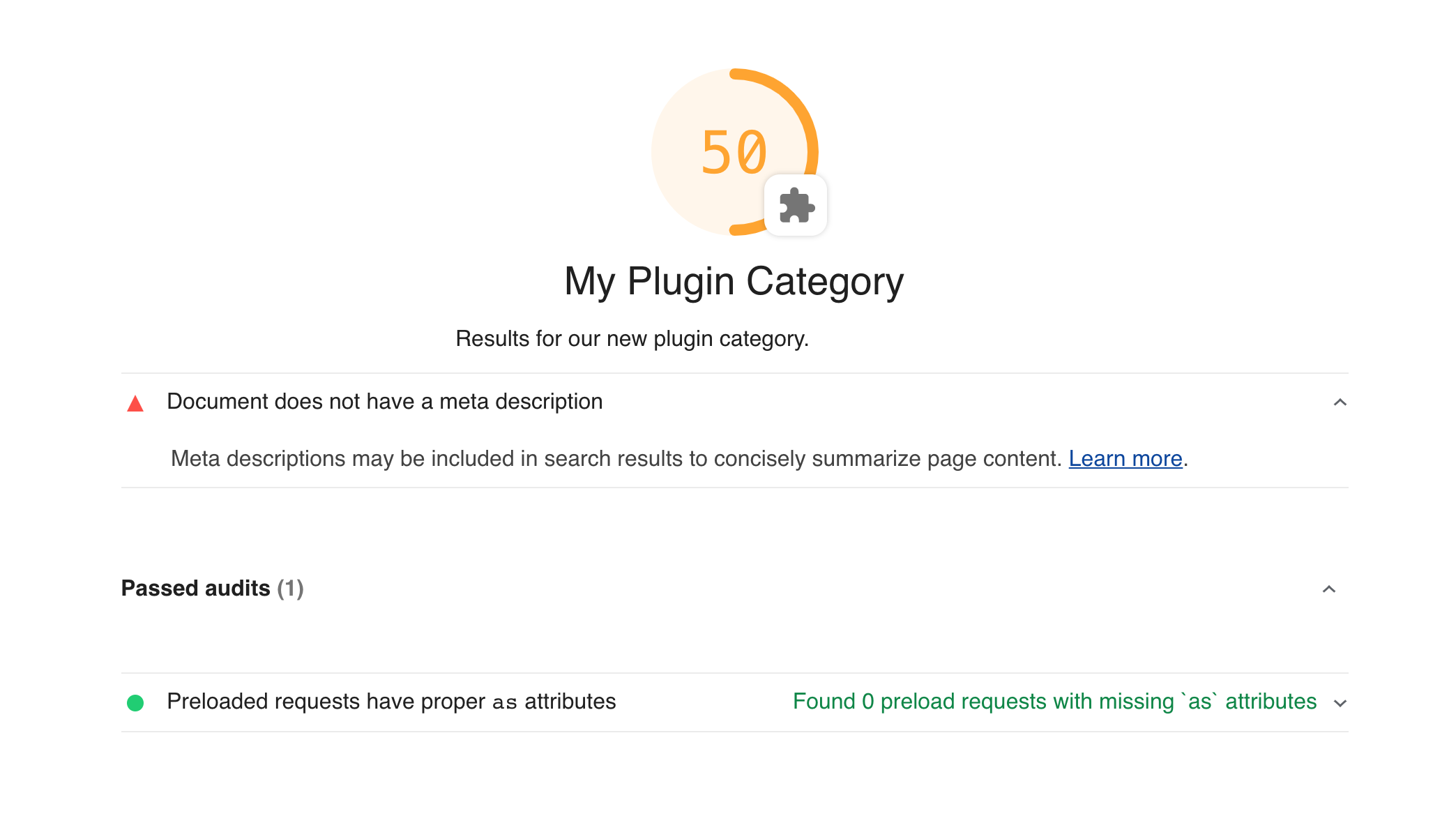
插件最终效果如图所示:
总结与进阶学习
通过本文的三个步骤,你已经掌握了Lighthouse插件开发的核心技术:
- 创建符合规范的项目结构
- 实现审计逻辑和评分算法
- 调试、打包和发布插件
进阶资源
- 官方插件示例:docs/recipes/lighthouse-plugin-example/
- 审计API文档:core/audits/audit.js
- 类型定义文件:types/audit.d.ts
- 社区插件集合:github.com/GoogleChrome/lighthouse-plugins
下一步建议
- 探索更复杂的审计场景,如性能预算检查、SEO合规性验证
- 学习Lighthouse核心审计实现,参考core/audits/目录下的官方审计代码
- 参与Lighthouse插件生态,为社区贡献有价值的审计规则
Lighthouse插件系统为Web质量保障提供了无限可能,无论是企业内部规范检查,还是特定行业标准验证,都可以通过插件轻松实现。希望本文能帮助你构建出强大而实用的Lighthouse插件,提升Web项目的质量和用户体验。
创作声明:本文部分内容由AI辅助生成(AIGC),仅供参考


