Windows系统净化大师:WinUtil功能全解析
 项目地址: https://gitcode.com/GitHub_Trending/wi/winutil
 你是否还在为Windows系统臃肿、启动缓慢而烦恼?是否想一键优化系统性能却苦于找不到合适工具?WinUtil(Windows Utility)作为Chris Titus Tech开发的开源系统工具,整合了程序安装、系统优化、故障修复和更新管理四大核心功能,让普通用户也能轻松驾驭专业级系统维护。本文将带你全面了解这款"系统净化大师"的实用功能,读完你将掌握:
- 如何3分钟快速部署WinUtil
- 五大功能模块的实用操作技巧
- 针对不同场景的优化方案
- 常见问题的解决方案
初识WinUtil:一站式系统维护中心
WinUtil是一款基于PowerShell的系统管理工具,通过直观的图形界面将复杂的系统配置操作可视化。其核心优势在于将专业的Windows系统优化技术封装成普通用户可轻松操作的按钮和选项,避免了手动修改注册表或执行命令行的风险。
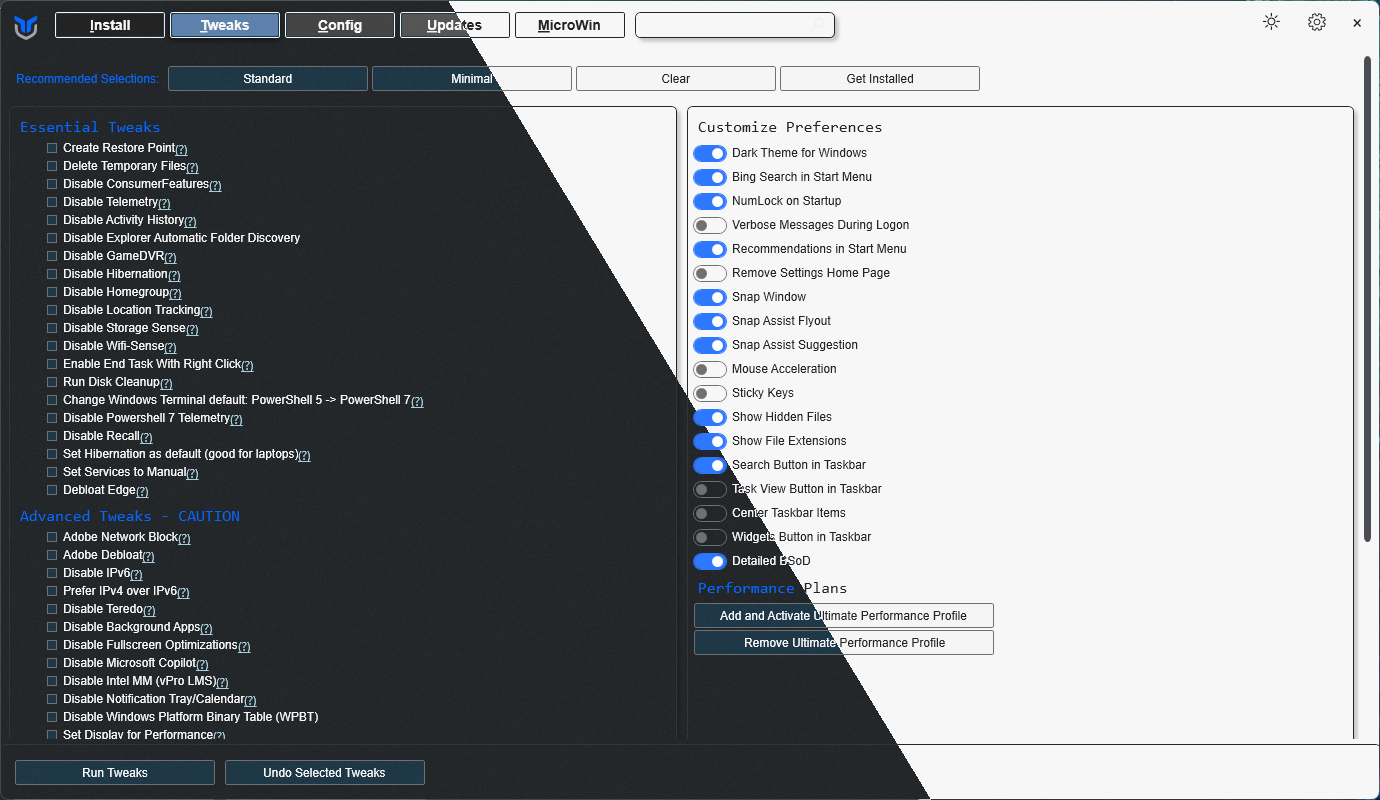
核心功能架构
WinUtil采用模块化设计,主要包含五大功能面板:
| 功能模块 | 核心作用 | 技术实现 |
|---|---|---|
| 应用安装 | 批量部署常用软件 | 整合Winget/Choco包管理器 |
| 系统优化 | 禁用冗余服务、调整系统设置 | 通过注册表修改和组策略配置 |
| 功能管理 | Windows组件启用/禁用 | 调用DISM命令和PowerShell模块 |
| 更新设置 | 控制Windows更新策略 | 修改系统服务和计划任务 |
| MicroWin | 轻量级Windows定制 | 基于WIM镜像处理技术 |
技术细节:WinUtil的界面构建基于WPF(Windows Presentation Foundation),核心逻辑通过scripts/main.ps1实现,采用多线程处理确保操作响应迅速。
快速上手:从安装到基本操作
管理员模式启动
WinUtil需要管理员权限才能执行系统级操作,正确的启动方法是:
- 按下
Win + X组合键,选择"Windows PowerShell (管理员)" - 执行启动命令:
irm "https://christitus.com/win" | iex
提示:如果需要体验开发中的新功能,可以使用开发分支命令:
irm "https://christitus.com/windev" | iex
界面导航
成功启动后,你会看到WinUtil的主界面,主要分为三个区域:
- 顶部导航栏:切换不同功能面板
- 中间内容区:显示当前面板的可操作选项
- 底部状态栏:显示系统状态和操作进度

常用快捷键:
Alt+I:切换到安装面板Alt+T:切换到优化面板Ctrl+F:聚焦搜索框Esc:清除搜索内容
功能解析:五大模块实战指南
1. 应用安装:批量部署的艺术
应用安装模块解决了"重装系统后软件逐个安装"的痛点,支持两种主流包管理器:
- Winget:微软官方包管理器,无需额外安装
- Choco:社区驱动的包管理器,软件库更丰富
基本操作流程
- 在左侧分类列表选择软件类别(如"开发工具"、"生产力")
- 勾选需要安装的软件
- 点击底部"Install Selected"按钮开始部署

技术实现:安装逻辑通过functions/private/Install-WinUtilProgramWinget.ps1和Install-WinUtilProgramChoco.ps1实现,支持后台并行安装。
高级技巧:导入/导出软件列表
- 点击右上角设置按钮
- 选择"Export Configuration"导出当前选择
- 重装系统后使用"Import Configuration"一键恢复
配置文件默认保存在%LOCALAPPDATA%\winutil\目录下,可手动备份分享。
2. 系统优化:让Windows轻快如飞
优化模块提供了数十项经过验证的系统调整选项,分为性能、隐私、外观等类别。每个选项都附带简明说明,避免盲目优化。
必选优化项推荐
| 优化类别 | 推荐选项 | 作用效果 |
|---|---|---|
| 性能 | 禁用休眠文件 | 释放等于内存大小的磁盘空间 |
| 隐私 | 禁用遥测服务 | 减少系统数据收集 |
| 外观 | 禁用透明效果 | 降低GPU资源占用 |
| 网络 | 启用DNS缓存 | 加快网页加载速度 |

注意:所有优化操作都可以通过"Undo All"按钮恢复,建议操作前导出当前配置。
技术原理:优化项的工作方式
WinUtil的优化功能主要通过三种方式实现:
- 修改注册表项(如禁用Windows Defender通过functions/private/Invoke-WinUtilTweaks.ps1)
- 调整服务状态(如禁用诊断跟踪服务)
- 修改组策略设置(需专业版Windows支持)
3. 功能管理:定制Windows组件
功能模块允许你精确控制Windows系统组件,对于精简系统非常有用。常见用途包括:
- 启用.NET Framework旧版本支持
- 安装Hyper-V虚拟机平台
- 卸载Windows自带的冗余应用

实现细节:功能管理通过调用functions/private/Invoke-WinUtilFeatureInstall.ps1,底层使用
Enable-WindowsOptionalFeature和Disable-WindowsOptionalFeature命令。
4. 更新设置:掌控Windows Update
更新模块提供了多种更新策略,可根据使用场景选择:
- 默认更新:保持系统最新(推荐普通用户)
- 仅安全更新:只安装安全补丁(平衡选择)
- 禁用更新:完全关闭更新(测试环境使用)

注意:完全禁用更新会带来安全风险,建议至少选择"仅安全更新"模式。
5. MicroWin:打造轻量级Windows
MicroWin是WinUtil的高级功能,允许你创建定制化的Windows镜像,移除不需要的组件,生成极度精简的系统。适合以下场景:
- 老旧硬件焕发新生
- 构建专用用途系统(如媒体中心)
- 创建虚拟机模板

使用流程:
- 选择Windows版本和语言
- 选择要移除的组件
- 生成ISO镜像或直接写入U盘
技术细节:MicroWin功能通过functions/microwin/目录下的一系列脚本实现,核心是对WIM镜像的处理和定制。
实战案例:不同场景的优化方案
游戏玩家优化方案
-
在优化面板勾选:
- 启用终极性能模式
- 禁用后台应用
- 优化网络延迟
-
在功能面板安装:
- DirectPlay(旧游戏支持)
- Windows游戏功能
-
执行后重启电脑,游戏性能提升10-15%(视硬件而定)
办公电脑隐私保护方案
-
在优化面板隐私类别中:
- 禁用所有遥测选项
- 关闭广告ID
- 禁用位置服务
-
在更新面板选择:
- "仅安全更新"模式
- 设置更新安装时间为凌晨
-
导出配置文件,便于在多台设备上部署
常见问题解决方案
问题1:WinUtil启动失败
可能原因:PowerShell执行策略限制 解决方法:
- 以管理员身份打开PowerShell
- 执行命令:
Set-ExecutionPolicy RemoteSigned - 输入
Y确认更改
问题2:软件安装无响应
可能原因:包管理器缓存问题 解决方法:
- 切换到"设置"面板
- 点击"Reset Package Managers"
- 等待完成后重试安装
问题3:优化后某些功能异常
解决方法:
- 切换到"优化"面板
- 点击"Undo All"按钮
- 重新勾选必要的优化项,避免冲突选项
提示:遇到其他问题可参考官方文档的已知问题页面
总结与展望
WinUtil凭借其直观的界面和强大的功能,成为Windows系统维护的得力助手。无论是普通用户还是系统管理员,都能从中找到适合自己的功能。随着持续更新,未来版本可能会加入更多AI驱动的智能优化和硬件级别的定制选项。
如果你觉得WinUtil有帮助,请考虑:
- 在GitHub上给项目点赞
- 向朋友推荐
- 参与社区讨论和贡献
通过合理使用WinUtil,让你的Windows系统始终保持最佳状态,告别卡顿和臃肿!
创作声明:本文部分内容由AI辅助生成(AIGC),仅供参考


