告别繁琐文件导航:用vim-plug打造极速Vim文件管理系统
 项目地址: https://gitcode.com/gh_mirrors/vi/vim-plug
 你是否还在为Vim中切换文件时的繁琐操作而烦恼?每次编辑项目都要输入冗长的路径,或是在多个缓冲区之间反复切换?本文将带你使用vim-plug插件管理器,搭配高效文件浏览器插件,构建一套流畅的文件管理工作流。读完本文后,你将掌握:
- 5分钟完成vim-plug安装与基础配置
- 精选3款顶级文件浏览器插件对比
- 一键呼出文件树、模糊搜索、标签页管理的实战技巧
- 针对不同开发场景的插件组合方案
为什么选择vim-plug?
作为一款极简主义的Vim插件管理器,vim-plug凭借其轻量设计和强大功能,成为众多开发者的首选。它采用单文件设计,整个插件管理器仅包含plug.vim一个核心文件,无需依赖任何外部库,却能实现并行安装、按需加载、版本控制等高级特性。

相比传统的Vundle或Pathogen,vim-plug的优势在于:
- 超快速安装:支持多线程并行下载,实测40个插件仅需4秒完成安装
- 按需加载:仅在需要时加载插件,显著提升Vim启动速度
- 简洁语法:使用直观的
Plug命令声明插件,配置文件一目了然 - 内置版本管理:支持查看更新记录、回滚变更,通过
:PlugDiff命令轻松管理插件版本
安装vim-plug的快速步骤
1. 下载插件管理器
在终端中执行以下命令,将plug.vim安装到Vim的自动加载目录:
curl -fLo ~/.vim/autoload/plug.vim --create-dirs \
    https://gitcode.com/gh_mirrors/vi/vim-plug/raw/master/plug.vim
对于Neovim用户,请使用官方文档中的对应命令:doc/plug.txt
2. 配置插件列表
编辑你的.vimrc文件,添加插件配置区块。以下是一个基础模板:
call plug#begin('~/.vim/plugged')  " 指定插件安装目录

" 文件浏览器插件 - NERDTree
Plug 'preservim/nerdtree', { 'on': 'NERDTreeToggle' }

" 文件搜索插件 - fzf.vim
Plug 'junegunn/fzf', { 'dir': '~/.fzf', 'do': './install --all' }
Plug 'junegunn/fzf.vim'

call plug#end()  " 结束插件配置区块
3. 安装插件
保存配置文件后,重启Vim并执行以下命令安装插件:
:PlugInstall
vim-plug会自动从Git仓库克隆插件代码,并完成安装过程。安装完成后,你将看到类似下图的成功提示:
三款顶级文件浏览器插件深度对比
1. NERDTree - 经典树形文件浏览器
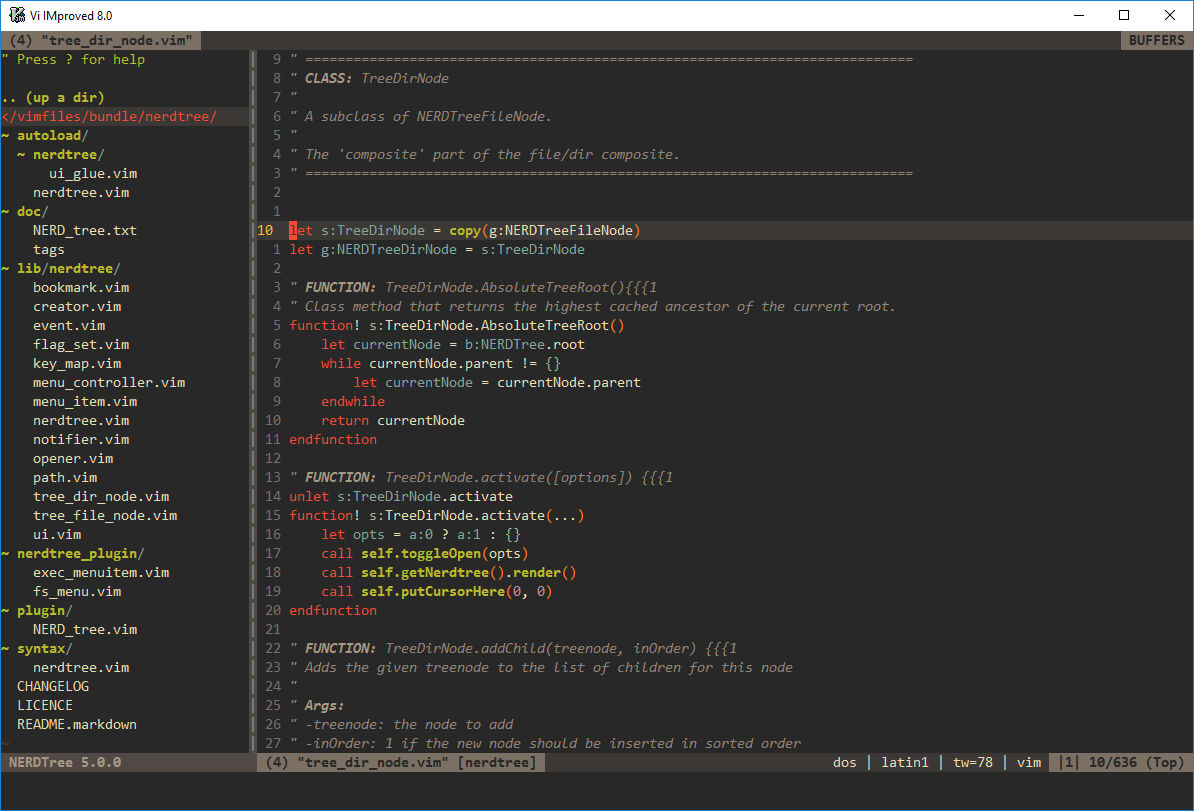
作为最受欢迎的Vim文件浏览器插件,NERDTree提供了直观的树形文件结构展示。通过:NERDTreeToggle命令可以快速呼出或隐藏文件树面板:
nnoremap <leader>n :NERDTreeToggle<CR> " 设置快捷键
核心特性:
- 支持文件/目录创建、删除、重命名等操作
- 可自定义图标和配色方案
- 与Git集成,显示文件状态标识
- 支持筛选和搜索文件
配置示例:
" 自动在启动时打开NERDTree
autocmd VimEnter * NERDTree

" 在文件树中显示行号
let NERDTreeShowLineNumbers = 1

" 将NERDTree设置为左侧面板
let NERDTreeWinPos = "left"
2. fzf.vim - 命令行风格模糊搜索
如果你更偏爱命令行风格的文件导航,fzf.vim将是你的理想选择。它基于强大的fzf模糊搜索工具,让你通过关键词快速定位文件:

常用命令:
:Files [目录]- 搜索文件:GFiles- 仅搜索Git仓库中的文件:Buffers- 搜索已打开的缓冲区:Rg [关键词]- 使用ripgrep搜索内容
性能优势: fzf采用高效的模糊匹配算法,即使在包含10万+文件的大型项目中,也能实现毫秒级响应。其秘密在于使用了基于C语言编写的核心搜索引擎,以及内存缓存机制。
3. defx.nvim - 现代化文件管理器
defx.nvim是一款基于Neovim异步API开发的现代文件管理器,提供双窗格布局和丰富的交互功能:

独特功能:
- 支持多窗格同时浏览不同目录
- 内置批量操作功能
- 可通过插件扩展功能(如Git集成、图标支持)
- 高度可定制的界面和快捷键
打造你的高效文件管理工作流
基础导航组合:NERDTree + fzf
这是最经典的组合方案,结合了可视化文件树和快速搜索功能:
" NERDTree配置
let mapleader = ","  " 设置 leader 键为逗号
nnoremap <leader>n :NERDTreeToggle<CR>  " 切换文件树
nnoremap <leader>f :Files<CR>           " 搜索文件

" 自动在NERDTree中定位当前文件
nnoremap <leader>l :NERDTreeFind<CR>
工作流程示例:
- 使用
,n呼出NERDTree浏览项目结构 - 遇到深层目录时,使用
,f快速搜索文件 - 在多文件编辑时,用
,l快速定位当前文件在树中的位置
高级效率方案:全键盘操作流
对于追求极致效率的用户,推荐以下无鼠标工作流:
" 缓冲区管理
nnoremap <Tab> :bnext<CR>        " 下一个缓冲区
nnoremap <S-Tab> :bprevious<CR>  " 上一个缓冲区

" fzf搜索增强
nnoremap <C-p> :Files<CR>        " Ctrl+p 搜索文件
nnoremap <C-f> :Rg<Space>        " Ctrl+f 搜索内容

" 快速打开配置文件
nnoremap <leader>ev :e $MYVIMRC<CR>  " 编辑vimrc
nnoremap <leader>sv :source $MYVIMRC<CR>  " 应用配置
解决常见痛点的实用技巧
1. 提升大型项目浏览速度
当处理包含 thousands 个文件的大型项目时,可通过以下配置优化性能:
" 禁用NERDTree的递归目录扫描
let NERDTreeMaxDepth = 3

" 只在需要时加载fzf
Plug 'junegunn/fzf.vim', { 'on': ['Files', 'GFiles'] }

" 使用Git过滤忽略文件
let $FZF_DEFAULT_COMMAND = 'git ls-files --cached --others --exclude-standard'
2. 自定义文件图标显示
通过安装devicons插件,为不同类型文件添加直观图标:
Plug 'ryanoasis/vim-devicons'  " 安装图标插件

" 配置NERDTree显示图标
let g:NERDTreeShowDevIcons = 1
let g:devicons_enable_nerdtree = 1
效果如下: 
3. 项目特定配置
通过.vimrc中的条件判断,为不同项目应用特定配置:
" 为Python项目设置特定文件浏览器行为
autocmd FileType python nnoremap <leader>r :!python %<CR>

" 为JavaScript项目添加npm命令快捷键
autocmd BufEnter package.json nnoremap <leader>i :!npm install<CR>
常见问题与解决方案
Q: 插件安装失败怎么办?
A: 首先检查网络连接,确保能访问Git仓库。如果使用代理,需要配置Git代理:
git config --global http.proxy http://proxy:port
也可以手动克隆插件仓库到指定目录:
cd ~/.vim/plugged
git clone https://gitcode.com/gh_mirrors/preservim/nerdtree.git
Q: 如何更新vim-plug及其管理的插件?
A: 使用内置命令更新:
:PlugUpgrade- 更新vim-plug本身:PlugUpdate- 更新所有已安装插件:PlugClean- 移除不再使用的插件
Q: 启动速度变慢,如何优化?
A: 可使用vim-plug的按需加载功能,仅在需要时加载插件:
" 仅在调用特定命令时加载插件
Plug 'preservim/nerdtree', { 'on': 'NERDTreeToggle' }

" 仅在打开特定类型文件时加载插件
Plug 'tpope/vim-markdown', { 'for': 'markdown' }
总结与进阶学习
通过本文介绍的方法,你已经掌握了使用vim-plug构建高效文件管理系统的核心技巧。从基础的插件安装到高级工作流配置,vim-plug提供了灵活而强大的插件管理体验。
要进一步提升你的Vim技能,推荐以下资源:
- 官方文档:README.md
- 高级配置指南:doc/plug.txt
- 社区精选插件集合:vim-plug Wiki
记住,最好的配置是适合自己的配置。花些时间尝试不同的插件组合,根据你的开发习惯和项目需求,打造专属于你的Vim工作环境。
最后,分享一个实用技巧:定期使用:PlugSnapshot命令保存当前插件状态,以便在新环境中快速恢复你的工作流:
:PlugSnapshot ~/vim-plugins-snapshot.vim
这个命令会生成一个包含所有插件当前版本信息的脚本文件,在新系统中只需执行该脚本即可恢复完全相同的插件配置。
创作声明:本文部分内容由AI辅助生成(AIGC),仅供参考


