告别死板布局:JSON Hero界面元素自由定制指南
【免费下载链接】jsonhero-web  项目地址: https://gitcode.com/gh_mirrors/jso/jsonhero-web
你是否还在为JSON文件浏览时固定不变的界面布局感到困扰?想要让编辑器占据更大空间却找不到设置入口?本文将带你全面掌握JSON Hero的界面定制技巧,通过拖拽、快捷键和视图切换,打造专属于你的高效工作环境。读完本文后,你将能够:调整面板尺寸、切换多种浏览视图、自定义编辑器布局,并通过快捷键提升操作速度。
布局定制核心组件解析
JSON Hero的界面灵活性源自其底层的可调整组件架构。核心实现位于app/components/Resizable.tsx文件,该组件允许用户通过拖拽边界来调整界面元素大小。它支持水平和垂直两种调整模式,并提供了尺寸限制功能,确保界面元素不会被调整到不合理的大小范围。
// 核心调整逻辑示例
const handleDrag = (e: MouseEvent) => {
  if (previousDragPosition.current == null) return;

  let offset = isHorizontal
    ? e.clientX - previousDragPosition.current.x
    : e.clientY - previousDragPosition.current.y;

  let newValue = dimension - offset;
  newValue = Math.max(minimumSize, Math.min(maximumSize, newValue));
  setDimension(newValue);
  previousDragPosition.current = { x: e.clientX, y: e.clientY };
};
Resizable组件作为界面布局的基础,被广泛应用于各主要视图中,包括列视图、树视图和编辑器视图的分隔调整。
三种主流视图布局详解
JSON Hero提供了三种主要的JSON浏览视图,每种视图都有其独特的布局特点和适用场景。你可以根据JSON文件的复杂度和个人习惯自由切换。
1. 列视图:层级分明的横向布局
受macOS Finder启发的列视图是JSON Hero的特色功能,特别适合浏览具有深层嵌套结构的JSON数据。在列视图中,JSON的每个层级被展示为一列,点击某个属性会在右侧展开新的列显示其内容。
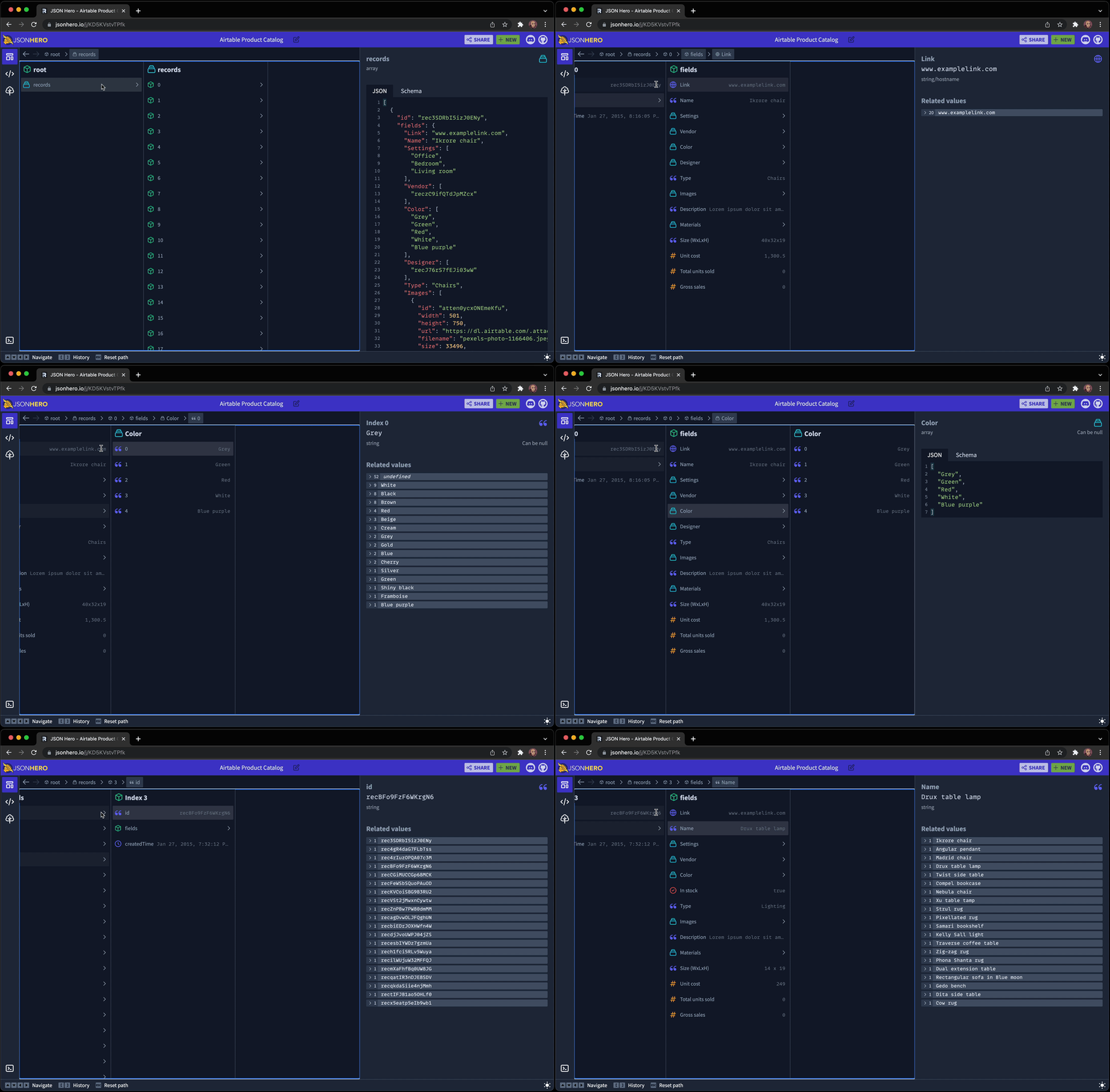
列视图的核心实现位于app/components/JsonColumnView.tsx,配合app/useColumnView/目录下的相关逻辑,实现了流畅的列切换和导航体验。使用时,你可以通过拖拽列之间的分隔线来调整各列宽度,按住Option/Alt键的同时导航可以保持上下文关联。
2. 树视图:传统紧凑的层级展示
对于习惯传统JSON查看方式的用户,树视图提供了经典的树形结构展示,支持节点的展开和折叠。这种视图在处理数组数据时尤为实用,可以清晰地展示数组元素之间的关系。
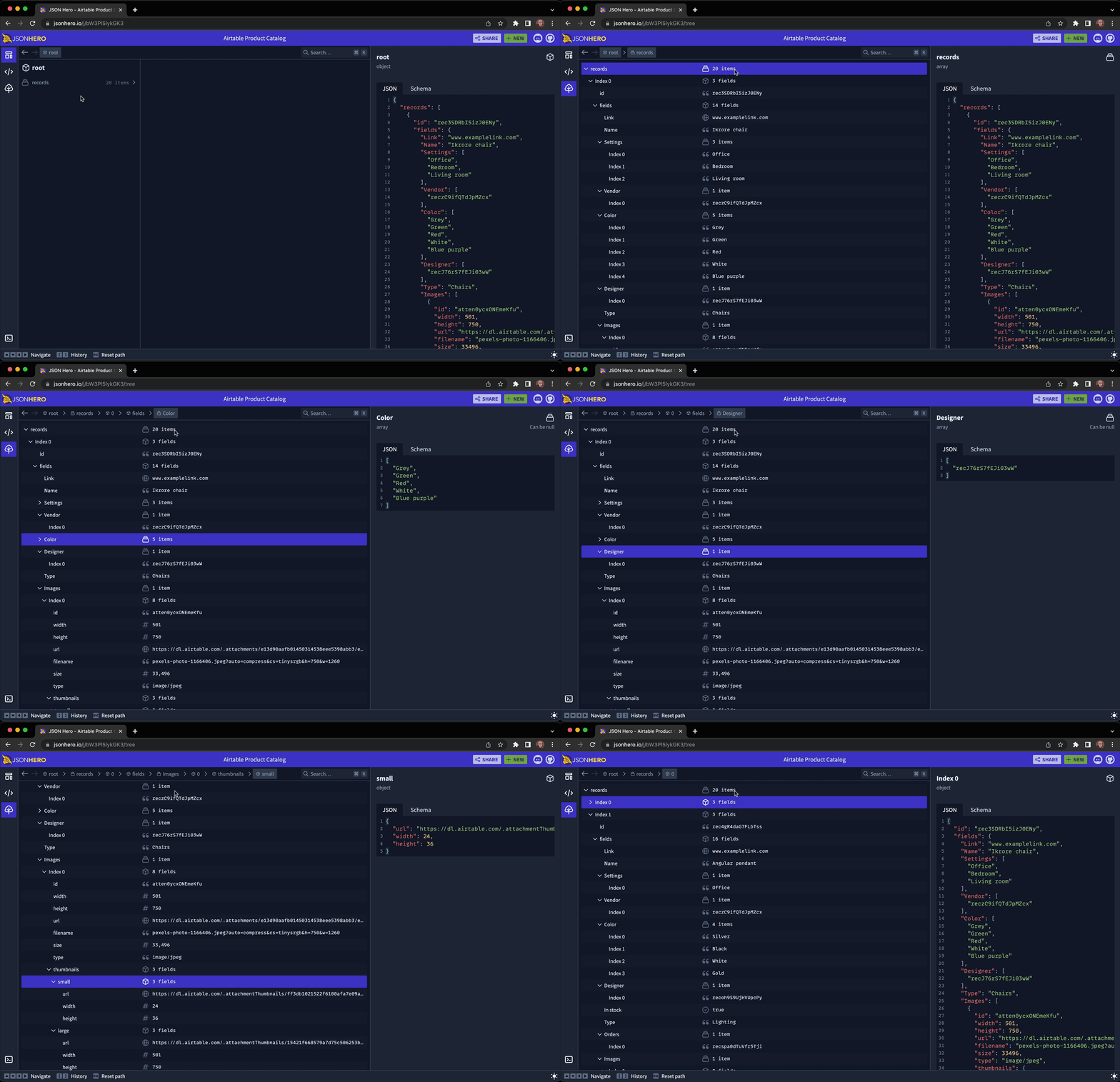
树视图的实现主要在app/components/JsonTreeView.tsx文件中,你可以通过拖拽左侧边缘来调整树视图面板的宽度,平衡树形结构和内容预览区域的空间分配。
3. 编辑器视图:专注编辑的全屏体验
当需要对JSON内容进行大量修改时,编辑器视图提供了一个简洁的全屏编辑环境,同时保留了上下文预览功能。在这种模式下,代码编辑区域占据主要空间,右侧信息面板显示当前选中元素的详细信息和相关值。
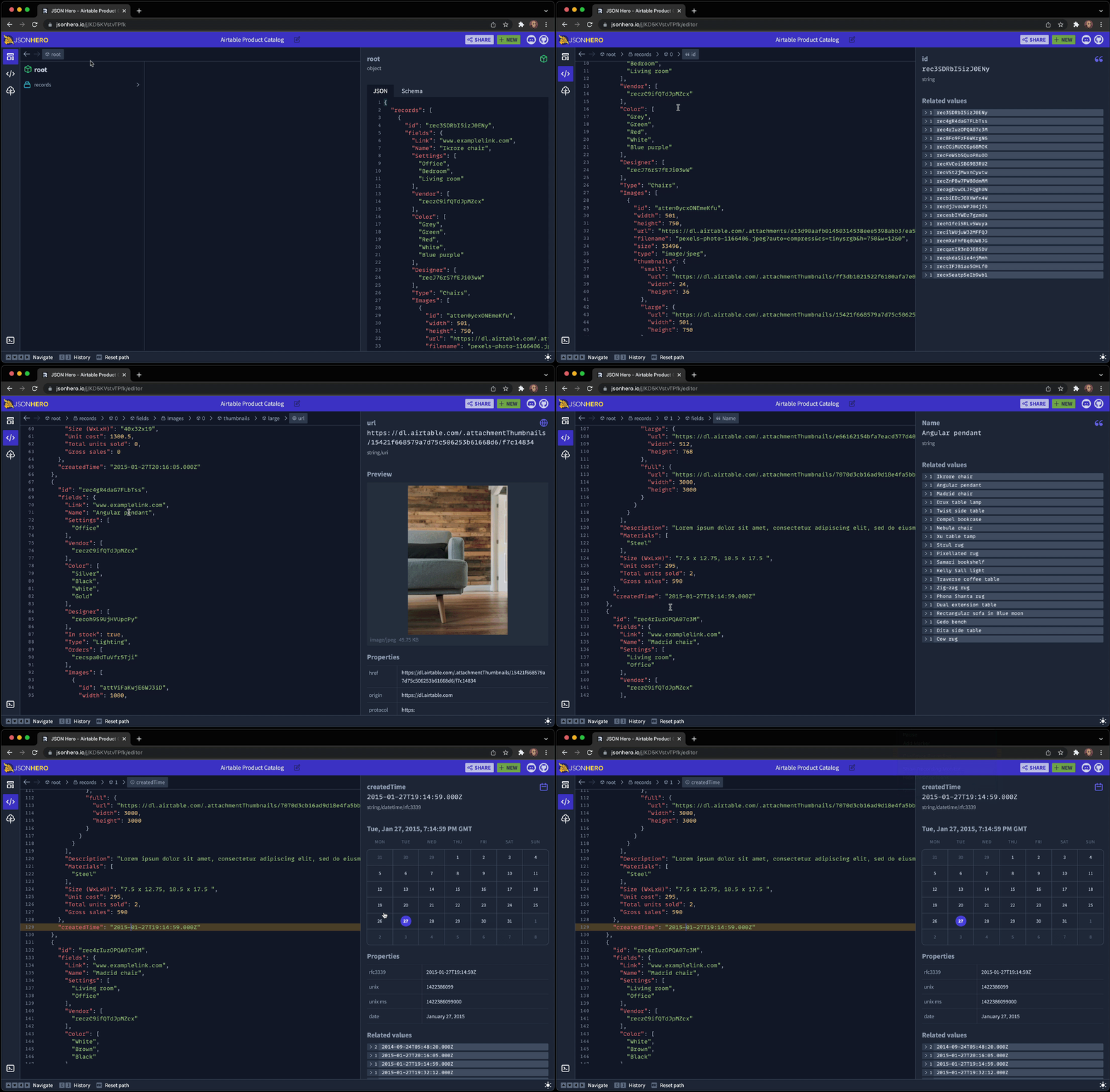
编辑器视图的核心组件是app/components/CodeEditor.tsx,它基于CodeMirror构建,支持语法高亮、自动缩进和JSON验证等功能。你可以通过拖拽编辑器和信息面板之间的分隔线来调整两者的宽度比例。
界面元素调整实战教程
掌握以下实用技巧,让你的JSON Hero界面完全符合个人习惯:
面板尺寸调整
- 调整侧边栏宽度:将鼠标悬停在侧边栏和主内容区之间的边界上,当光标变为双向箭头时,按住并拖拽即可调整宽度。
- 修改面板高度:对于垂直排列的面板(如底部状态栏),同样可以通过拖拽边界来调整高度。
- 重置布局:如果调整混乱,可通过刷新页面或使用快捷键
Ctrl+Shift+R(Windows/Linux)或Cmd+Shift+R(Mac)重置布局。
快捷键提升效率
| 快捷键 | 功能描述 |
|---|---|
Tab | 在不同面板间切换焦点 |
Ctrl+Option+Left/Right | 调整当前面板宽度 |
Ctrl+Option+Up/Down | 调整当前面板高度 |
Ctrl+Shift+1 | 切换到列视图 |
Ctrl+Shift+2 | 切换到树视图 |
Ctrl+Shift+3 | 切换到编辑器视图 |
完整的快捷键列表可在app/components/KeyboardShortcuts.tsx中查看。
高级定制:修改默认布局参数
对于熟悉代码的用户,可以通过修改配置文件来自定义默认布局参数。例如,调整默认视图类型、面板初始大小等:
- 打开app/hooks/useJsonDoc.tsx文件
- 找到
defaultPreferences对象,修改相关参数:
const defaultPreferences = {
  defaultView: "column", // 可选值: "column", "tree", "editor"
  columnViewWidth: 300,   // 默认列宽
  treeViewWidth: 250,     // 默认树视图宽度
  sidebarVisible: true,   // 侧边栏是否默认显示
  previewPanel: "right"   // 预览面板位置: "right" 或 "bottom"
};
常见布局问题解决方案
面板无法调整到预期大小
如果发现某个面板无法调整到你想要的大小,可能是受到了最小/最大尺寸限制。这些限制在app/components/Resizable.tsx中定义:
// 组件参数示例
<Resizable
  isHorizontal={true}
  initialSize={300}
  minimumSize={150}  // 最小宽度限制
  maximumSize={800}  // 最大宽度限制
>
  {/* 面板内容 */}
</Resizable>
如果需要修改这些限制,可以调整对应组件的minimumSize和maximumSize属性值。
界面元素错位或显示异常
当遇到界面元素错位时,通常可以通过以下步骤解决:
- 清除浏览器缓存
- 确保使用最新版本的JSON Hero,执行
git pull更新代码 - 重新构建项目:
npm run build - 检查是否有自定义CSS覆盖了默认样式
如果问题仍然存在,可以在CONTRIBUTING.md中找到提交bug报告的指南。
总结与扩展学习
通过本文介绍的方法,你已经掌握了JSON Hero界面布局的各种定制技巧。从简单的面板拖拽到高级的配置修改,这些技能将帮助你打造更高效的JSON浏览和编辑环境。
想要进一步提升你的JSON处理能力,可以探索以下资源:
- 批量操作功能:app/components/RelatedValues.tsx
- JSON Schema生成:app/components/JsonSchemaViewer.tsx
- 高级搜索功能:app/utilities/search.ts
记住,最适合自己的布局才是最高效的布局。花几分钟时间调整JSON Hero界面,将为你日常的JSON处理工作节省大量时间和精力。
官方文档:README.md 开发指南:DEVELOPMENT.md 自托管说明:SELF_HOSTING.md
【免费下载链接】jsonhero-web 项目地址: https://gitcode.com/gh_mirrors/jso/jsonhero-web
创作声明:本文部分内容由AI辅助生成(AIGC),仅供参考


