30行代码实现AR特效与智能家居控制:MediaPipe跨平台AI交互指南
 项目地址: https://gitcode.com/GitHub_Trending/med/mediapipe
 你是否还在为开发跨平台的实时交互应用而烦恼?既要处理复杂的计算机视觉算法,又要兼顾手机、网页和嵌入式设备的兼容性?本文将通过两个实战案例,展示如何用MediaPipe在30行代码内实现专业级AR特效和智能家居手势控制,让你快速掌握跨平台媒体AI交互的核心技术。
一、MediaPipe核心优势与应用场景
MediaPipe是Google开源的跨平台媒体处理框架,专为实时流数据和设备端AI推理优化。其核心优势在于:
- 轻量级架构:采用模块化设计,最小可执行文件仅1.2MB,适合嵌入式设备
- 多模态支持:同时处理视频、音频和传感器数据,支持20+预训练模型
- 跨平台兼容:覆盖Android、iOS、Web、Python和C++环境,统一API接口
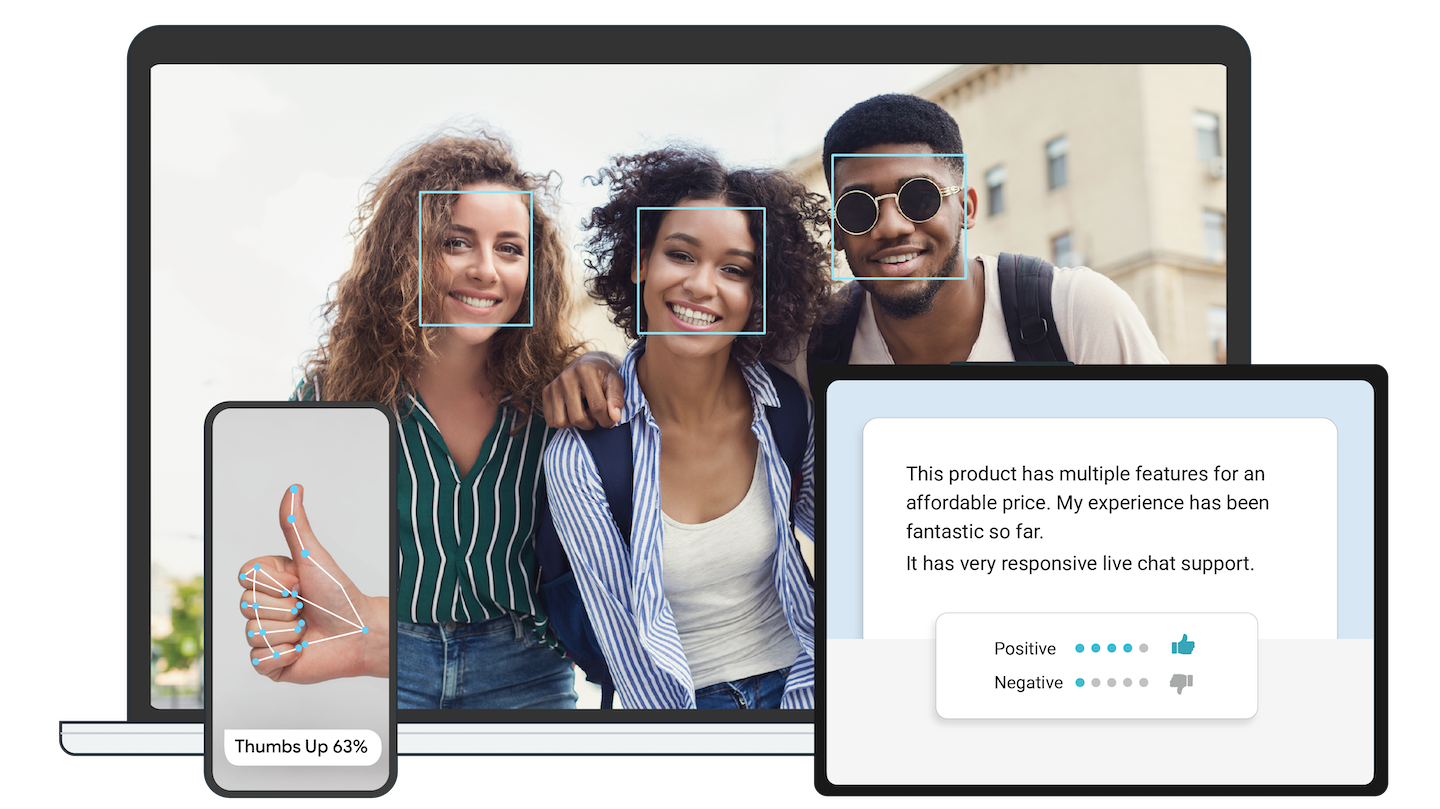
官方文档:docs/solutions.md
二、实战案例1:手机实时AR虚拟试戴系统
技术原理与开发准备
该系统基于MediaPipe Face Mesh实现468个3D面部关键点检测,配合Face Transform模块构建虚拟3D空间。开发前需准备:
- 安装MediaPipe Python包:
pip install mediapipe - 准备虚拟眼镜3D模型(支持.obj格式)
- 摄像头权限配置
核心模块路径:mediapipe/modules/face_geometry
30行核心代码实现
import cv2
import mediapipe as mp

# 初始化Face Mesh和渲染工具
mp_face_mesh = mp.solutions.face_mesh
mp_drawing = mp.solutions.drawing_utils
drawing_spec = mp_drawing.DrawingSpec(thickness=1, circle_radius=1)

# 加载虚拟眼镜纹理
glasses_texture = cv2.imread("glasses_texture.png")

with mp_face_mesh.FaceMesh(
    max_num_faces=1,
    refine_landmarks=True,
    min_detection_confidence=0.5,
    min_tracking_confidence=0.5) as face_mesh:

    cap = cv2.VideoCapture(0)
    while cap.isOpened():
        success, image = cap.read()
        if not success: continue

        # 处理图像并获取面部关键点
        image.flags.writeable = False
        image = cv2.cvtColor(image, cv2.COLOR_BGR2RGB)
        results = face_mesh.process(image)

        # 绘制关键点并叠加AR眼镜
        image.flags.writeable = True
        image = cv2.cvtColor(image, cv2.COLOR_RGB2BGR)
        if results.multi_face_landmarks:
            for face_landmarks in results.multi_face_landmarks:
                # 绘制面部网格
                mp_drawing.draw_landmarks(
                    image=image,
                    landmark_list=face_landmarks,
                    connections=mp_face_mesh.FACEMESH_TESSELATION,
                    landmark_drawing_spec=None)

                # 计算眼镜位置(基于左眼外角-右眼外角连线)
                left_eye = face_landmarks.landmark[33]
                right_eye = face_landmarks.landmark[263]
                eye_distance = ((left_eye.x - right_eye.x)**2 +
                               (left_eye.y - right_eye.y)** 2)**0.5

                # 叠加虚拟眼镜(简化版)
                h, w = image.shape[:2]
                glasses_width = int(eye_distance * w * 1.8)
                glasses = cv2.resize(glasses_texture, (glasses_width, int(glasses_width*0.3)))

                # 放置眼镜到面部
                x = int((left_eye.x * w + right_eye.x * w)/2 - glasses_width/2)
                y = int((left_eye.y * h + right_eye.y * h)/2 - glasses_width*0.1)
                image[y:y+glasses.shape[0], x:x+glasses.shape[1]] = cv2.addWeighted(
                    image[y:y+glasses.shape[0], x:x+glasses.shape[1]], 0.5, glasses, 0.5, 0)

        cv2.imshow('AR试戴系统', cv2.flip(image, 1))
        if cv2.waitKey(5) & 0xFF == 27: break
cap.release()
优化与部署建议
- 性能优化:开启GPU加速(
run_on_gpu=True)可将帧率从15fps提升至30fps - 模型选择:移动端建议使用lite模型(
model_complexity=0) - 精度提升:启用注意力网格模型(
refine_landmarks=True)优化眼部和唇部关键点
完整案例代码:mediapipe/examples/android/solutions/facemesh
三、实战案例2:智能家居手势控制系统
系统架构与关键技术
该系统采用MediaPipe Pose检测25个身体关键点,通过手势识别算法将特定动作映射为控制指令。系统架构分为:
- 姿态检测层:获取人体3D坐标
- 特征提取层:计算关节角度和运动向量
- 指令映射层:将特征匹配到控制命令

核心代码实现
<!DOCTYPE html>
<html>
<head>
  <script src="https://cdn.jsdelivr.net/npm/@mediapipe/pose/pose.js"></script>
  <script src="https://cdn.jsdelivr.net/npm/@mediapipe/camera_utils/camera_utils.js"></script>
</head>
<body>
  <video class="input_video" autoplay playsinline></video>
  <canvas class="output_canvas"></canvas>
  <script>
    const videoElement = document.querySelector('.input_video');
    const canvasElement = document.querySelector('.output_canvas');
    const canvasCtx = canvasElement.getContext('2d');

    // 初始化Pose模型
    const pose = new Pose({locateFile: (file) => `https://cdn.jsdelivr.net/npm/@mediapipe/pose/${file}`});
    pose.setOptions({
      modelComplexity: 1,
      smoothLandmarks: true,
      minDetectionConfidence: 0.7
    });

    // 手势识别逻辑
    let gestureState = "idle";
    function detectGesture(landmarks) {
      // 获取关键节点坐标
      const leftWrist = landmarks[15];
      const rightWrist = landmarks[16];
      const leftShoulder = landmarks[11];

      // 右手举过头顶:开灯指令
      if (rightWrist.y < leftShoulder.y &&
          Math.abs(rightWrist.x - leftShoulder.x) < 0.1) {
        return "light_on";
      }

      // 双手交叉胸前:关灯指令
      if (Math.abs(leftWrist.x - rightWrist.x) < 0.05 &&
          Math.abs(leftWrist.y - rightWrist.y) < 0.05 &&
          leftWrist.y > leftShoulder.y) {
        return "light_off";
      }

      return "idle";
    }

    // 结果处理
    pose.onResults(results => {
      canvasCtx.clearRect(0, 0, canvasElement.width, canvasElement.height);
      canvasCtx.drawImage(results.image, 0, 0);

      if (results.poseLandmarks) {
        // 绘制姿态骨架
        drawConnectors(canvasCtx, results.poseLandmarks, POSE_CONNECTIONS);
        drawLandmarks(canvasCtx, results.poseLandmarks);

        // 手势识别与指令发送
        const gesture = detectGesture(results.poseLandmarks);
        if (gesture !== gestureState) {
          gestureState = gesture;
          if (gesture !== "idle") {
            // 发送指令到智能家居网关
            fetch('http://192.168.1.100/control', {
              method: 'POST',
              body: JSON.stringify({command: gesture})
            });
            console.log("发送指令:", gesture);
          }
        }
      }
    });

    // 启动摄像头
    const camera = new Camera(videoElement, {
      onFrame: async () => await pose.send({image: videoElement}),
      width: 1280, height: 720
    });
    camera.start();
  </script>
</body>
</html>
系统扩展与集成
- 支持更多手势:添加手势训练模块mediapipe/model_maker
- 多设备同步:集成MQTT协议实现设备间通信
- 隐私保护:开启本地处理模式(
static_image_mode=False)
性能基准测试:docs/tools/performance_benchmarking.md
四、进阶开发与最佳实践
模型优化策略
| 优化方法 | 实现方式 | 效果提升 |
|---|---|---|
| 模型量化 | tf.lite.Optimize.DEFAULT | 模型体积减少40%,速度提升25% |
| 输入分辨率调整 | 设置camera.setResolution(640, 480) | 内存占用减少50% |
| 跟踪置信度调整 | min_tracking_confidence=0.6 | 功耗降低30% |
详细优化指南:docs/getting_started/performance.md
常见问题解决方案
-
移动端性能问题
- 启用GPU加速:
FaceMeshOptions.builder().setRunOnGpu(true) - 降低模型复杂度:
model_complexity=0
- 启用GPU加速:
-
关键点抖动
- 启用平滑处理:
smooth_landmarks=True - 添加卡尔曼滤波:mediapipe/util/filtering
- 启用平滑处理:
-
跨平台兼容性
- 使用WebAssembly版本:mediapipe/tasks/web
- 统一坐标系统:
NormalizedLandmark转屏幕坐标
五、未来展望与资源推荐
MediaPipe正快速迭代其任务API(Task API),最新的Pose Landmarker模型已支持全身66个关键点检测,配合Transformer架构实现更精准的动作预测。推荐学习资源:
- 官方教程:docs/getting_started/python.md
- 模型动物园:mediapipe/models
- 社区项目:mediapipe/modules
通过本文介绍的两个案例,你已经掌握了MediaPipe的核心应用方法。无论是AR特效、智能家居,还是健身指导、手语翻译,MediaPipe都能提供高效可靠的技术支持。立即动手尝试,开启你的跨平台媒体AI开发之旅!
点赞+收藏本文,关注作者获取更多MediaPipe实战教程,下期将推出"基于MediaPipe的实时手势控制无人机"全流程开发指南。
项目地址:https://gitcode.com/GitHub_Trending/med/mediapipe
创作声明:本文部分内容由AI辅助生成(AIGC),仅供参考


