3秒提升终端效率:5款必备VSCode命令行增强插件
 项目地址: https://gitcode.com/gh_mirrors/aw/awesome-vscode
 你是否还在为终端命令输入繁琐、格式混乱、调试困难而烦恼?本文将介绍5款精选VSCode终端命令增强插件,帮助你告别低效操作,提升300%命令行生产力。读完本文,你将掌握:命令自动补全技巧、一键格式化脚本方法、可视化调试方案、自定义快捷键配置以及主题美化技巧。
Shellman:智能命令片段生成器
Shellman是一款专注于bash脚本开发的智能片段生成工具,内置超过100种常用命令模板。只需输入关键词,即可快速生成完整命令结构,减少重复输入。

使用方法:在终端脚本中输入if、for等关键词,按Tab键即可触发自动补全。支持自定义片段库,可通过File > Preferences > User Snippets添加个人常用命令模板。项目配置文件位于README.md第341-344行。
shell-format:多语言命令格式化工具
shell-format支持bash、Dockerfile、dotenv等多种文件格式的自动格式化,可一键修复缩进、空格、换行等格式问题,保持代码风格统一。
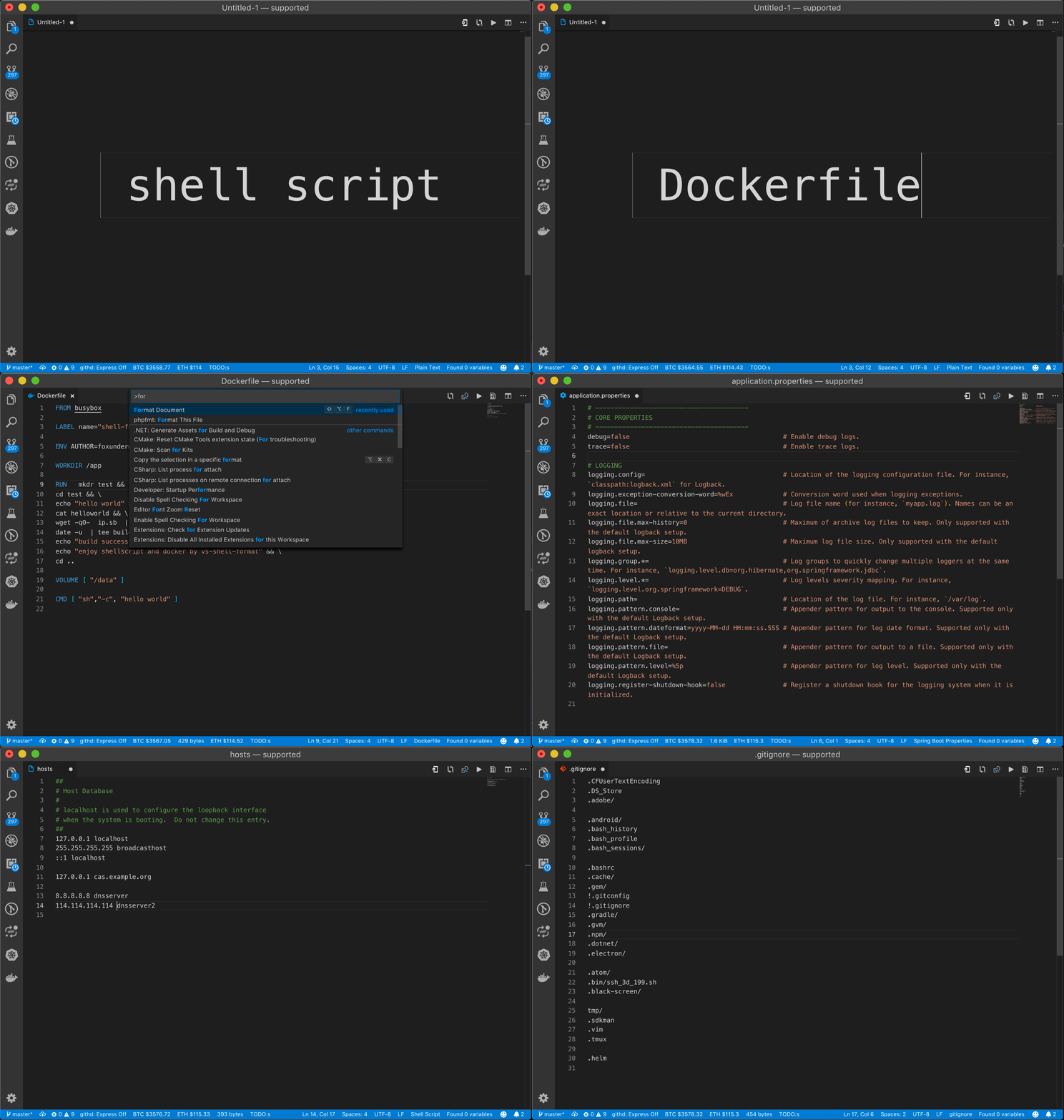
配置示例:在.vscode/settings.json中添加:
{
  "shellformat.path": "/usr/local/bin/shfmt",
  "shellformat.flag": "-i 2 -ci"
}
支持自定义格式化规则,详细配置说明见README.md第1008-1011行。
Bash Debug:可视化调试环境
Bash Debug提供图形化调试界面,支持断点设置、变量监视、调用栈查看等功能,让shell脚本调试不再依赖echo打印。

调试配置示例:在.vscode/launch.json中添加:
{
  "type": "bashdb",
  "request": "launch",
  "name": "Debug Bash",
  "program": "${file}"
}
使用教程详见README.md第336-339行。
Edit with Shell Command:文本处理增强工具
该插件允许直接在VSCode编辑器中使用shell命令处理选中文本,支持管道操作和命令组合,实现复杂文本转换功能。
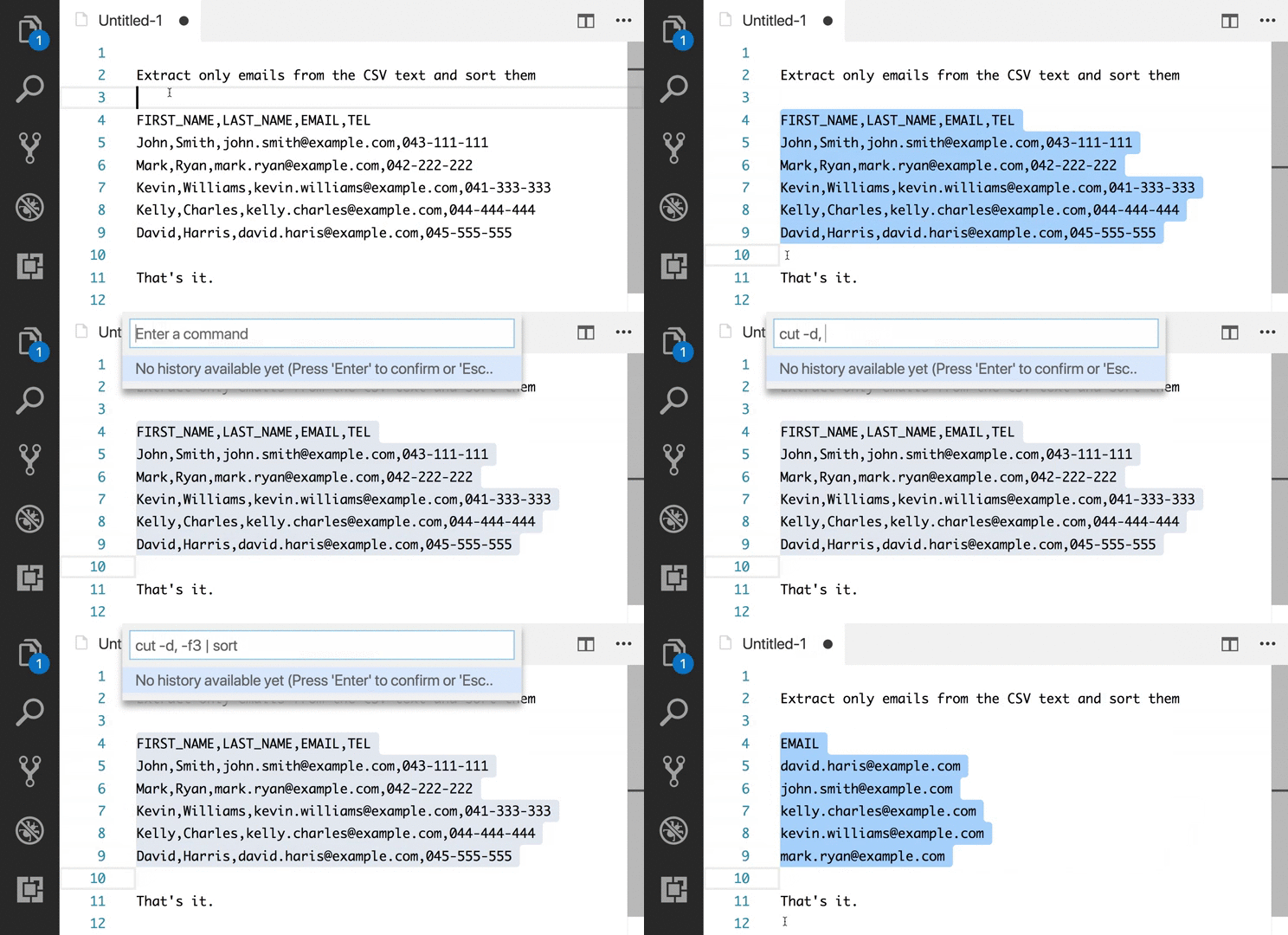
常用操作:选中文本后按Ctrl+Shift+P,输入Edit with Shell Command,然后输入处理命令如sort | uniq -c。支持自定义快捷键,配置方法见README.md第1073-1077行。
Dracula Theme:命令行视觉增强方案
Dracula Theme提供深色终端配色方案,优化命令行可读性,减少长时间使用的视觉疲劳。支持语法高亮自定义,适配多种命令行工具。
安装后通过Ctrl+K Ctrl+T切换主题,可在settings.json中自定义终端颜色:
{
  "workbench.colorTheme": "Dracula",
  "terminal.integrated.colorScheme": "Dracula"
}
主题配置文件位于themes/screenshots/dracula-theme.theme-dracula.png。
插件组合使用技巧
将上述插件配合使用可实现工作流闭环:用Shellman快速生成命令框架,shell-format保持代码整洁,Bash Debug解决调试难题,Edit with Shell Command处理文本数据,最后通过Dracula Theme获得舒适视觉体验。
推荐配置组合:
- 安装全部插件后重启VSCode
- 配置shell-format默认格式化规则
- 设置Bash Debug启动配置
- 自定义常用命令快捷键
- 调整Dracula主题终端透明度
详细配置示例可参考项目package.json中的依赖声明和配置示例。
总结与扩展
本文介绍的5款插件覆盖命令行开发全流程需求,从代码生成到调试优化,从格式规范到视觉体验。通过这些工具的组合使用,可显著提升终端工作效率。
更多VSCode命令行增强工具可查阅awesome-vscode仓库,推荐尝试"autocomplete-shell"和"Git History"插件,进一步扩展终端功能。
点赞+收藏+关注,获取更多VSCode效率提升技巧。下期预告:《终端与编辑器无缝协作高级配置》
创作声明:本文部分内容由AI辅助生成(AIGC),仅供参考


