告别GIS数据孤岛:BlenderGIS与QGIS协同工作流实战指南
 项目地址: https://gitcode.com/gh_mirrors/bl/BlenderGIS
 你是否还在为地理信息数据(GIS)与3D建模软件之间的格式转换而头疼?是否尝试过将等高线图转换为精细地形模型却因工具限制半途而废?本文将带你掌握BlenderGIS与QGIS的无缝协作技巧,从数据导入到3D场景构建,一站式解决地理空间数据可视化难题。读完本文,你将能够:
- 快速导入Shapefile矢量数据和DEM高程模型
- 利用Delaunay triangulation生成精准地形网格
- 通过Web地图服务获取实时地理数据
- 实现GIS分析结果与3D渲染的完美衔接
为什么选择BlenderGIS+QGIS组合?
Blender作为开源3D创作套件,在建模和渲染领域表现卓越,但原生缺乏地理数据处理能力。BlenderGIS插件恰好填补了这一空白,它提供了从GIS数据导入到场景地理配准的完整工具链。而QGIS作为专业的开源地理信息系统,擅长空间数据分析和数据格式转换。两者结合形成了"分析-建模-可视化"的闭环工作流。
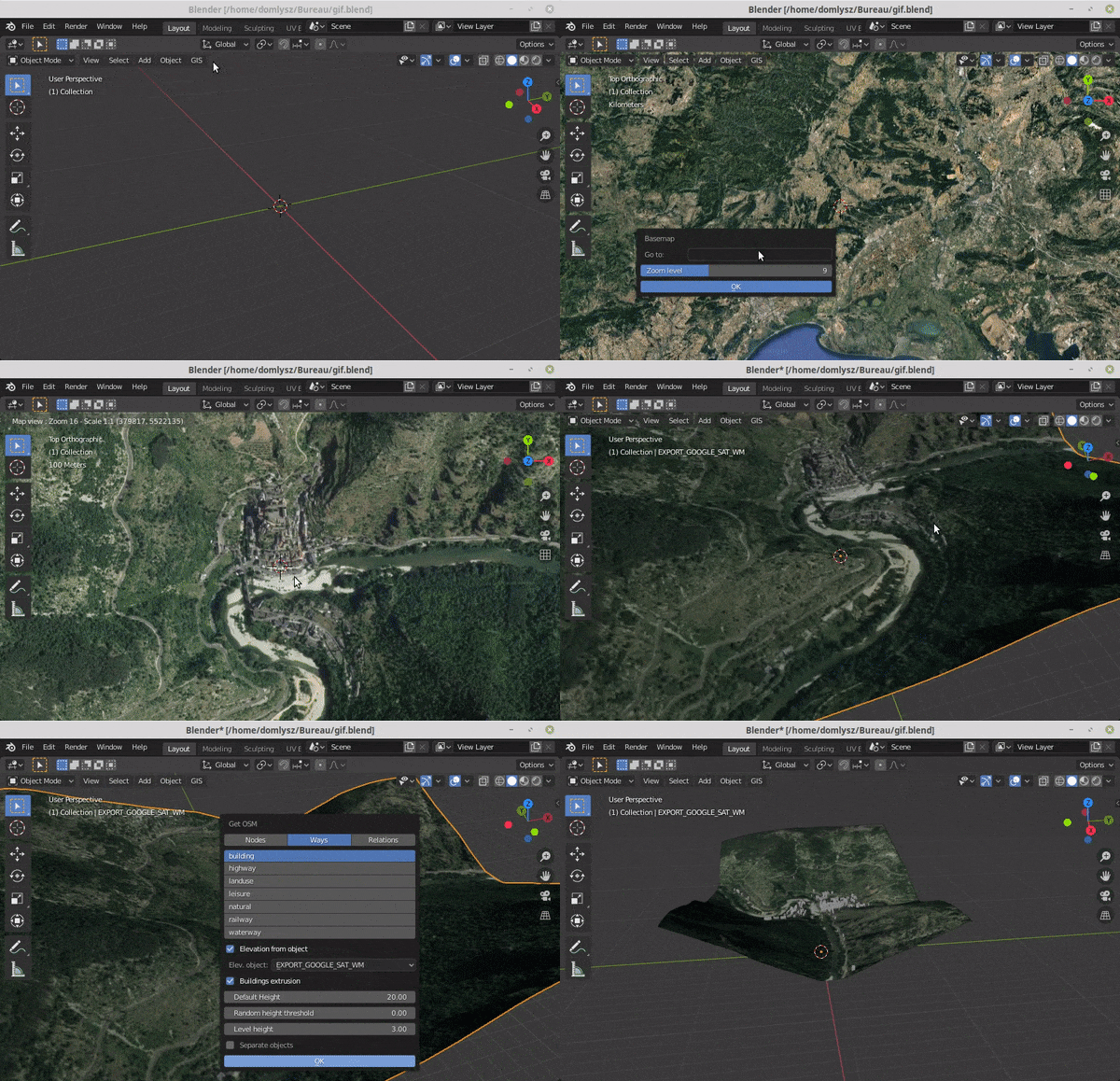
BlenderGIS的核心优势在于:
- 支持Shapefile(io_import_shp.py)、GeoTIFF(io_import_georaster.py)等主流GIS格式
- 内置Web地图服务客户端(QtMapServiceClient.py),可直接获取开放街道地图数据
- 提供地形分析节点(nodes_terrain_analysis_builder.py),实现坡度、坡向等专业计算
准备工作:环境配置与插件安装
系统要求
- Blender 2.83或更高版本(官方下载)
- QGIS 3.10或更高版本
- Python 3.7+环境(建议通过Anaconda配置)
BlenderGIS安装步骤
- 从GitCode仓库克隆项目:
git clone https://gitcode.com/gh_mirrors/bl/BlenderGIS - 将下载的文件夹压缩为ZIP格式
- 在Blender中依次打开
Edit > Preferences > Add-ons > Install - 选择压缩包并启用插件
注意:自2022年起,OpenTopography服务需要API密钥,需先在opentopography.org)
数据流转:QGIS预处理与Blender导入
1. QGIS数据准备
在QGIS中完成以下步骤:
- 加载原始GIS数据(如Shapefile或GeoTIFF)
- 进行坐标转换(建议使用UTM投影坐标系)
- 裁剪数据至感兴趣区域
- 导出为BlenderGIS兼容格式
2. 导入Shapefile矢量数据
通过Blender的File > Import > Shapefile (.shp)菜单导入矢量数据。BlenderGIS会自动处理坐标转换和几何构建:
# 核心导入逻辑位于io_import_shp.py
def execute(self, context):
    # 读取Shapefile
    sf = shapefile.Reader(self.filepath)
    # 获取属性字段
    fields = self.listFields(context)
    # 构建3D几何
    self.build_mesh(sf, fields)
导入对话框中可设置:
- 坐标参考系统(CRS)转换
- 属性数据映射
- 几何细分程度
3. 导入DEM高程数据
使用File > Import > GeoRaster (DEM/DTM)导入数字高程模型,BlenderGIS会将其转换为3D网格:
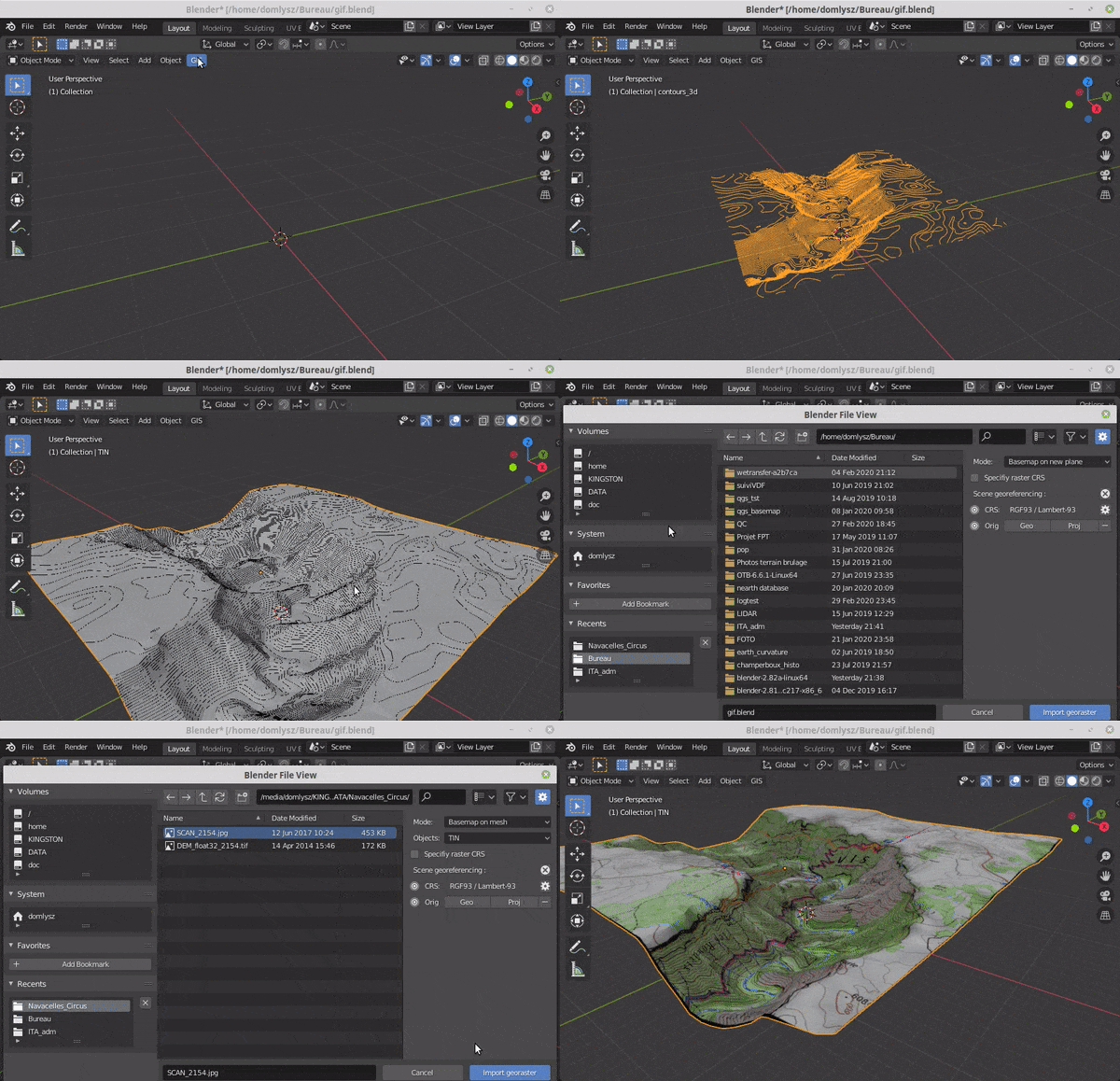
关键参数:
- X/Y方向采样步长(影响网格精度)
- 是否构建面部(构建则生成实体地形)
- 垂直缩放比例(调整地形起伏程度)
核心实现位于georaster_utils.py的exportAsMesh函数,该函数通过Delaunay triangulation算法将高程点连接成连续网格。
高级应用:地形分析与可视化
使用节点系统进行地形分析
BlenderGIS提供了专用的地形分析节点,通过Add > Node > BlenderGIS > Terrain Analysis添加。这些节点可计算坡度、坡向、山体阴影等地形参数,并直接应用于材质:
# 地形分析节点注册代码(nodes_terrain_analysis_builder.py)
def execute(self, context):
    # 创建分析节点树
    tree = bpy.data.node_groups.new(name="Terrain Analysis", type='ShaderNodeTree')
    # 添加坡度计算节点
    slope_node = tree.nodes.new(type='ShaderNodeTerrainSlope')
    # 添加颜色映射节点
    ramp_node = tree.nodes.new(type='ShaderNodeValToRGB')
    # 连接节点
    tree.links.new(slope_node.outputs[0], ramp_node.inputs[0])
从Web地图服务获取实时数据
通过View3D > Sidebar > GIS > Web Map面板,可直接加载多种在线地图服务:
- 选择地图服务类型(如开放街道地图、Stamen Terrain)
- 调整地图分辨率和范围
- 点击"Add as background"将地图作为参考底图
此功能由QtMapServiceClient.py实现,支持WMTS、TMS等标准地图服务协议。
实战案例:城市3D模型构建
以某城市区域3D建模为例,完整工作流程如下:
- 数据准备:在QGIS中下载并处理区域Shapefile和DEM数据
- 导入地形:使用io_import_asc.py导入ASCII Grid格式DEM
- 生成建筑:通过io_import_osm.py导入开放街道地图建筑数据
- 地形分析:添加坡度分析节点,为陡峭区域应用不同材质
- 相机设置:使用add_camera_georef.py从地理参考照片创建相机
- 渲染输出:设置渲染参数并输出带地理参考的图像
常见问题与解决方案
数据导入后坐标偏移
这通常是由于CRS(坐标参考系统)不匹配导致。解决方法:
- 在导入对话框中指定正确的源CRS
- 使用QGIS提前将数据转换为WGS84(EPSG:4326)坐标系
- 检查settings.json中的默认投影设置
大型DEM文件导入缓慢
可通过以下方式优化:
- 增大采样步长(减少网格顶点数量)
- 使用QGIS预先裁剪数据至感兴趣区域
- 启用georaster.py中的
subset参数,仅加载部分数据
地形网格出现孔洞
这是Delaunay triangulation算法的已知局限,可通过:
- 减小采样步长增加数据点密度
- 使用fillnodata.py填充缺失值
- 在QGIS中对DEM进行平滑处理后重新导入
总结与展望
BlenderGIS与QGIS的组合为地理空间数据可视化提供了强大且免费的解决方案。通过本文介绍的工作流,你可以将GIS分析结果转化为令人印象深刻的3D场景。随着core/proj模块对更多坐标系统的支持,以及maths模块中插值算法的优化,未来这一工具链将在地质建模、城市规划、虚拟地理等领域发挥更大作用。
鼓励读者探索BlenderGIS Wiki获取更多高级技巧,并通过GitHub参与插件的开发改进。记住,最好的3D地理可视化作品,往往诞生于GIS分析师的严谨与艺术家的创意碰撞之中。
下期预告:《使用BlenderGIS创建动态地理时间序列可视化》,将介绍如何结合时序GIS数据制作动态地形变化动画。
创作声明:本文部分内容由AI辅助生成(AIGC),仅供参考


