Eclipse Che量子计算开发环境:前沿技术探索实践
 项目地址: https://gitcode.com/gh_mirrors/che/che
 量子计算正以前所未有的速度重塑计算科学的边界,但搭建专用开发环境却成为阻碍创新的第一道门槛。开发者常面临量子SDK版本冲突、硬件资源配置复杂、多语言工具链整合困难等痛点。Eclipse Che作为基于Kubernetes的云开发环境,通过容器化隔离与标准化配置,为量子计算研究提供了开箱即用的协作平台。本文将带你从零构建稳定高效的量子开发环境,掌握在云端部署Qiskit/Cirq工具链、配置量子硬件访问接口、以及团队协作开发的全流程。
量子开发环境痛点与Che的解决方案
传统量子计算开发中,开发者需要手动配置Python环境、安装量子SDK(如Qiskit、Cirq)、管理API密钥,还要应对不同量子硬件提供商的接口差异。这些步骤不仅耗时,还容易出现"在我电脑上能运行"的环境一致性问题。Eclipse Che通过以下核心特性解决这些挑战:
- 容器化环境隔离:每个量子项目使用独立的Devfile定义开发环境,包含特定版本的Python解释器、量子SDK和依赖库,确保团队成员使用完全一致的开发环境
- 云端资源弹性扩展:基于Kubernetes的架构允许动态调整计算资源,满足量子模拟对高性能计算的需求
- 集成式开发体验:内置VS Code兼容编辑器,支持量子编程语言高亮、代码补全和调试工具
- 一键共享工作区:开发者可通过URL分享完整开发环境,实现即时协作与问题复现
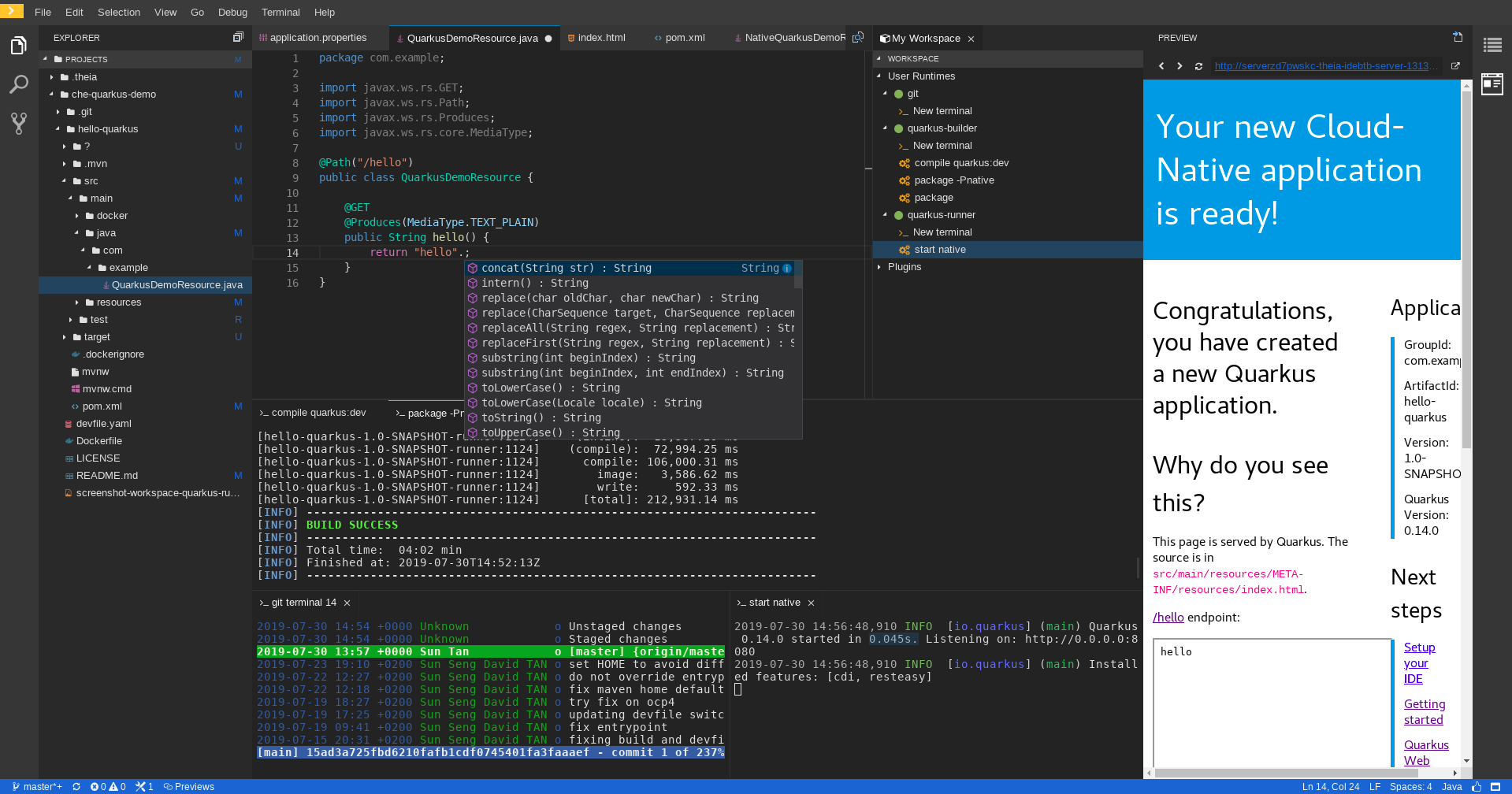
图1:Eclipse Che的Kubernetes架构支持容器化量子开发环境(图片来源:项目官方文档)
快速搭建量子开发环境的步骤
1. 安装Eclipse Che并创建工作区
首先需要在Kubernetes集群上部署Eclipse Che,推荐使用官方提供的chectl命令行工具:
chectl server:deploy --platform k8s --domain your-domain.com
部署完成后,通过浏览器访问Che Dashboard,点击"创建工作区"并选择"空白环境"模板。或者直接使用量子开发专用Devfile创建工作区:
apiVersion: 1.0.0
metadata:
  name: quantum-dev-env
projects:
  - name: quantum-project
    source:
      type: git
      location: "https://gitcode.com/gh_mirrors/che/che"
components:
  - name: quantum-tools
    container:
      image: quay.io/devfile/universal-developer-image:ubi8-latest
      memoryLimit: 4Gi
      mountSources: true
      env:
        - name: QISKIT_TOKEN
          value: "your-ibm-quantum-token"
  - name: vscode-quantum
    plugin:
      id: ms-python.python/latest
      id: quantum-kit.quantum-dev-tools/latest
commands:
  - name: install-qiskit
    actions:
      - type: exec
        component: quantum-tools
        command: pip install qiskit[visualization] qiskit-ibm-runtime cirq
        workdir: /projects
将上述内容保存为quantum-devfile.yaml,通过Che Dashboard导入即可自动构建环境。更多Devfile语法可参考官方文档。
2. 配置量子工具链与硬件访问
Eclipse Che的容器化环境支持同时安装多种量子SDK,避免版本冲突问题。在工作区终端执行以下命令安装常用量子开发工具:
# 安装Qiskit与IBM量子运行时
pip install qiskit[visualization] qiskit-ibm-runtime
# 安装Google Cirq
pip install cirq
# 安装量子化学工具包
pip install pennylane
配置IBM Quantum访问密钥:
from qiskit_ibm_runtime import QiskitRuntimeService
service = QiskitRuntimeService(channel="ibm_quantum", token="your-token-here")
对于需要图形界面的量子电路可视化工具,Che的VNC集成功能可满足需求。修改Devfile添加VNC组件:
components:
  - name: vnc-viewer
    container:
      image: quay.io/eclipse/che-vnc-viewer:next
      ports:
        - exposedPort: 5900
          protocol: tcp
      memoryLimit: 512Mi
3. 开发第一个量子程序并运行
创建hello_quantum.py文件,编写简单的量子纠缠电路:
from qiskit import QuantumCircuit, Aer, execute
from qiskit.visualization import plot_histogram
import matplotlib.pyplot as plt

# 创建量子电路
qc = QuantumCircuit(2, 2)
qc.h(0)
qc.cx(0, 1)
qc.measure([0,1], [0,1])

# 本地模拟器运行
simulator = Aer.get_backend('qasm_simulator')
result = execute(qc, simulator, shots=1024).result()
counts = result.get_counts(qc)

# 绘制结果
plot_histogram(counts)
plt.savefig('entanglement_results.png')
在Che工作区中,可直接通过集成的Python插件运行并调试该程序。运行结果将保存为PNG图片,通过Che的文件浏览器即可查看。如需提交到真实量子硬件,只需修改后端配置:
# 使用IBM量子处理器
from qiskit_ibm_runtime import Sampler

service = QiskitRuntimeService()
backend = service.backends(simulator=False)[0]  # 选择第一个可用的真实量子处理器
sampler = Sampler(backend=backend)
job = sampler.run(circuits=[qc])
result = job.result()
团队协作与高级配置
共享量子开发环境
Eclipse Che允许开发者将完整的开发环境配置通过Devfile导出,团队成员只需导入该文件即可获得完全一致的开发环境。在工作区中执行:
chectl workspace:export --workspace quantum-dev-env -o quantum-team-devfile.yaml
导出的Devfile包含所有容器配置、插件和环境变量,可提交到Git仓库共享:
git add quantum-team-devfile.yaml
git commit -m "Add shared quantum development environment"
git push origin main
团队成员通过README.md中的指引,使用以下命令一键创建相同环境:
chectl workspace:create --devfile https://gitcode.com/gh_mirrors/che/che/blob/main/quantum-team-devfile.yaml
量子计算资源监控与优化
在量子开发中,资源管理尤为重要。Eclipse Che的工作区监控功能可帮助开发者跟踪计算资源使用情况。通过修改CheCluster CR配置启用高级监控:
apiVersion: org.eclipse.che/v2
kind: CheCluster
metadata:
  name: eclipse-che
spec:
  devEnvironments:
    resources:
      default:
        memoryLimit: 8Gi
        cpuLimit: 4
    containerBuildConfiguration:
      resources:
        memoryLimit: 4Gi
        cpuLimit: 2
上述配置文件可通过CheCluster Kubernetes Custom Resource进行管理。监控数据可通过Prometheus集成导出,帮助团队优化资源分配。
总结与未来展望
Eclipse Che为量子计算开发提供了标准化、可扩展的云原生环境,解决了传统开发中的环境一致性、资源配置和团队协作问题。通过本文介绍的方法,开发者可以快速搭建包含Qiskit、Cirq等工具链的量子开发环境,并利用Kubernetes的弹性扩展能力应对量子模拟的计算需求。
随着量子计算硬件的普及,Eclipse Che社区正积极开发专用量子开发插件,未来将支持更多量子硬件提供商的原生集成、量子作业调度优化和分布式量子模拟。我们邀请开发者通过贡献指南参与项目开发,共同推动量子计算工具链的创新。
延伸学习资源
希望本文能帮助你顺利踏入量子计算开发的大门。如有任何问题或建议,欢迎通过GitHub issues与我们交流。别忘了点赞收藏,关注项目更新,下期我们将探讨如何将量子开发环境与CI/CD流水线集成,实现量子程序的自动化测试与部署!
创作声明:本文部分内容由AI辅助生成(AIGC),仅供参考


