HandyControl进度条与加载器:CircleProgressBar、WaveProgressBar的实战应用
【免费下载链接】HandyControl  项目地址: https://gitcode.com/gh_mirrors/han/HandyControl
HandyControl作为一款强大的WPF UI控件库,提供了丰富的进度条和加载器组件,其中CircleProgressBar圆形进度条和WaveProgressBar波形进度条是两款极具视觉冲击力的控件。这些HandyControl进度条不仅能准确显示任务进度,还能为应用程序增添现代感和交互性。
为什么选择HandyControl进度条组件? 🎯
传统的WPF进度条功能单一、样式单调,而HandyControl的进度条组件则完全不同。CircleProgressBar采用环形设计,通过弧形的填充来展示进度,特别适合需要节省空间或追求美观的场景。WaveProgressBar则通过动态的波浪效果来展示进度,视觉上更加生动有趣。
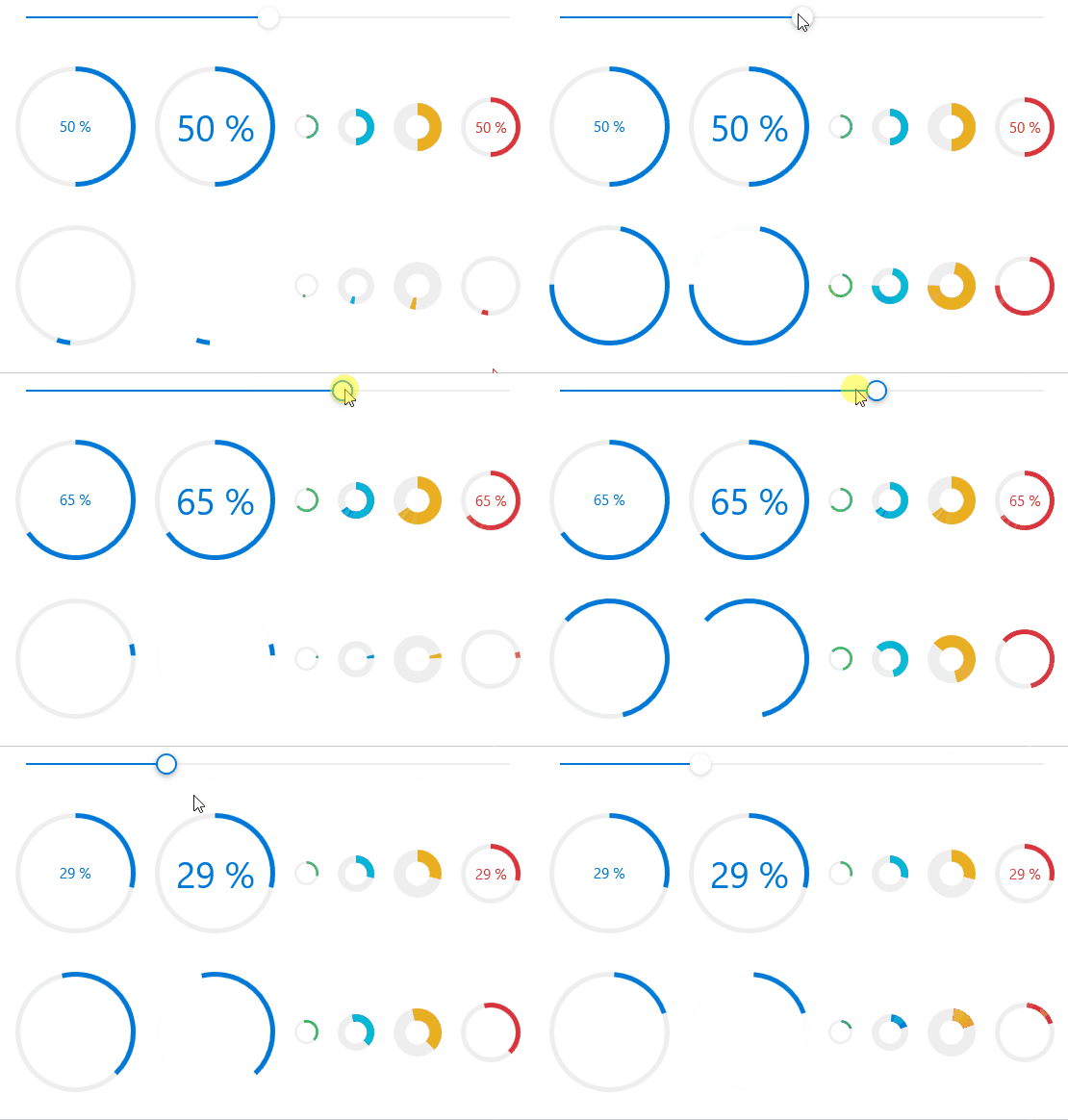
CircleProgressBar圆形进度条的完整使用指南
CircleProgressBar是HandyControl圆形进度条的核心组件,它继承自RangeBase类,提供了丰富的自定义属性:
- Value属性:设置当前进度值
- ArcThickness:控制环形厚度
- ShowText:是否显示进度文本
- FontSize:文本字体大小
在实际应用中,你可以通过数据绑定轻松实现进度更新,也可以通过样式系统来自定义不同的状态颜色,如成功、警告、危险等。
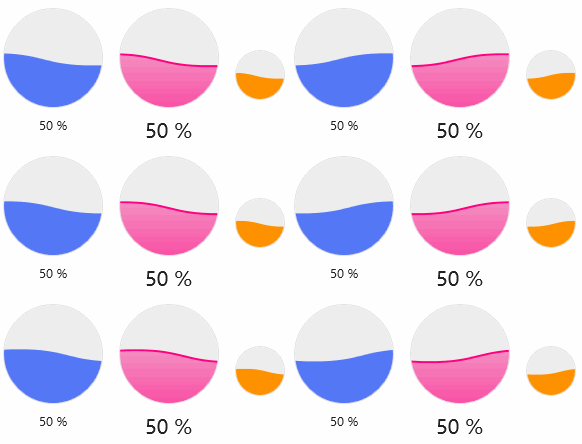
WaveProgressBar波形进度条的终极配置方法
WaveProgressBar作为HandyControl波形进度条的代表,其独特之处在于动态的波浪动画效果。你可以通过以下属性进行精细控制:
- WaveThickness:波浪线条的粗细
- WaveStroke:波浪线条颜色
- WaveFill:波浪填充区域
如何快速集成进度条到你的项目
集成HandyControl进度条非常简单。首先确保项目中已引用HandyControl库,然后在XAML文件中添加相应的命名空间:
xmlns:hc="https://handyorg.github.io/handycontrol"
接着就可以在界面中使用CircleProgressBar或WaveProgressBar了。通过数据绑定,进度条能够自动响应数据变化,实现平滑的进度更新。
实战案例:打造专业级进度显示界面
在实际项目开发中,HandyControl进度条可以应用于多种场景:
- 文件上传/下载进度显示
- 数据处理进度监控
- 系统启动加载动画
- 操作执行状态反馈
通过组合使用CircleProgressBar和WaveProgressBar,你可以创建出既实用又美观的用户界面。比如在文件上传时使用WaveProgressBar展示总体进度,同时在列表项中使用CircleProgressBar显示单个文件的进度。
性能优化与最佳实践 💪
虽然HandyControl进度条视觉效果出色,但在使用时仍需注意性能优化:
- 避免过于频繁的进度更新
- 合理设置动画持续时间
- 在不需要时及时释放资源
总结
HandyControl的CircleProgressBar和WaveProgressBar为WPF应用程序提供了现代化的进度显示解决方案。无论你是需要简洁的环形进度条,还是富有动感的波浪进度条,HandyControl都能满足你的需求。通过本文的介绍,相信你已经掌握了如何在实际项目中应用这些强大的HandyControl进度条组件。
记住,好的进度条不仅要准确反映进度,还要为用户提供愉悦的视觉体验。HandyControl正是为此而生! ✨
【免费下载链接】HandyControl 项目地址: https://gitcode.com/gh_mirrors/han/HandyControl
创作声明:本文部分内容由AI辅助生成(AIGC),仅供参考


