FLEX实战指南:iOS开发者必备的应用内调试超级工具
 项目地址: https://gitcode.com/gh_mirrors/fle/FLEX
 你是否还在为iOS应用开发中的视图调试、网络请求分析或数据存储问题而烦恼?是否希望有一种工具能让你在不依赖Xcode的情况下,直接在应用内实时查看和修改各种状态?FLEX(Flipboard Explorer)正是为解决这些痛点而生的调试神器。本文将带你全面了解FLEX的核心功能、安装方法和实用技巧,让你轻松掌握这一iOS开发者必备工具。
为什么选择FLEX?
FLEX是一款运行在应用内部的调试工具集,它提供了传统调试方式无法比拟的灵活性和便捷性:
- 完全本地化运行:无需连接Xcode或远程调试服务器,在模拟器和真机上均可独立工作
- 强大的实时交互能力:不仅能查看应用状态,还能动态修改属性、调用方法、编辑数据
- 全方位的调试功能:覆盖视图层级、网络请求、数据存储、文件系统等开发全流程
- 对生产环境友好:可通过配置仅在Debug版本中集成,避免影响App Store上架
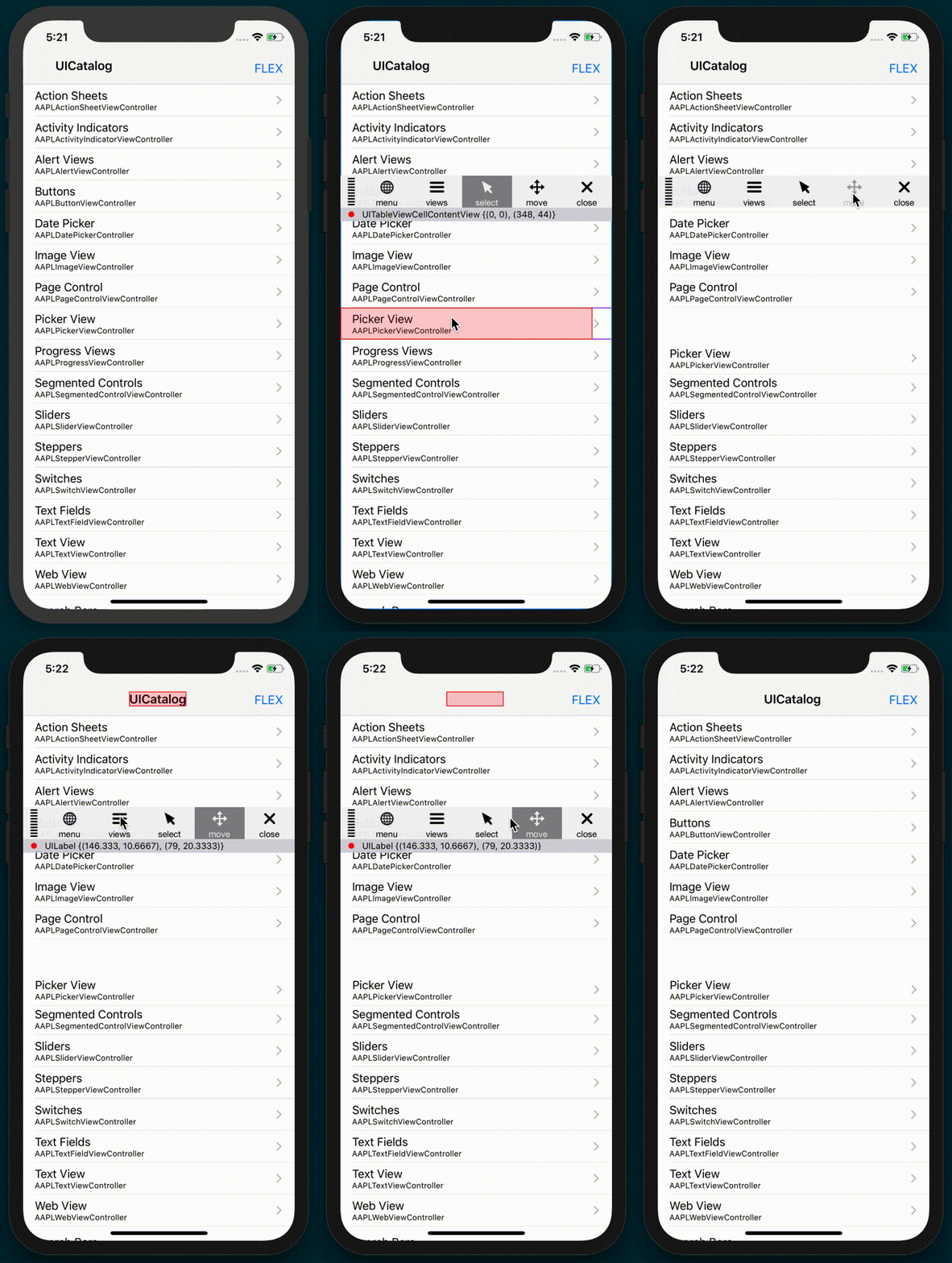
核心功能一览
视图层级调试
FLEX提供了强大的视图探索功能,让你能够轻松定位和修改界面元素:
- 实时查看完整视图树:探索任意视图的属性、框架和层级关系
- 动态修改属性:直接调整颜色、透明度、位置等视觉属性,即时查看效果
- 3D视图探索:以3D形式展示视图层级,直观理解复杂界面结构
- 手势模拟:在模拟器中模拟3D Touch等高级手势
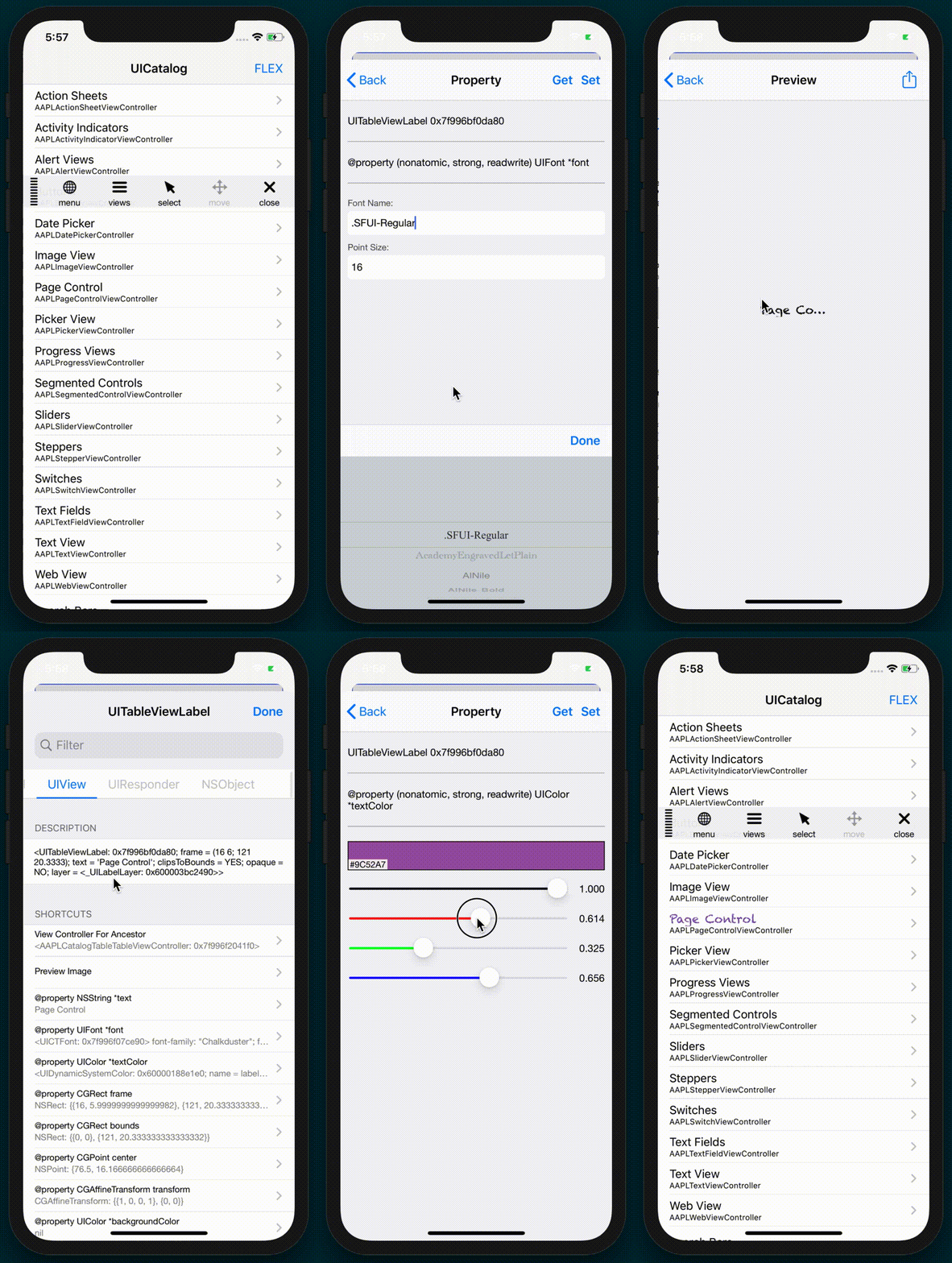
实现视图调试的核心类是FLEXHierarchyViewController,它负责解析和展示应用的视图层级结构。
网络请求分析
网络调试是FLEX的另一大亮点,让你能够全面掌握应用的网络通信情况:
- 完整请求记录:捕获所有NSURLConnection和NSURLSession请求,包含头信息、响应数据和耗时
- 请求详情查看:格式化展示JSON/XML响应,支持搜索和过滤
- 缓存控制:可配置响应体缓存策略和大小限制
- CURL命令生成:为每个请求生成对应的CURL命令,便于在终端复现
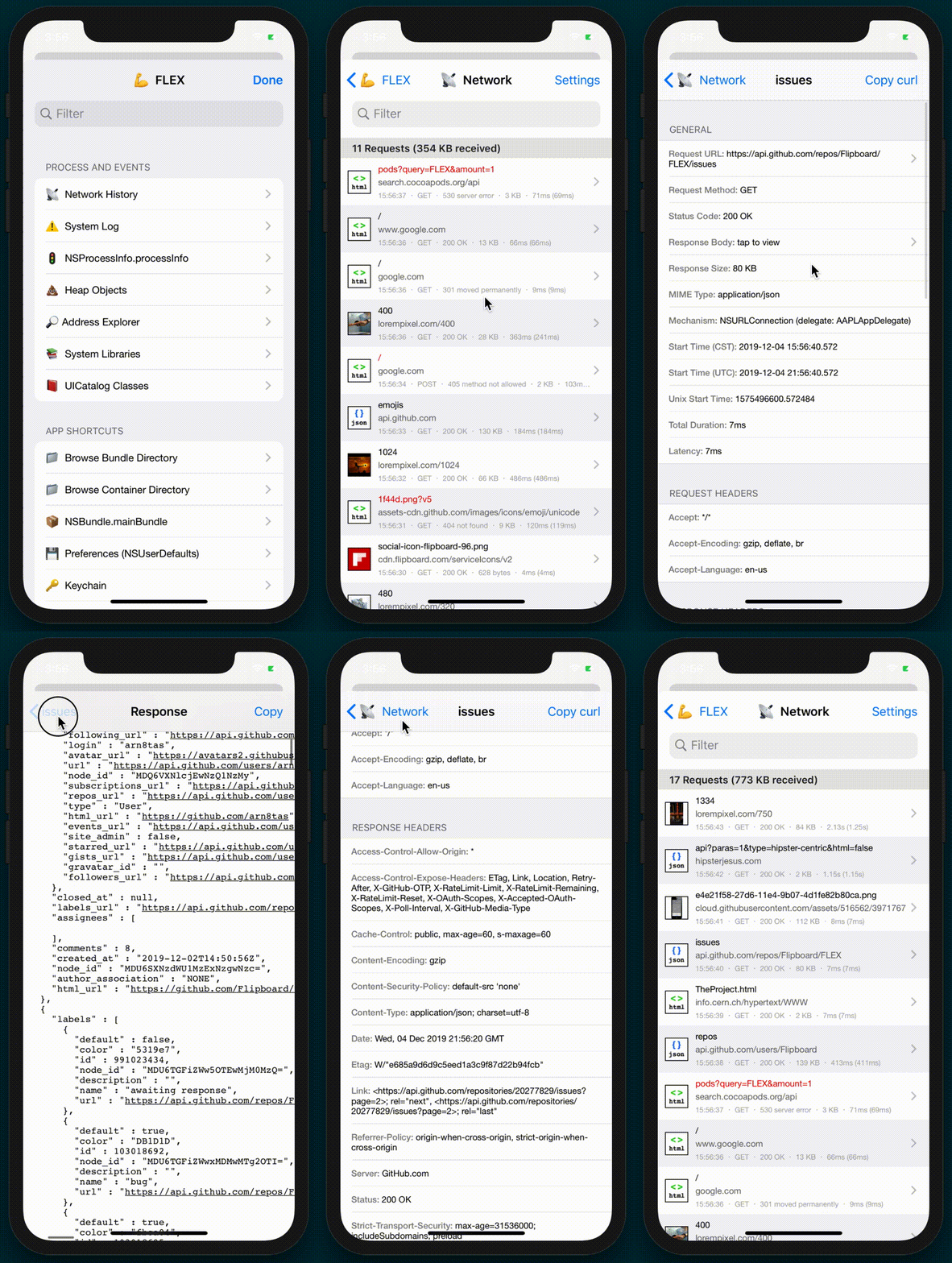
网络调试功能主要由FLEXNetworkRecorder和相关类实现,它们通过Method Swizzling技术拦截网络请求。
数据存储与文件系统探索
FLEX提供了全面的应用数据存储查看和管理能力:
- 沙盒文件浏览:访问应用沙盒中的所有文件和目录
- 数据库查看器:直接浏览SQLite和Realm数据库内容,支持查询和排序
- NSUserDefaults编辑:查看和修改用户偏好设置,支持JSON格式输入
- plist/JSON文件预览:格式化展示结构化数据文件

文件系统探索功能由FLEXFileBrowserController实现,数据库浏览则依赖于DatabaseBrowser模块。
对象探索与运行时操作
FLEX最强大的特性之一是能够深入探索应用中的对象和类:
- 堆内存扫描:查找应用中的所有活动对象,支持按类名过滤
- 类信息浏览:查看所有已加载类(包括系统私有类)的方法和属性
- 动态方法调用:直接调用对象的实例方法和类方法,支持参数输入
- 实例创建:为任意类创建新实例并探索其默认状态

对象探索功能的核心是FLEXObjectExplorerViewController和FLEXMirror,它们利用Objective-C运行时API实现对对象的深入检查。
快速上手
安装与集成
FLEX支持多种集成方式,可根据项目需求选择:
CocoaPods集成(推荐)
在Podfile中添加以下配置:
pod 'FLEX', :configurations => ['Debug']
这种方式会自动将FLEX仅集成到Debug版本中,避免影响Release版本。
Swift Package Manager
在Package.swift中添加依赖:
dependencies: [
    .package(url: "https://link.gitcode.com/i/f996618b41be5b1d1af3fe080fd02a6b", .upToNextMajor(from: "4.3.0"))
]
然后在需要使用的target中添加FLEX作为依赖。
手动集成
直接将Classes/目录下的文件添加到项目中,并确保在Release版本中排除这些文件。
基本使用方法
FLEX提供了多种激活方式,满足不同场景需求:
键盘快捷键(模拟器)
f:切换FLEX工具栏显示/隐藏?:显示所有可用快捷键列表command+shift+c:复制当前选中视图的信息
代码激活
通过FLEXManager单例可以在代码中控制FLEX:
// Objective-C
#if DEBUG
#import "FLEXManager.h"
#endif

// 在适当的位置调用
#if DEBUG
[[FLEXManager sharedManager] showExplorer];
#endif
// Swift
#if DEBUG
import FLEX
#endif

// 在适当的位置调用
#if DEBUG
FLEXManager.shared.showExplorer()
#endif
高级激活方式
可以通过手势或其他触发条件激活FLEX,例如六指四击:
- (void)handleSixFingerQuadrupleTap:(UITapGestureRecognizer *)tapRecognizer
{
#if DEBUG
    if (tapRecognizer.state == UIGestureRecognizerStateRecognized) {
        [[FLEXManager sharedManager] showExplorer];
    }
#endif
}
实用技巧与最佳实践
排除Release版本中的FLEX
为避免FLEX代码被包含在发布到App Store的版本中,需要进行适当配置:
对于手动集成
在Xcode的Build Settings中,找到"Excluded Source File Names",为Release配置添加FLEX*模式:
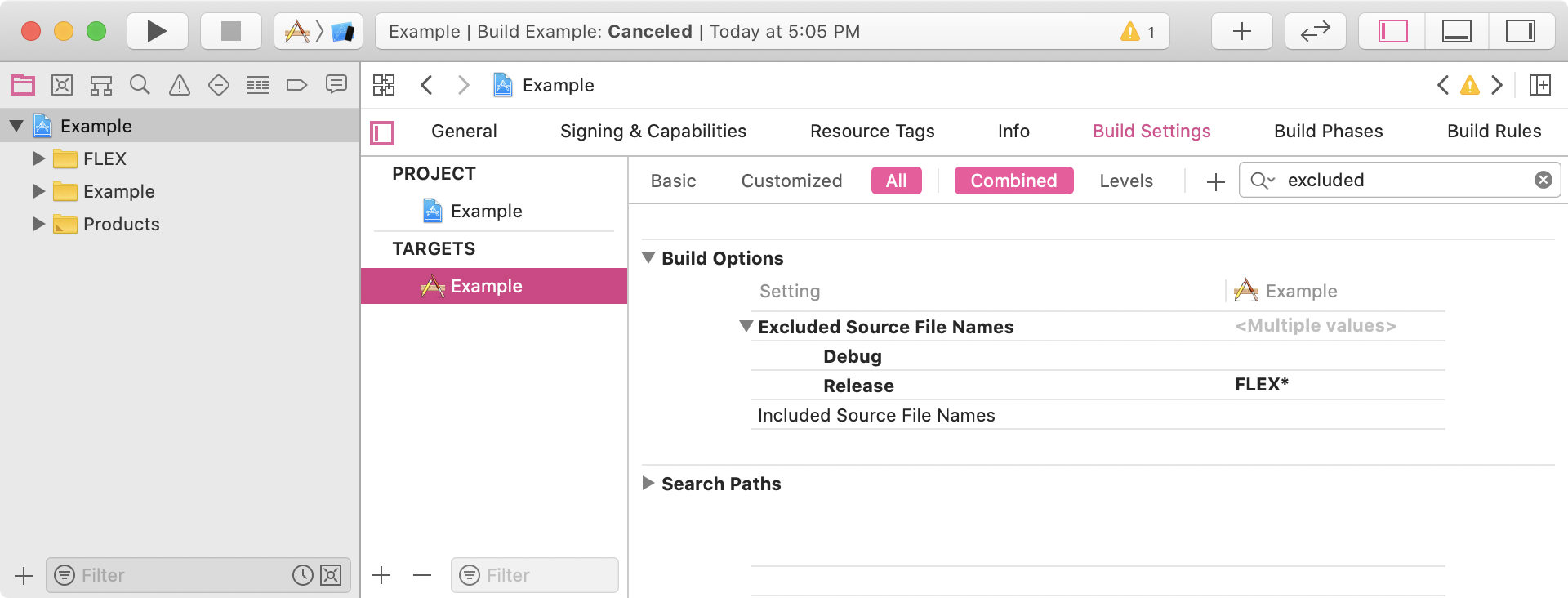
对于Swift Package Manager
同样在Build Settings中,为Release配置设置排除规则:

自定义快捷键
FLEX允许通过代码注册自定义键盘快捷键:
// 注册自定义快捷键
[[FLEXManager sharedManager] registerSimulatorShortcutWithKey:'r'
                                                   modifiers:NSEventModifierFlagCommand
                                                       action:^{
    // 自定义操作,例如重新加载数据
}
                                             description:@"Reload data"];
数据持久化调试
FLEX提供了NSUserDefaults的可视化编辑功能,支持JSON格式输入:
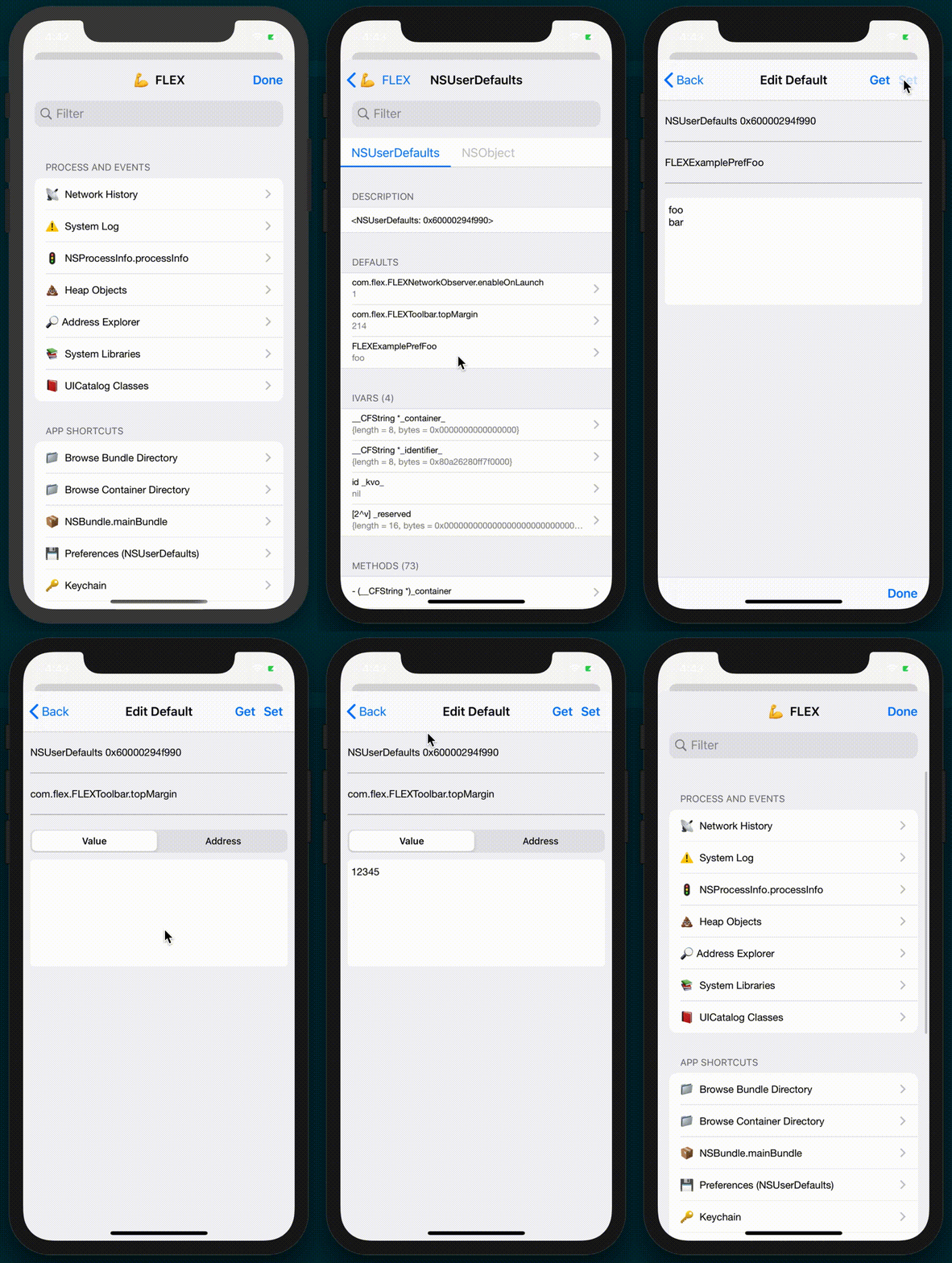
对于SQLite/Realm数据库文件,可以直接在FLEX的文件浏览器中打开并浏览内容,无需导出到电脑。
高级应用场景
网络请求模拟与修改
FLEX不仅能查看网络请求,还能通过FLEXMITMDataSource实现请求拦截和修改,帮助测试各种网络场景:
- 模拟错误响应
- 修改响应数据
- 延迟请求以测试加载状态
第三方库集成调试
当使用复杂的第三方库时,FLEX可以帮助理解其内部工作原理:
- 探索第三方视图组件的结构
- 分析SDK内部网络请求
- 查看框架注册的通知和观察者
生产环境问题复现
对于一些难以复现的生产环境问题,可以通过FLEX收集关键信息:
- 实时查看用户设备上的应用状态
- 导出网络请求日志进行分析
- 检查文件系统状态和数据库内容
注意事项与最佳实践
性能影响
虽然FLEX功能强大,但也会对应用性能产生一定影响,主要体现在:
- 网络请求记录会增加内存占用
- 视图层级分析可能导致短暂卡顿
- 堆扫描操作比较耗时,建议在必要时才使用
安全考虑
- 确保FLEX仅在Debug版本中可用,避免泄露应用内部信息
- 敏感数据(如API密钥)可能会在FLEX中显示,使用时注意屏幕录制和截图安全
- 对于包含用户隐私数据的应用,使用FLEX时需遵守相关数据保护法规
与其他调试工具的配合
FLEX可以与Xcode调试工具互补使用:
- 使用FLEX快速定位UI问题,然后用Xcode的View Debugger深入分析
- 通过FLEX发现数据异常,再用LLDB断点调试找出根本原因
- 结合Instruments分析FLEX发现的性能问题
总结
FLEX作为一款强大的iOS应用内调试工具,为开发者提供了前所未有的便捷性和控制力。它将原本需要多种工具配合才能完成的调试任务,集成到一个轻量级的应用内解决方案中,极大提高了开发效率。
无论是视图调试、网络分析、数据存储检查还是运行时探索,FLEX都能提供直观而强大的支持。通过本文介绍的功能和技巧,相信你已经对FLEX有了全面了解,现在就将其集成到项目中,体验高效调试的乐趣吧!
想要深入了解FLEX的实现原理,可以阅读其源代码,特别是FLEXManager和FLEXObjectExplorer等核心组件。
提示:定期查看FLEX的更新日志,了解新功能和改进,保持工具的最新状态。同时,不要忘记在GitHub上为这个优秀的开源项目点赞和贡献!
创作声明:本文部分内容由AI辅助生成(AIGC),仅供参考


