Awesome Obsidian主题与模板:打造专属知识管理系统
本文全面介绍了Obsidian知识管理工具的主题定制、模板系统和个性化配置技巧。内容涵盖了热门主题的视觉效果对比与分析,包括Dracula、80s Neon和Base2Tone等主题的特点和适用场景;详细解析了LYT Kit和PARA方法这两种模板系统的架构设计、工作流程和实践应用;提供了笔记模板从基础到高级的完整设计方案,包括学术研究、项目管理等专业场景模板;最后深入探讨了通过CSS代码片段实现界面个性化定制的各种技巧和方法,帮助用户打造既美观又实用的专属知识管理系统。
热门主题推荐与视觉效果对比
Obsidian 作为一款高度可定制的知识管理工具,其主题系统为用户提供了丰富的视觉体验选择。通过不同的主题,用户可以根据个人喜好和工作环境调整界面风格,从而提升使用体验和工作效率。本节将深入分析几款备受社区欢迎的热门主题,并通过详细的视觉效果对比帮助您选择最适合自己的主题方案。
主题分类与设计理念
Obsidian 主题主要可以分为以下几类设计风格:
热门主题深度解析
Dracula 主题
Dracula 是一款经典的深色主题,以其专业的配色方案和优秀的可读性著称。该主题采用深紫色背景搭配高对比度的文字颜色,特别适合长时间编码和写作的用户。
视觉效果特点:
- 主色调:深紫色 (#282A36)
- 强调色:粉色 (#FF79C6)、绿色 (#50FA7B)
- 代码高亮:多种语法着色,区分度优秀
- 界面元素:圆角设计,现代感强
适用场景:
- 程序开发和技术文档编写
- 夜间或低光环境使用
- 需要高度专注的深度工作
80s Neon 主题
80s Neon 主题以其鲜明的复古风格和霓虹灯效果脱颖而出,为 Obsidian 注入了独特的怀旧气息。这款主题适合喜欢个性化界面和怀旧风格的用户。
视觉效果特点:
- 色彩方案:霓虹粉、蓝、紫等高饱和度颜色
- 设计元素:发光效果、渐变背景
- 字体风格:复古等宽字体
- 整体氛围:活泼、创意、怀旧
适用场景:
- 创意写作和头脑风暴
- 个人日记和随笔记录
- 需要激发灵感的创作环境
Base2Tone 主题
Base2Tone 是基于科学色彩理论设计的主题系列,提供多种色调变体,每种变体都经过精心调校以确保最佳的可读性和视觉舒适度。
设计特色对比表:
| 特性 | Dracula | 80s Neon | Base2Tone |
|---|---|---|---|
| 色彩饱和度 | 中等 | 高 | 可调节 |
| 对比度 | 高 | 中高 | 科学优化 |
| 眼睛舒适度 | 优秀 | 一般 | 极佳 |
| 自定义程度 | 中等 | 高 | 高 |
| 专业适用性 | 极高 | 中等 | 高 |
主题选择决策指南
选择主题时需要考虑多个因素,以下流程图展示了完整的决策过程:
主题安装与自定义
所有主题都可以通过 Obsidian 的主题商店直接安装:
- 打开 Obsidian 设置
- 进入"外观"选项卡
- 点击"主题"下的"管理"按钮
- 浏览或搜索主题名称
- 点击安装并启用
对于高级用户,还可以通过 CSS 代码片段进一步自定义主题:
/* 自定义主题颜色示例 */
.theme-dark {
  --background-primary: #1a1a1a;
  --background-secondary: #2d2d2d;
  --text-normal: #e6e6e6;
  --text-muted: #999;
  --accent-color: #ff6b6b;
}

/* 调整字体和间距 */
.markdown-preview-view {
  font-family: "Inter", sans-serif;
  line-height: 1.6;
  font-size: 16px;
}
主题性能考量
不同主题对性能的影响也有所不同:
| 主题类型 | 渲染性能 | 内存占用 | 启动时间 |
|---|---|---|---|
| 简约主题 | 优秀 | 低 | 快 |
| 复杂主题 | 良好 | 中 | 中等 |
| 特效丰富 | 一般 | 高 | 较慢 |
建议根据设备性能选择合适的主题,特别是在使用较老设备或大型知识库时。
主题切换与实验
Obsidian 支持实时主题切换,用户可以轻松尝试不同主题:
- 定期更换主题可以刷新视觉体验
- 为不同项目使用不同主题有助于心理区分
- 根据季节或心情调整主题颜色
- 创建自定义主题变体满足特定需求
通过合理选择和配置主题,不仅能够提升 Obsidian 的美观度,更能优化工作效率和使用体验。建议用户尝试多种主题,找到最适合个人工作流程和审美偏好的方案。
Vault模板:LYT Kit与PARA方法实践
在知识管理的浩瀚海洋中,Obsidian作为一款强大的双向链接笔记工具,为用户提供了无限的可能性。然而,如何构建一个高效的知识管理系统,让笔记真正成为第二大脑,是许多用户面临的挑战。LYT Kit(Linking Your Thinking Kit)和PARA方法(Projects-Areas-Resources-Archives)作为两种备受推崇的模板方案,为Obsidian用户提供了结构化的起点和系统化的方法论。
LYT Kit:连接思维的沙盒实验
LYT Kit由Nick Milo开发,是一个精心设计的入门套件,旨在让用户立即动手实践数字笔记管理的方法。这个套件不仅仅是一个模板,更是一个思维实验的沙盒环境。
核心特性与架构
LYT Kit的核心在于MOC(Maps of Content)的概念,这是一种超越传统标签和文件夹组织的思维框架。MOC具有三个基本生命周期阶段:
ACCESS文件夹结构
LYT Kit采用独特的ACCESS文件夹结构,每个字母代表不同的功能区域:
| 文件夹 | 功能描述 | 使用场景 |
|---|---|---|
| Attic | 存档区域 | 存储不再活跃但可能有价值的笔记 |
| Current | 当前工作区 | 存放正在进行的项目和思考 |
| Community | 社区资源 | 收集外部资源和参考资料 |
| Efforts | 努力方向 | 替代传统"项目"概念,更灵活 |
| Streams | 信息流 | 持续关注的主题和领域 |
| Supports | 支持材料 | 工具、模板和方法论 |
PARA方法:项目驱动的知识管理
PARA方法是Tiago Forte提出的知识管理框架,将数字材料组织为四个明确的类别:
四层结构体系
实践工作流程
PARA方法的强大之处在于其动态的工作流程:
- 信息捕获:将所有输入信息暂存到Inbox
- 即时处理:定期清空Inbox,将信息分配到相应类别
- 项目启动:从Resources中提取想法,创建新Project
- 持续维护:定期review各Area的状态标准
- 归档清理:将完成的Project和不再维护的Area移至Archives
LYT与PARA的融合实践
在实际应用中,许多用户发现将LYT的MOC思维与PARA的组织结构相结合,能够产生更强大的效果:
混合工作流示例
具体实施步骤
-
建立基础结构:按照PARA创建四个主文件夹
-
集成MOC思维:在每个PARA类别中创建MOC笔记
-
设置处理流程:
- 每日清空Inbox到相应PARA类别
- 每周review各MOC,更新连接关系
- 每月评估项目进展和责任领域状态
-
定制化调整:根据个人工作流需求调整模板结构
技术实现细节
Obsidian配置建议
为了充分发挥LYT和PARA的优势,建议进行以下配置:
# .obsidian/core-plugins.json
{
  "file-explorer": true,
  "global-search": true,
  "backlink": true,
  "outline": true,
  "page-preview": true,
  "daily-notes": true,
  "templates": true
}

# .obsidian/app.json
{
  "attachmentFolderPath": "./Attachments",
  "newFileLocation": "current",
  "newLinkFormat": "shortest"
}
常用插件配置
| 插件名称 | 功能描述 | 配置建议 |
|---|---|---|
| Templater | 模板自动化 | 创建PARA分类模板 |
| Dataview | 数据查询 | 监控项目进度 |
| Calendar | 日程管理 | 集成每日笔记 |
| QuickAdd | 快速捕获 | 简化Inbox流程 |
最佳实践与常见问题
成功实施的关键因素
- 渐进式采用:不要试图一次性完美实施,从一个小型项目开始
- 定期回顾:设置固定的review周期,调整系统以适应变化
- 保持灵活性:模板是起点而非终点,根据实际需求调整
- 注重可持续性:选择能够长期维持的工作流程
常见挑战与解决方案
| 挑战 | 解决方案 |
|---|---|
| 信息过载 | 设置严格的Inbox处理规则 |
| 分类模糊 | 明确定义每个PARA类别的边界 |
| 维护成本高 | 自动化重复性任务,简化流程 |
| 检索困难 | 加强MOC建设,改善信息架构 |
效能评估指标
为了衡量LYT和PARA方法的效果,可以关注以下指标:
通过系统化的实施和持续的优化,LYT Kit和PARA方法能够帮助Obsidian用户构建真正高效、可持续的个人知识管理系统,让笔记不再是信息的堆积场所,而是思维的生产工具和创新引擎。
笔记模板:从基础到高级应用场景
Obsidian的笔记模板系统是构建高效知识管理体系的基石。通过精心设计的模板,您可以标准化笔记结构、提升内容质量、并建立可扩展的知识组织体系。本节将深入探讨笔记模板的创建、应用和高级使用场景。
基础模板结构与语法
Obsidian模板基于Markdown语法,结合YAML frontmatter实现元数据管理。一个标准的笔记模板应包含以下核心元素:
---
created: {{date:YYYY-MM-DD}} {{time:HH:mm}}
updated: {{date:YYYY-MM-DD}} {{time:HH:mm}}
tags: [模板, 知识管理]
aliases: []
status: 草稿
---

# {{title}}

## 摘要
*简要描述本笔记的核心内容*

## 主要内容

### 关键概念
-

### 详细说明
-

## 相关链接
- [[相关笔记1]]
- [[相关笔记2]]

## 参考资料
- []()

## 行动项
- [ ]
Frontmatter元数据模板设计
YAML frontmatter是模板的核心,用于管理笔记的元数据。以下是一个功能完整的frontmatter模板:
---
id: {{date:YYYYMMDDHHmmss}}
title: "{{title}}"
type: "概念笔记"  # 可选:概念笔记、项目笔记、人物笔记、书籍笔记等
created: "{{date:YYYY-MM-DD}} {{time:HH:mm}}"
updated: "{{date:YYYY-MM-DD}} {{time:HH:mm}}"
author: "您的姓名"
status: "草稿"    # 草稿、进行中、完成、归档
priority: "中等"  # 高、中、低
tags: []
aliases: []
related: []
prerequisites: []
---
专业领域模板示例
学术研究笔记模板
---
type: "研究笔记"
topic: ""
research_question: ""
hypothesis: ""
methodology: ""
findings: ""
conclusions: ""
references: []
---
# {{title}}
## 研究问题
*明确的研究问题陈述*
## 假设
*研究假设*
## 方法论
*研究方法描述*
## 数据收集
- 数据来源:
- 收集方法:
- 时间范围:
## 分析结果

## 关键发现
1.
2.
3.
## 局限性
*研究存在的局限性*
## 未来研究方向
*建议的后续研究*
项目管理系统模板
---
type: "项目笔记"
project: ""
status: "规划中" # 规划中、进行中、暂停、完成
priority: "高"
deadline: ""
team_members: []
dependencies: []
---
# {{title}}
## 项目概述
*项目背景和目标*
## 项目范围
- **包含内容:**
- **不包含内容:**
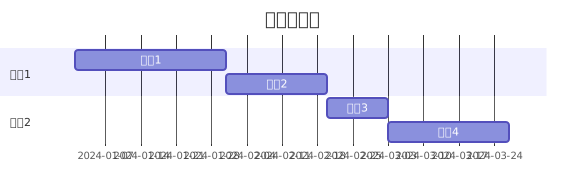
## 关键里程碑
## 资源需求
| 资源类型 | 数量 | 备注 |
|---------|------|------|
| 人力资源 | 3人 | 开发人员 |
| 硬件资源 | 2台 | 服务器 |
| 软件工具 | 5种 | 开发工具 |
## 风险评估
| 风险描述 | 概率 | 影响 | 应对措施 |
|----------|------|------|----------|
| 技术风险 | 中 | 高 | 技术预研 |
| 时间风险 | 高 | 中 | 缓冲时间 |
## 进度跟踪
- [ ] 需求分析 (权重: 20%)
- [ ] 设计阶段 (权重: 30%)
- [ ] 开发实现 (权重: 40%)
- [ ] 测试验收 (权重: 10%)
高级模板功能与自动化
动态内容生成
利用Templater插件实现动态内容生成:
<%*
// 自动生成唯一ID
const id = tp.date.now("YYYYMMDDHHmmss");
// 根据笔记类型设置标签
let tags = [];
if (tp.file.title.includes("会议")) {
    tags.push("会议记录");
} else if (tp.file.title.includes("项目")) {
    tags.push("项目管理");
}
-%>
---
id: <%= id %>
tags: [<%= tags.join(", ") %>]
---
智能链接推荐
<%*
// 自动推荐相关笔记
const relatedNotes = [];
const allFiles = app.vault.getMarkdownFiles();
const currentTitle = tp.file.title;

allFiles.forEach(file => {
    if (file.basename !== currentTitle &&
        file.basename.includes(currentTitle.split(" ")[0])) {
        relatedNotes.push(`[[${file.basename}]]`);
    }
});
-%>

## 智能推荐
<% if (relatedNotes.length > 0) { %>
### 相关笔记
<% relatedNotes.forEach(note => { %>
- <%= note %>
<% }); %>
<% } %>
模板组织与管理策略
模板分类体系
建立系统的模板分类体系:
模板版本控制
实现模板的版本管理和迭代:
---
template_version: "2.1"
changelog:
  - version: "2.1"
    date: "2024-01-15"
    changes: "增加智能推荐功能"
  - version: "2.0"
    date: "2024-01-01"
    changes: "重构frontmatter结构"
  - version: "1.0"
    date: "2023-12-01"
    changes: "初始版本发布"
---
最佳实践与应用场景
场景一:学术研究笔记系统
模板特性:
- 标准化文献引用格式
- 自动化研究进度跟踪
- 智能关联相关研究
应用效果:
场景二:企业知识库建设
模板设计原则:
- 一致性:统一的知识结构标准
- 可检索性:丰富的元数据和标签系统
- 可扩展性:支持多种内容类型
- 协作性:清晰的版本和状态管理
实施路线图:
场景三:个人知识管理系统
个性化定制策略:
| 使用场景 | 模板特点 | 核心功能 |
|---|---|---|
| 每日记录 | 简洁高效 | 快速日志、任务跟踪 |
| 读书笔记 | 结构完整 | 摘要、心得、引用 |
| 项目规划 | 详细全面 | 里程碑、资源、风险 |
| 创意收集 | 灵活自由 | 灵感捕捉、关联思考 |
通过系统化的模板设计和应用,Obsidian能够从简单的笔记工具转变为强大的知识管理平台。每个模板都是知识工作者思维模式的体现,合理的模板设计能够显著提升知识获取、组织和应用的效率。
主题定制与个性化配置技巧
Obsidian 的强大之处不仅在于其优秀的 Markdown 编辑体验,更在于其高度可定制的界面和功能。通过 CSS 代码片段和主题配置,你可以将 Obsidian 打造成完全符合个人使用习惯的知识管理工具。本节将深入探讨如何通过 CSS 代码片段实现界面个性化定制,让你的 Obsidian 知识库既美观又实用。
CSS 代码片段基础配置
在开始定制之前,首先需要了解如何启用 CSS 代码片段功能。在 Obsidian 设置中,进入「外观」→「CSS 代码片段」,将你的 CSS 文件放入 vault 的 .obsidian/snippets 文件夹中,然后启用相应的代码片段。
/* 基础 CSS 代码片段启用流程 */
.obsidian-snippet-manager {
  display: flex;
  flex-direction: column;
  gap: 10px;
}
文件夹和文件图标定制
通过 CSS 选择器,可以为不同的文件夹和文件类型设置自定义图标,提升视觉识别效率。
使用 Emoji 图标
/* 为特定文件夹添加 Emoji 图标 */
div[data-path="_Inbox"] .nav-folder-title-content::before {
  content: "📥";
}

div[data-path="Attachments"] .nav-folder-title-content::before {
  content: "📋";
}

div[data-path="Notes"] .nav-folder-title-content::before {
  content: "📝";
}

div[data-path="Notes/Daily"] .nav-folder-title-content::before {
  content: "📆";
}
使用外部图标资源
/* 使用外部图标资源定制文件夹图标 */
.nav-folder-title-content::before {
  content: '';
  background: url("图标URL") no-repeat center;
  background-size: 100%;
  width: 20px;
  height: 20px;
  display: inline-block;
  margin-right: 5px;
}

/* 特定编程文件夹图标定制 */
div[data-path="编程"] .nav-folder-title-content::before {
  background: url("编程图标URL") no-repeat center;
  background-size: 100%;
}

div[data-path="编程/Docker"] .nav-folder-title-content::before {
  background: url("Docker图标URL") no-repeat center;
  background-size: 100%;
}
界面元素美化与功能增强
自动隐藏 UI 元素
/* 自动隐藏 UI 元素,提升专注度 */
.workspace-leaf.mod-active .view-header {
  opacity: 0.3;
  transition: opacity 0.3s ease;
}

.workspace-leaf.mod-active .view-header:hover {
  opacity: 1;
}

.status-bar {
  opacity: 0.3;
  transition: opacity 0.3s ease;
}

.status-bar:hover {
  opacity: 1;
}
美化复选框样式
/* 美化复选框样式 */
.markdown-source-view.mod-cm6 .HyperMD-task-line {
  position: relative;
}

.markdown-source-view.mod-cm6 input[type="checkbox"] {
  appearance: none;
  -webkit-appearance: none;
  width: 16px;
  height: 16px;
  border: 2px solid var(--text-muted);
  border-radius: 3px;
  background: var(--background-primary);
  cursor: pointer;
  position: relative;
  vertical-align: middle;
}

.markdown-source-view.mod-cm6 input[type="checkbox"]:checked {
  background: var(--interactive-accent);
  border-color: var(--interactive-accent);
}

.markdown-source-view.mod-cm6 input[type="checkbox"]:checked::before {
  content: "✓";
  position: absolute;
  color: white;
  font-size: 12px;
  font-weight: bold;
  top: 50%;
  left: 50%;
  transform: translate(-50%, -50%);
}
布局与导航优化
可折叠侧边栏
/* 可折叠侧边栏实现 */
.workspace-split.mod-horizontal .workspace-leaf {
  transition: width 0.3s ease;
}

.workspace-split.mod-horizontal .workspace-leaf:not(.mod-active) {
  width: 30px !important;
  min-width: 30px !important;
}

.workspace-split.mod-horizontal .workspace-leaf:not(.mod-active):hover {
  width: 200px !important;
}
层级关系线条显示
/* 显示层级关系线条 */
.cm-hmd-list-indent .cm-tab {
  position: relative;
}

.cm-hmd-list-indent .cm-tab::before {
  content: '';
  border-left: 1px solid var(--text-faint);
  position: absolute;
  left: 0;
  top: 0;
  bottom: 0;
}

.cm-hmd-list-indent .cm-tab:nth-child(1)::before { left: 20px; }
.cm-hmd-list-indent .cm-tab:nth-child(2)::before { left: 40px; }
.cm-hmd-list-indent .cm-tab:nth-child(3)::before { left: 60px; }
响应式设计与交互优化
图片悬停放大效果
/* 图片悬停放大效果 */
.markdown-preview-view img {
  transition: transform 0.3s ease;
  max-width: 100%;
}

.markdown-preview-view img:hover {
  transform: scale(1.05);
  z-index: 100;
  box-shadow: 0 4px 8px rgba(0, 0, 0, 0.1);
}
媒体网格布局
/* 媒体网格布局 */
.media-grid-container {
  display: grid;
  grid-template-columns: repeat(auto-fill, minmax(150px, 1fr));
  gap: 10px;
  margin: 20px 0;
}

.media-grid-item {
  border-radius: 8px;
  overflow: hidden;
  transition: transform 0.2s ease;
}

.media-grid-item:hover {
  transform: translateY(-2px);
}
主题变量与配色方案
Obsidian 提供了丰富的 CSS 变量系统,可以轻松实现主题配色的一致性。
/* 主题配色变量定义 */
:root {
  --primary-color: #7e57c2;
  --secondary-color: #26a69a;
  --accent-color: #ff7043;
  --text-primary: #2c3e50;
  --text-secondary: #7f8c8d;
  --background-primary: #ffffff;
  --background-secondary: #f8f9fa;
  --border-color: #e9ecef;
}

/* 应用主题变量 */
.workspace-tabs .workspace-tab-header.is-active {
  background-color: var(--primary-color);
  color: white;
}

.markdown-preview-view blockquote {
  border-left: 4px solid var(--secondary-color);
  background-color: var(--background-secondary);
}
高级定制技巧
条件样式与状态管理
/* 基于文件类型的条件样式 */
.nav-file-title[data-path$=".md"] .nav-file-title-content::before {
  content: "📄";
}

.nav-file-title[data-path$=".png"],
.nav-file-title[data-path$=".jpg"],
.nav-file-title[data-path$=".jpeg"],
.nav-file-title[data-path$=".gif"] {
  .nav-file-title-content::before {
    content: "🖼️";
  }
}

.nav-file-title[data-path$=".pdf"] {
  .nav-file-title-content::before {
    content: "📕";
  }
}
动画与过渡效果
/* 平滑的过渡动画 */
* {
  transition: color 0.2s ease, background-color 0.2s ease, border-color 0.2s ease;
}

.workspace-leaf-content {
  transition: opacity 0.3s ease, transform 0.3s ease;
}

.mod-root .workspace-leaf {
  transition: width 0.3s ease, height 0.3s ease;
}
个性化配置的最佳实践
为了确保 CSS 定制的可维护性和兼容性,建议遵循以下最佳实践:
- 模块化组织:将不同的功能模块分离到不同的 CSS 文件中
- 注释清晰:为每个定制功能添加详细的注释说明
- 版本控制:将 CSS 代码片段纳入版本控制系统
- 渐进增强:确保定制功能在不支持的情况下有降级方案
- 性能优化:避免使用过于复杂的 CSS 选择器和动画效果
通过以上技巧和方法,你可以将 Obsidian 打造成完全个性化的知识管理环境,既满足功能需求,又提升使用体验。记住,最好的定制是那些能够真正提升你工作效率和愉悦感的定制。
总结
Obsidian作为一款高度可定制的知识管理工具,通过主题系统、模板方案和CSS定制能力,为用户提供了打造个性化知识管理环境的完整解决方案。从主题选择到模板设计,从基础配置到高级定制,本文系统地介绍了如何利用Obsidian的各种功能来优化工作流程、提升视觉体验和增强知识组织效率。无论是程序开发者、学术研究者还是创意工作者,都能找到适合自己需求的定制方案。通过合理运用这些技巧和方法,用户可以将Obsidian转变为真正高效、可持续的个人知识管理平台,让笔记成为思维的生产工具和创新引擎,最终实现知识管理效能的全面提升。
创作声明:本文部分内容由AI辅助生成(AIGC),仅供参考


