告别Node.js版本混乱:n工具与Jenkins无缝集成实战指南
【免费下载链接】n  项目地址: https://gitcode.com/gh_mirrors/n/n
你是否还在为Jenkins构建环境中Node.js版本不统一而头疼?团队成员本地开发版本与CI/CD环境不一致导致的版本冲突问题是否频繁出现?本文将带你通过n工具(Node.js版本管理器)与Jenkins的深度集成,构建一套标准化的Node.js版本管理方案,彻底解决跨环境版本冲突问题。
读完本文你将掌握:
- n工具的核心优势及安装配置方法
- Jenkins全局工具配置与节点管理技巧
- 构建脚本中版本锁定的最佳实践
- 多项目并行构建时的版本隔离方案
- 完整的问题排查与监控体系
n工具简介:轻量级Node.js版本管理方案
n是一款由TJ Holowaychuk开发的轻量级Node.js版本管理工具,采用BASH脚本实现,无需依赖复杂的运行环境。与nvm等工具相比,它具有无子shell、无配置文件、安装简单等特点,特别适合在CI/CD环境中使用。
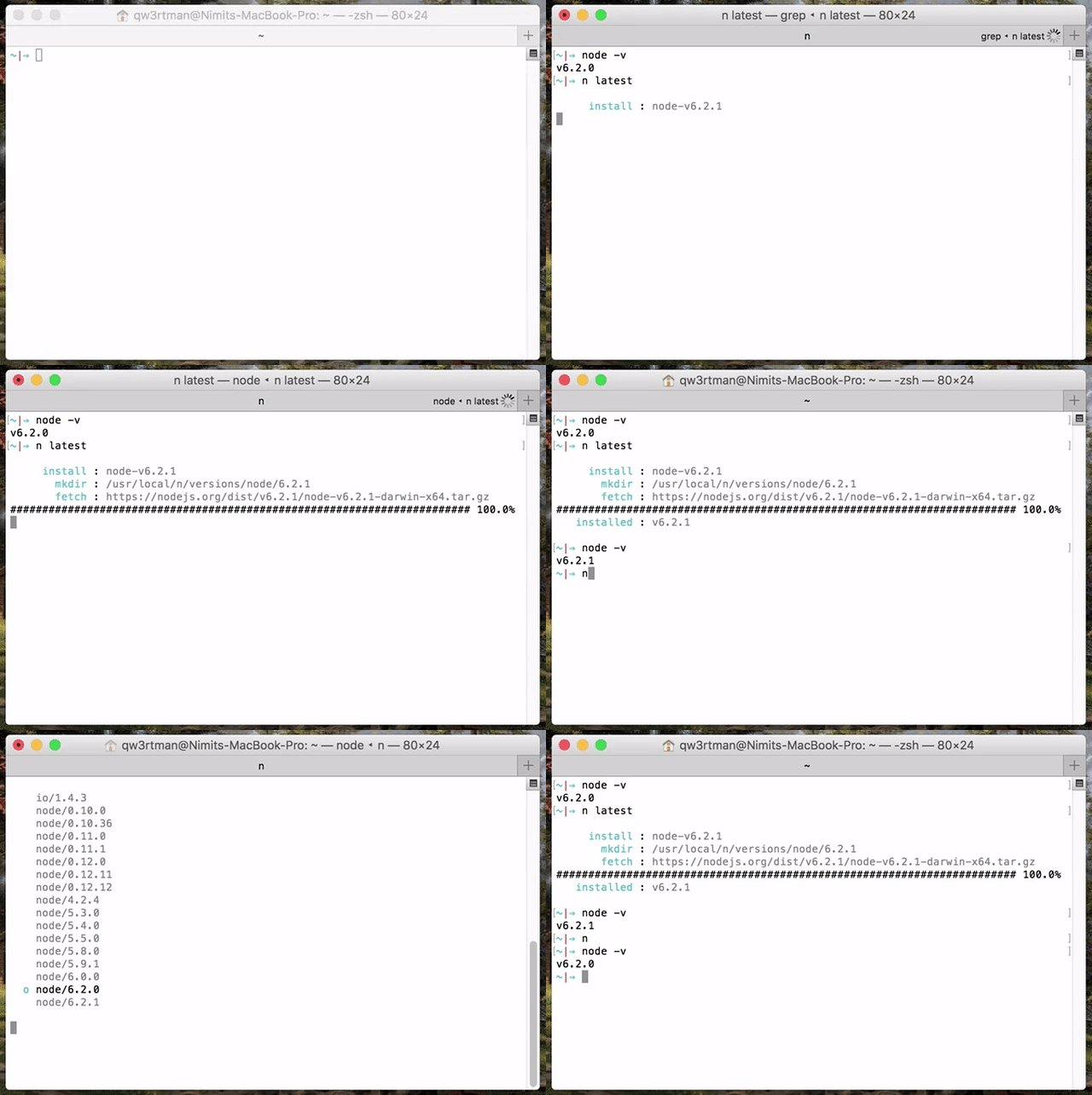
上图展示了n工具的交互式版本选择界面,可通过上下箭头快速切换Node.js版本
n工具支持多种版本指定方式:
- 精确版本号:
n 20.12.2 - 标签别名:
n lts(长期支持版)、n latest(最新版) - 文件读取:自动识别
.n-node-version、.node-version、.nvmrc文件 - 语义化范围:通过
engine标签读取package.json中的engines字段
环境准备:Jenkins服务器配置n工具
安装n工具
在Jenkins服务器上执行以下命令安装n工具:
# 使用npm全局安装
npm install -g n

# 或通过curl直接安装(适用于无Node.js环境)
curl -fsSL https://raw.githubusercontent.com/tj/n/master/bin/n | bash -s install lts
权限配置参考:安装文档中"更改目录所有权"部分,避免使用sudo导致的权限问题
配置国内镜像加速
为提升下载速度,建议配置国内Node.js镜像:
# 持久化配置
echo 'export N_NODE_MIRROR=https://npmmirror.com/mirrors/node' >> ~/.bashrc
source ~/.bashrc

# 验证配置
n doctor | grep 'Node mirror'
Jenkins集成实战:从全局配置到项目落地
全局工具配置
- 登录Jenkins管理界面,进入【系统管理】→【全局工具配置】
- 新增"NodeJS"安装器,选择"安装自动安装"
- 在"安装目录"中填写n工具的Node.js路径:
/usr/local/bin/node - 保存配置并重启Jenkins服务
构建作业配置
以Maven项目为例,在"构建环境"中添加:
# 读取项目版本文件并安装对应Node.js版本
n auto

# 验证版本
node -v > node_version.txt
npm -v >> node_version.txt

# 安装依赖
npm install
版本文件示例:项目根目录创建.nvmrc文件,内容为
lts/iron
Pipeline流水线配置
pipeline {
    agent any
    stages {
        stage('Node.js环境准备') {
            steps {
                sh '''
                    # 使用n工具安装指定版本
                    n install 20.12.2
                    # 验证安装
                    node -v
                '''
            }
        }
        stage('构建应用') {
            steps {
                sh 'npm run build'
            }
        }
    }
    post {
        always {
            # 记录使用的Node.js版本
            sh 'node -v > build_info/node_version.txt'
            archiveArtifacts artifacts: 'build_info/**'
        }
    }
}
高级应用:版本锁定与多环境隔离
版本锁定策略
推荐在项目根目录同时维护两个文件:
- .nvmrc:用于本地开发环境
- package.json:在engines字段中声明版本范围
{
  "engines": {
    "node": ">=18.0.0 <21.0.0"
  }
}
在Jenkins构建脚本中添加版本校验:
# 检查版本兼容性
if ! n engine; then
    echo "Node.js版本不兼容package.json要求"
    exit 1
fi
多项目并行构建方案
当多个项目需要不同Node.js版本时,可通过N_PREFIX环境变量实现隔离:
# 项目A使用Node.js 18
export N_PREFIX=/opt/nodejs/18
n install 18.20.2
npm install

# 项目B使用Node.js 20
export N_PREFIX=/opt/nodejs/20
n install 20.12.2
npm install
监控与问题排查
关键指标监控
在Jenkins中配置自定义仪表盘,添加以下监控项:
- 构建过程中的Node.js版本号
- 版本切换耗时(通过
time n install命令统计) - 版本文件变更记录(监控.nvmrc文件的SCM提交记录)
常见问题解决方案
| 问题现象 | 可能原因 | 解决方法 |
|---|---|---|
| Jenkins执行n命令提示"command not found" | PATH环境变量未加载 | 在构建脚本开头添加source ~/.bashrc |
| 版本安装缓慢 | 镜像源配置问题 | 检查N_NODE_MIRROR环境变量 |
| 权限拒绝错误 | 安装目录权限不足 | 参考安装文档配置目录所有权 |
总结与展望
通过n工具与Jenkins的集成,我们实现了从开发到部署的Node.js版本统一管理。这种方案具有以下优势:
- 轻量级:无需额外守护进程,纯命令行操作
- 标准化:统一的版本配置文件格式
- 灵活性:支持多种版本指定方式和镜像源配置
- 可追溯:完整的版本变更记录与构建日志
未来可进一步结合Docker容器化技术,将n工具集成到基础镜像中,实现更细粒度的环境隔离。同时可通过Jenkins Configuration as Code插件,将n工具的配置纳入版本控制,实现"基础设施即代码"的最佳实践。
官方文档:n工具完整使用指南
高级配置:自定义镜像源 | 更改Node.js安装位置
测试用例:版本解析测试 | 安装选项测试
创作声明:本文部分内容由AI辅助生成(AIGC),仅供参考


