告别繁琐切换!Git History多仓库管理终极指南
 项目地址: https://gitcode.com/gh_mirrors/gi/git-history
 你是否还在为同时追踪多个Git项目的文件历史而频繁切换窗口?是否曾因记不清某个功能的修改记录而在仓库间反复跳转?本文将带你掌握Git History的多仓库管理技巧,通过CLI、VS Code插件和浏览器工具三大方式,让多项目历史追踪效率提升10倍。读完本文,你将学会:多仓库同时监控的3种方法、跨平台操作的统一流程、以及团队协作中的历史追踪最佳实践。
为什么需要多仓库历史管理?
在现代开发流程中,开发者通常需要同时维护多个代码仓库。根据GitLab 2024年开发者报告,73%的专业开发者同时参与3个以上项目。传统的git log命令或Git GUI工具在面对多仓库时存在明显局限:需要频繁切换工作目录、无法跨仓库搜索变更记录、可视化对比困难。
Git History项目(核心功能源码)通过统一界面整合多源Git数据,支持GitHub、GitLab、Bitbucket及本地仓库的历史追踪,其架构设计如图所示:
方法一:CLI工具实现多仓库并行监控
Git History提供的命令行工具(CLI源码)支持直接在终端中启动本地文件的历史浏览器。对于多仓库管理,关键在于利用终端多标签页或分屏功能,为每个项目启动独立的历史服务。
安装与基础使用
# 全局安装CLI工具
npm install -g git-file-history

# 启动单个文件历史(自动识别仓库根目录)
git-file-history /path/to/project1/src/main.js

# 在新终端中启动第二个仓库
git-file-history /path/to/project2/config.json
执行上述命令后,系统会自动打开浏览器窗口展示文件历史。每个终端实例对应一个独立仓库,通过浏览器标签页切换即可实现多仓库并行监控。
高级技巧:批量启动脚本
创建start-histories.sh脚本实现多仓库一键启动:
#!/bin/bash
# 同时监控3个项目的关键文件
git-file-history ~/projects/frontend/src/App.js &
git-file-history ~/projects/backend/models/user.py &
git-file-history ~/projects/docs/api.md &
赋予执行权限并运行:
chmod +x start-histories.sh
./start-histories.sh
此方法特别适合需要固定监控多个关键文件的场景,脚本可根据项目实际情况自定义。
方法二:VS Code插件实现集成化管理
对于习惯在IDE中工作的开发者,Git History的VS Code插件(插件源码)提供了更无缝的多仓库管理体验。通过VS Code的多工作区功能,可以在单个窗口中同时管理多个项目,并通过统一入口查看各文件历史。
插件安装与激活
- 在VS Code扩展市场搜索"Git File History"
- 安装完成后,通过以下任一方式启动:
- 右键点击文件 → "Open in Git History"
- 命令面板(Ctrl+Shift+P) → "Git File History: Open"
多工作区配置
- 打开VS Code → "文件" → "将文件夹添加到工作区"
- 依次添加需要监控的多个项目文件夹
- 在侧边栏切换不同项目的文件,使用相同操作打开历史视图
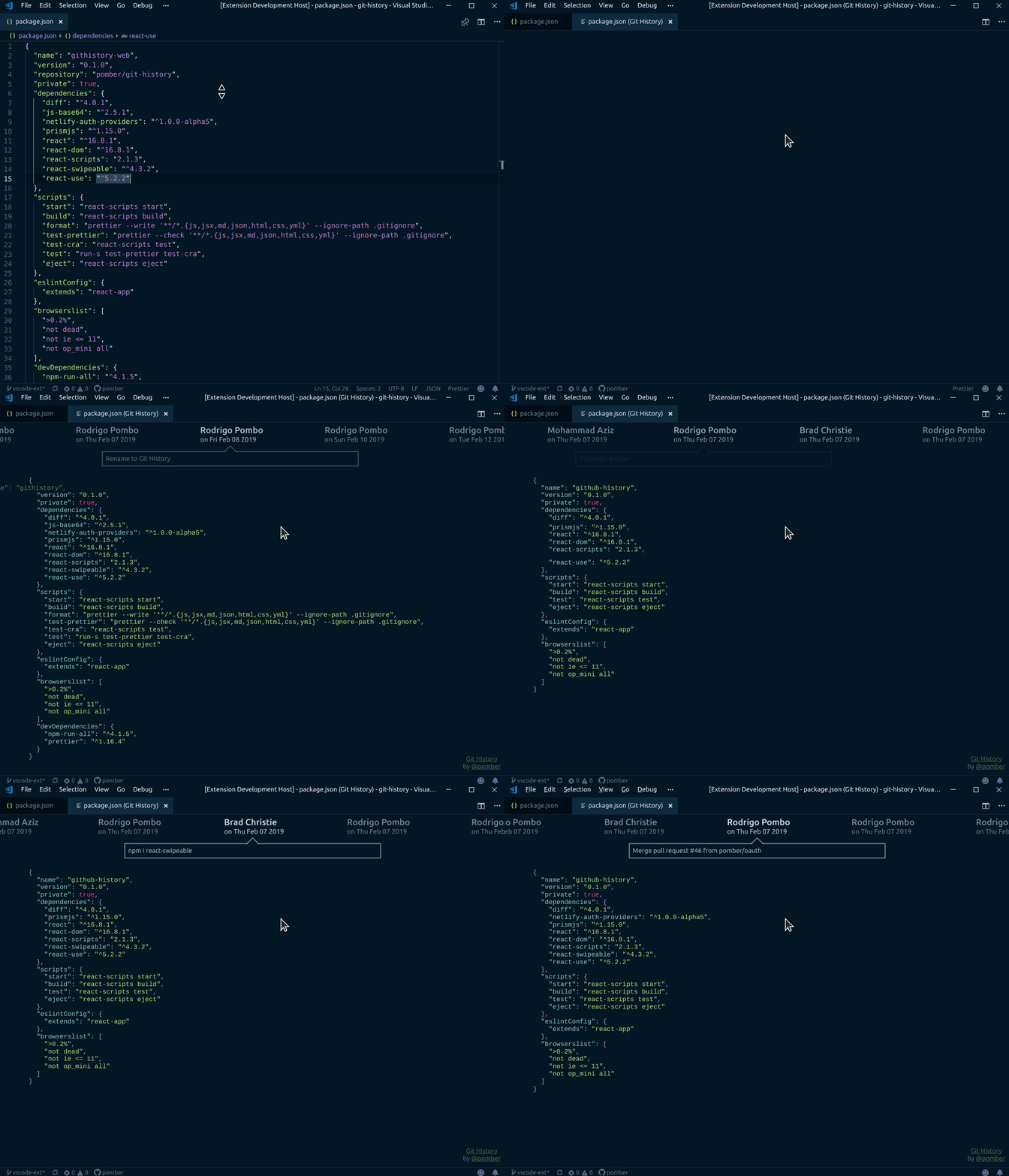
插件会自动维护每个项目的历史会话,通过切换编辑器标签页即可在不同仓库的历史视图间快速跳转。下图展示了在VS Code中同时管理两个仓库的历史记录:
方法三:浏览器工具跨平台统一访问
对于需要同时管理远程和本地仓库的场景,Git History的浏览器访问方式(核心逻辑)提供了最大灵活性。通过简单的URL替换,即可在浏览器中统一查看不同来源的仓库历史。
远程仓库访问
- 打开GitHub/GitLab/Bitbucket上的目标文件
- 将域名替换为对应的Git History域名:
- GitHub:
github.com→github.githistory.xyz - GitLab:
gitlab.com→gitlab.githistory.xyz - Bitbucket:
bitbucket.org→bitbucket.githistory.xyz
- GitHub:
例如,将https://github.com/user/project/blob/main/file.js转换为https://github.githistory.xyz/user/project/blob/main/file.js
多标签页管理策略
建议使用浏览器的标签页分组功能:
- 为每个仓库创建独立标签组
- 使用标签页固定功能保留常用仓库
- 利用书签文件夹分类保存关键文件历史URL
对于需要频繁访问的文件,可以创建浏览器书签,实现一键打开历史视图。配合浏览器的多配置文件功能,还能实现个人项目与工作项目的完全隔离。
多仓库管理最佳实践
历史数据对比分析
当需要跨仓库对比相似文件的修改历史时,可以使用Git History提供的差异视图(差异比较逻辑)。通过以下步骤实现:
- 分别在两个浏览器标签页中打开两个仓库的目标文件历史
- 使用浏览器分屏功能并排显示两个标签页
- 同步滚动查看不同仓库的修改记录
这种方式特别适合追踪跨项目复用组件的演变过程,或比较同一功能在不同项目中的实现差异。
团队协作中的使用技巧
在团队环境中,建议建立统一的多仓库监控规范:
- 为关键配置文件创建共享的历史监控书签
- 使用Git History的提交者筛选功能(用户筛选实现)追踪特定成员的修改
- 结合项目管理工具,将历史记录URL附加到任务描述中
总结与扩展
本文介绍的三种方法覆盖了不同使用场景:CLI工具适合终端用户和自动化脚本,VS Code插件提供IDE集成体验,浏览器方式则便于远程仓库和跨平台访问。通过组合使用这些方法,可以构建高效的多仓库历史管理系统。
Git History项目本身仍在持续进化,未来计划支持更强大的多仓库聚合功能,包括跨仓库提交搜索、统一修改时间线等。你可以通过项目贡献指南参与功能开发,或在issue跟踪系统提出改进建议。
掌握多仓库历史管理不仅能提高个人开发效率,更能帮助团队建立透明的代码演化记录,为代码审查、架构重构和知识传承提供有力支持。现在就选择适合你的方式,开始高效的多仓库历史追踪之旅吧!
创作声明:本文部分内容由AI辅助生成(AIGC),仅供参考


