告别手动编码:Tkinter-Designer让Python GUI开发效率提升10倍的秘诀
 项目地址: https://gitcode.com/gh_mirrors/tk/Tkinter-Designer
 你还在为Python GUI开发中繁琐的界面编码而烦恼吗?还在为调整按钮位置和颜色花费数小时吗?Tkinter-Designer将彻底改变你的开发方式。本文将带你探索如何利用这款神奇工具,通过Figma设计自动生成高质量Tkinter界面代码,让你专注于功能实现而非界面布局。读完本文,你将能够:掌握从Figma设计到Python代码的完整流程,理解Tkinter-Designer的核心工作原理,解决常见的界面生成问题,以及利用高级功能创建交互丰富的用户界面。
什么是Tkinter-Designer
Tkinter-Designer是一个旨在加速Python GUI开发过程的工具。它利用知名设计软件Figma来轻松创建美观的Tkinter GUI界面。通过Figma API分析设计文件,Tkinter-Designer能够自动生成创建GUI所需的代码和文件,甚至连Tkinter-Designer自身的GUI也是使用该工具创建的。
Tkinter-Designer的核心优势
Tkinter-Designer为Python开发者带来了多项显著优势:
- 拖拽式界面设计:通过Figma的可视化设计工具,无需手动编写界面代码
- 开发效率大幅提升:比手动编写代码快得多,将界面开发时间缩短80%
- 美观界面轻松实现:能够生成比传统手工编码更精美的界面

快速开始
安装Python
使用Tkinter-Designer之前,需要先安装Python。你可以从Python官方网站下载适合你操作系统的版本。安装时请确保将Python添加到系统PATH,这将便于后续使用pip命令安装依赖包。
安装Tkinter Designer
有三种方式可以安装Tkinter Designer:
- 使用pip安装(推荐):
pip install tkdesigner
- 使用poetry安装:
poetry new <gui_project_name> && cd <gui_project_name>
poetry add tkdesigner
poetry install
- 从源码运行:
git clone https://gitcode.com/gh_mirrors/tk/Tkinter-Designer
cd Tkinter-Designer
pip install -r requirements.txt
项目详细安装说明可参考官方文档。
创建Figma账户
- 在浏览器中访问Figma官网并点击"注册"
- 填写个人信息并验证邮箱
- 创建新的Figma设计文件
- 开始设计你的GUI界面
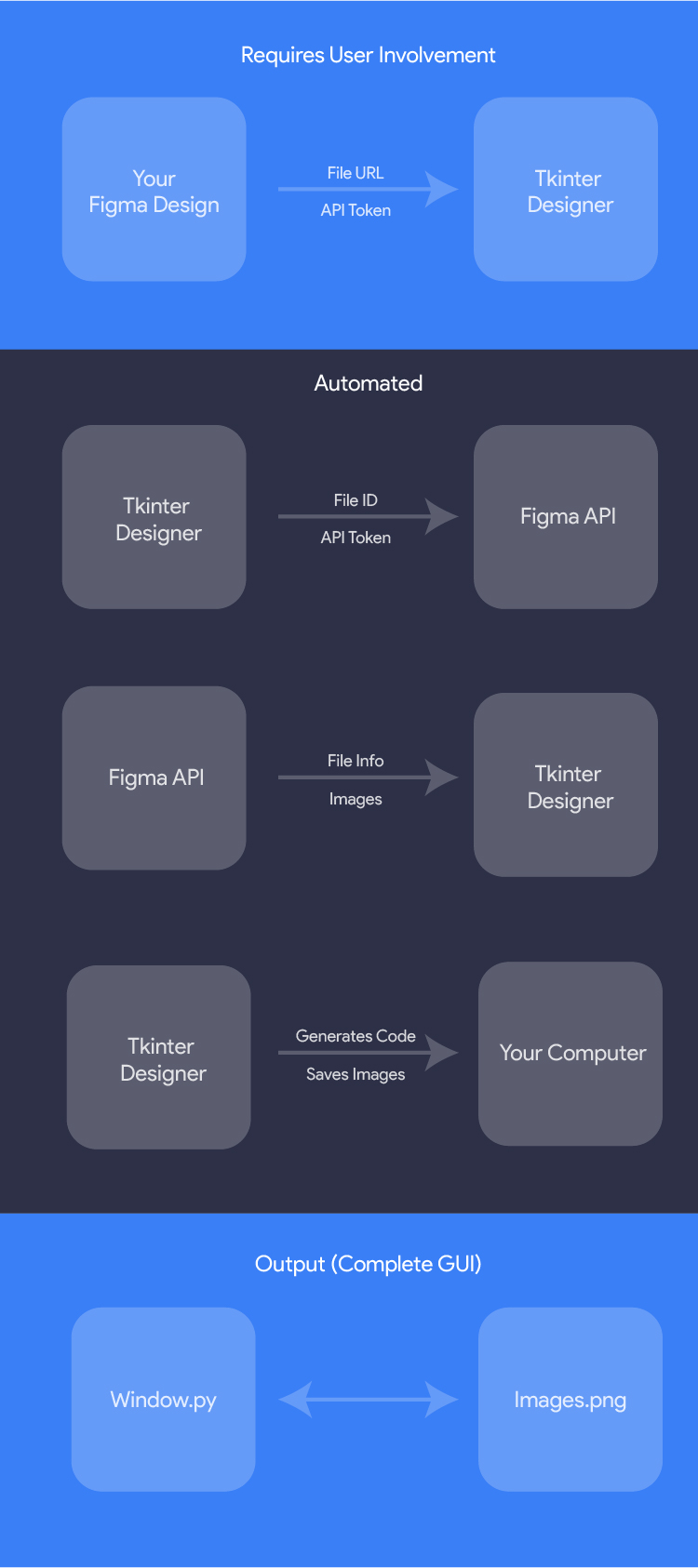
Tkinter-Designer工作原理
Tkinter-Designer的工作流程非常直观:
- 用户在Figma中设计界面
- 将Figma文件URL和API令牌粘贴到Tkinter Designer中
- Tkinter Designer自动生成创建Tkinter GUI所需的所有代码和图像
核心模块解析
Tkinter-Designer的核心功能由以下模块实现:
- Figma API交互模块:tkdesigner/figma/ - 负责与Figma API通信,获取设计文件信息
- 代码生成模块:tkdesigner/template.py - 根据Figma设计生成Tkinter代码
- 命令行界面:tkdesigner/cli.py - 提供命令行操作方式
- 图形用户界面:gui/gui.py - 提供可视化操作界面
Figma设计规范
元素命名规则
Tkinter-Designer根据Figma元素的名称来生成相应的Tkinter组件,因此正确命名非常重要:
| Figma元素名称 | Tkinter元素 |
|---|---|
| Button | 按钮 |
| Line | 线条 |
| Text | 文本(可任意命名) |
| Rectangle | 矩形 |
| TextArea | 文本区域 |
| TextBox | 输入框 |
| Image | 图像 |
| ButtonHover (实验性) | 悬停按钮 |
设计元素指南
-
创建基础框架:首先创建一个Frame作为你的Tkinter窗口
-
添加图像:
- 可以使用形状和/或图像创建
- 如果使用多个形状/图像,必须通过按Ctrl/⌘ + G将它们组合在一起
- 将元素或组命名为"Image"
-
文本(普通文本):
- 使用T键激活文本工具,然后添加所需文本
- 文本无需重命名即可在Tkinter Designer中使用
- 按Enter键换行
-
输入框(单行用户输入):
- 使用R键激活矩形工具
- 根据需要调整矩形
- 确保将矩形命名为"TextBox"
-
文本区域(多行用户输入):
- 使用R键激活矩形工具
- 根据需要调整矩形
- 确保将矩形命名为"TextArea"
-
按钮与悬停效果:
- 创建基础按钮并命名为"Button"
- 复制按钮并命名为"ButtonHover"以实现悬停效果
- 确保两个按钮位置相同,修改悬停按钮样式实现交互效果
使用Tkinter-Designer
获取Figma个人访问令牌
- 登录Figma账户
- 导航到设置
- 在"账户"选项卡中,向下滚动到"个人访问令牌"
- 在输入框中输入访问令牌名称并按Enter
- 复制生成的个人访问令牌并妥善保存(你不会有再次复制的机会)
获取Figma文件URL
在Figma设计文件中,点击顶部栏中的"分享"按钮,然后点击"复制链接"图标。
使用GUI模式
- 打开Tkinter Designer GUI:
cd Tkinter-Designer
cd gui
python3 gui.py
- 在Token ID字段中粘贴个人访问令牌
- 在File URL字段中粘贴Figma文件链接
- 点击Output Path字段打开文件浏览器
- 选择输出路径并点击"Select Folder"
- 点击"Generate"按钮生成代码
使用CLI模式
从PyPi安装后使用:
tkdesigner $FILE_URL $FIGMA_TOKEN
从源码使用:
python -m tkdesigner.cli $FILE_URL $FIGMA_TOKEN

# 查看帮助信息
python -m tkdesigner --help
指定输出路径:
tkdesigner $FILE_URL $FIGMA_TOKEN -o /path/to/output
运行生成的GUI
默认情况下,GUI代码将写入build/gui.py。要运行生成的GUI:
cd build
python3 gui.py
实际案例展示
Tkinter-Designer能够创建各种精美的界面,以下是一些使用该工具创建的示例:
BeAnonymous

Atarbals-Modern-Antivirus

常见问题解决
元素不可见或位置错误
请确保Figma文件中的元素命名正确,参考格式化Figma设计部分。
按钮有意外的灰色背景
确保在按钮元素后面添加了矩形,并且其填充颜色与背景相同。
生成了错误的元素
确保在Figma中正确命名元素,元素名称决定了生成的Tkinter组件类型。
窗口大于屏幕
在Figma中减小元素的大小,Tkinter-Designer会按比例生成界面。
文件未生成
- 重启Tkinter Designer
- 仔细检查令牌和URL是否正确
- 确保设计中有Frame元素
总结与展望
Tkinter-Designer通过连接Figma设计和Python代码,彻底改变了Tkinter GUI的开发方式。它不仅大大减少了界面开发时间,还降低了设计与实现之间的差距。无论你是Python初学者还是经验丰富的开发者,都能从中受益。
随着项目的不断发展,未来我们可以期待更多高级功能,如自定义组件支持、动画效果生成等。如果你对项目有任何建议或遇到问题,欢迎通过GitHub Issues提出。
官方文档:docs/instructions.md
贡献指南:docs/CONTRIBUTING.md
代码规范:CODE_OF_CONDUCT.md
希望本文能帮助你更好地利用Tkinter-Designer提升开发效率。如果你觉得这篇文章有用,请点赞、收藏并关注项目更新。下一篇我们将深入探讨如何使用Tkinter-Designer创建复杂的多页面应用程序。
创作声明:本文部分内容由AI辅助生成(AIGC),仅供参考


