Eclipse Che与MicroK8s集成:边缘计算开发环境方案
 项目地址: https://gitcode.com/gh_mirrors/che/che
 你是否正在为边缘计算场景下的开发环境搭建而烦恼?设备资源有限、网络不稳定、部署流程复杂,这些问题是否让你的团队效率大打折扣?本文将为你介绍如何通过Eclipse Che与MicroK8s的集成,构建一套轻量级、高性能的边缘计算开发环境方案,让你的团队在资源受限的边缘节点上也能享受云原生开发的便利。
读完本文,你将能够:
- 理解Eclipse Che与MicroK8s集成的优势
- 掌握在MicroK8s上部署Eclipse Che的步骤
- 学会配置和使用边缘计算开发环境
- 了解性能优化和常见问题处理方法
方案背景与优势
边缘计算开发的挑战
边缘计算场景下,开发环境面临着诸多挑战:硬件资源有限、网络带宽不稳定、部署流程复杂等。传统的本地开发环境难以满足团队协作需求,而基于公有云的开发环境又面临数据隐私和网络延迟问题。
Eclipse Che与MicroK8s的完美结合
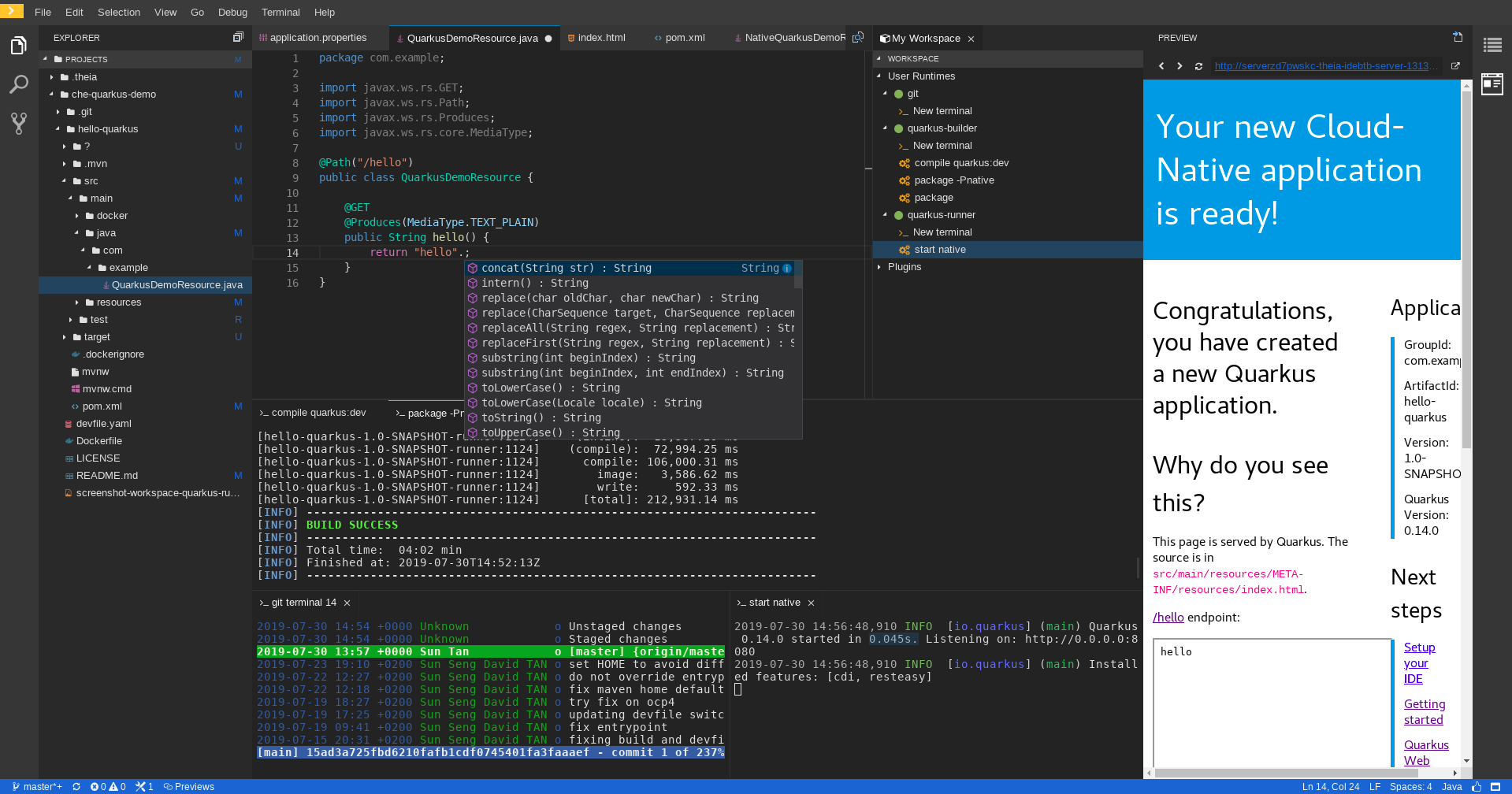
Eclipse Che是基于Kubernetes的云开发环境,它将开发工具和运行环境容器化,提供了一致的开发体验。MicroK8s是轻量级的Kubernetes发行版,专为边缘计算和资源受限环境设计。两者的结合为边缘计算开发提供了理想的解决方案:
- 轻量级部署:MicroK8s最小化安装仅需500MB磁盘空间,适合边缘设备
- 离线开发:支持完全离线的开发环境,减少对网络的依赖
- 一致体验:团队成员使用相同的开发环境配置,消除"在我电脑上能运行"的问题
- 资源高效:容器化技术最大化利用边缘设备有限的资源
环境准备
硬件要求
部署Eclipse Che与MicroK8s的边缘节点建议满足以下最低要求:
- CPU:双核处理器
- 内存:4GB RAM
- 存储:20GB可用空间
- 网络:能够访问互联网(用于初始部署)
软件依赖
- 操作系统:Ubuntu 20.04 LTS或更高版本
- 容器运行时:内置在MicroK8s中
- 工具:kubectl(可选,用于手动管理Kubernetes资源)
部署步骤
1. 安装MicroK8s
首先,在边缘节点上安装MicroK8s:
sudo snap install microk8s --classic --channel=1.24/stable
等待安装完成后,将当前用户添加到microk8s组:
sudo usermod -aG microk8s $USER
newgrp microk8s
启用必要的MicroK8s插件:
microk8s enable dns storage ingress metallb:10.64.140.43-10.64.140.49
2. 配置MicroK8s环境
检查MicroK8s状态:
microk8s status --wait-ready
设置kubectl别名(可选):
alias kubectl='microk8s kubectl'
验证Kubernetes集群状态:
kubectl get nodes
3. 部署Eclipse Che
使用chectl工具部署Eclipse Che:
chectl server:deploy --platform=microk8s --installer=operator --domain=che.example.com
注意:请将
che.example.com替换为你的边缘节点域名或IP地址
部署过程可能需要几分钟时间,等待所有Pod就绪:
kubectl get pods -n eclipse-che -w
环境配置
1. 创建工作空间
Eclipse Che使用Devfile定义开发环境。以下是一个简单的Devfile示例,用于创建边缘计算应用的开发环境:
kind: DevWorkspace
apiVersion: workspace.devfile.io/v1alpha2
metadata:
  name: edge-dev-environment
spec:
  started: true
  template:
    attributes:
      controller.devfile.io/storage-type: ephemeral
    components:
      - name: dev
        container:
          image: quay.io/devfile/universal-developer-image:latest
2. 配置存储
对于边缘计算场景,建议使用临时存储以提高性能:
attributes:
  controller.devfile.io/storage-type: ephemeral
如果需要持久化数据,可以修改为:
attributes:
  controller.devfile.io/storage-type: persistent
3. 网络配置
配置工作空间网络策略,限制不必要的网络访问:
components:
  - name: network-policy
    kubernetes:
      inlined: |
        apiVersion: networking.k8s.io/v1
        kind: NetworkPolicy
        metadata:
          name: edge-dev-network-policy
        spec:
          podSelector: {}
          policyTypes:
          - Ingress
          - Egress
使用指南
访问Eclipse Che
部署完成后,通过以下命令获取Eclipse Che访问地址:
kubectl get ingress -n eclipse-che
在浏览器中访问获取到的地址,使用默认管理员账户登录(首次登录时会提示设置密码)。
导入项目
- 点击"Create Workspace"按钮
- 选择"From Git Repository"
- 输入仓库地址:https://gitcode.com/gh_mirrors/che/che
- 点击"Create & Open"
运行和调试
-
打开终端,运行应用程序:
./launch.sh -
在Eclipse Che中配置调试环境: launch.sh
性能优化
资源限制
为工作空间设置适当的资源限制,避免过度消耗边缘节点资源:
components:
  - name: dev
    container:
      image: quay.io/devfile/universal-developer-image:latest
      resources:
        limits:
          cpu: "1"
          memory: "2Gi"
        requests:
          cpu: "500m"
          memory: "1Gi"
镜像缓存
在边缘节点上配置镜像缓存,加速工作空间启动:
microk8s ctr images pull quay.io/devfile/universal-developer-image:latest
离线开发配置
配置Eclipse Che支持离线开发:
- 部署本地容器镜像仓库
- 配置MicroK8s使用本地仓库
- 同步必要的开发镜像到本地仓库
测试与验证
运行集成测试
Eclipse Che提供了完整的测试套件,可以验证与MicroK8s的集成效果:
cd tests/e2e
./configs/sh-scripts/runFunctionalTests.sh
性能测试
运行性能测试,评估边缘环境下的开发体验:
cd tests/performance
./load-tests.sh
测试结果将保存在tests/performance/load-tests/samples/目录下。
常见问题处理
工作空间启动失败
检查工作空间日志:
kubectl logs -n eclipse-che <workspace-pod-name>
资源不足问题
如果边缘节点资源不足,可以调整工作空间的资源限制:
网络连接问题
检查MicroK8s网络插件状态:
microk8s kubectl get pods -n kube-system
总结与展望
Eclipse Che与MicroK8s的集成为边缘计算开发提供了强大的支持。通过容器化的开发环境,团队可以在资源受限的边缘设备上高效协作。未来,随着边缘计算的普及,这种轻量级、资源高效的开发环境方案将发挥越来越重要的作用。
下一步行动
如果你觉得本文对你有帮助,请点赞、收藏并关注我们,获取更多关于边缘计算和云原生开发的技术文章。下期我们将介绍如何在Eclipse Che中集成AI辅助开发工具,敬请期待!
创作声明:本文部分内容由AI辅助生成(AIGC),仅供参考


