3步打造丝滑过渡:Godot Engine场景切换动画完全指南
 项目地址: https://gitcode.com/GitHub_Trending/go/godot
 你是否曾为游戏中生硬的场景跳转感到困扰?玩家在菜单与关卡间切换时的黑屏闪烁,或是地图切换时的突兀卡顿,都可能瞬间拉低游戏体验。作为一款功能丰富的跨平台2D和3D游戏引擎(GitHub_Trending/go/godot),Godot Engine提供了多种内置工具来解决这一问题。本文将通过淡入淡出和切换动画两种实现方案,教你在30分钟内为游戏添加专业级场景过渡效果。
核心原理:Godot的场景渲染机制
在开始编写代码前,我们需要先理解Godot的渲染流水线。Godot使用基于CanvasItem(画布项)的2D渲染系统,所有UI元素和2D节点都继承自scene/2d/node_2d.h。场景切换的本质是控制这些画布项的可见性和透明度变化,而实现这一目标的关键组件是CanvasGroup(画布组)。
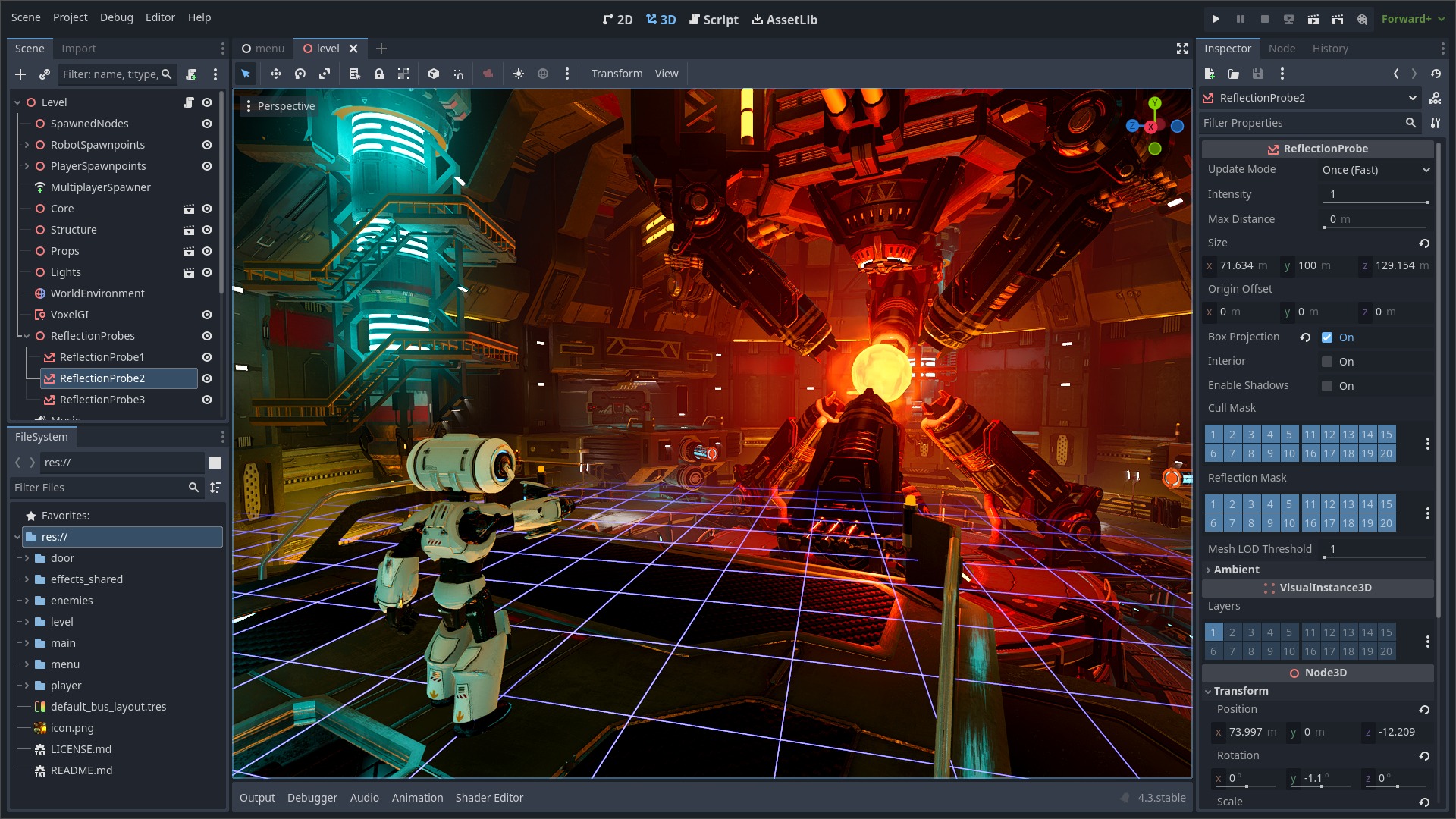
CanvasGroup节点允许你将多个2D节点组合成一个渲染目标,通过修改这个组合的透明度属性,可以实现所有子节点的整体淡入淡出效果。其核心实现位于scene/2d/canvas_group.cpp,关键代码如下:
void CanvasGroup::set_fit_margin(real_t p_fit_margin) {
    ERR_FAIL_COND(p_fit_margin < 0.0);
    fit_margin = p_fit_margin;
    RS::get_singleton()->canvas_item_set_canvas_group_mode(
        get_canvas_item(),
        RS::CANVAS_GROUP_MODE_TRANSPARENT,
        clear_margin,
        true,
        fit_margin,
        use_mipmaps
    );
    queue_redraw();
}
这段代码通过RenderingServer(渲染服务器)设置画布组的透明度模式,这正是我们实现淡入淡出效果的底层基础。
方案一:3行代码实现淡入淡出效果
1. 场景结构搭建
首先创建基础场景结构:
MainScene(主场景)CanvasGroup(命名为TransitionGroup)Player(玩家节点)GameUI(游戏界面节点)
TransitionScript(附加到根节点的GDScript)
2. 淡入淡出核心代码
在TransitionScript.gd中添加以下代码:
extends Node2D

@onready var transition_group = $TransitionGroup

func fade_out_and_switch(scene_path: String, duration: float = 0.5):
    # 淡入淡出动画
    for t in 0.0 to 1.0 step 0.01:
        transition_group.modulate = Color(1, 1, 1, 1 - t)
        await get_tree().process_frame
    # 切换场景
    get_tree().change_scene_to_file(scene_path)

func _ready():
    # 初始淡入效果
    transition_group.modulate = Color(1, 1, 1, 0)
    for t in 0.0 to 1.0 step 0.01:
        transition_group.modulate = Color(1, 1, 1, t)
        await get_tree().process_frame
3. 关键参数解析
modulate属性:控制节点及其所有子节点的颜色和透明度,这是实现整体淡入淡出的核心transition_group:通过scene/2d/canvas_group.h定义的CanvasGroup节点,确保所有子元素同步过渡await get_tree().process_frame:确保每帧更新一次透明度,实现平滑动画
方案二:使用AnimationPlayer实现复杂切换动画
对于需要更复杂过渡效果(如滑动、缩放、旋转)的场景,我们需要借助Godot的AnimationPlayer节点。这种方法虽然步骤稍多,但能实现更丰富的视觉效果。
1. 添加AnimationPlayer节点
在场景中添加AnimationPlayer节点,并创建两个动画轨道:
fade_out:控制CanvasGroup的透明度从1→0slide_left:控制CanvasGroup的位置从(0,0)→(-1000,0)
2. 动画轨道配置
- 选中AnimationPlayer节点,点击"新建动画"按钮创建
fade_out动画 - 添加属性轨道:选择TransitionGroup节点的
modulate属性 - 在0秒处添加关键帧:
Color(1,1,1,1) - 在0.5秒处添加关键帧:
Color(1,1,1,0) - 同理创建
slide_left动画,控制position属性从(0,0)移动到(-1000,0)
3. 代码控制动画播放
extends Node2D

@onready var animation_player = $AnimationPlayer
@onready var transition_group = $TransitionGroup

func play_transition_and_switch(scene_path: String, animation_name: String = "fade_out"):
    animation_player.play(animation_name)
    await animation_player.animation_finished
    get_tree().change_scene_to_file(scene_path)

# 调用示例
# play_transition_and_switch("res://scenes/level2.tscn", "slide_left")
性能优化与常见问题
避免过度绘制
当使用多个CanvasGroup时,要注意Godot的渲染警告。如scene/2d/canvas_group.cpp中定义的配置检查:
PackedStringArray CanvasGroup::get_configuration_warnings() const {
    PackedStringArray warnings = Node2D::get_configuration_warnings();
    if (is_inside_tree()) {
        // 检查是否有祖先CanvasGroup或裁剪节点
        Node *n = get_parent();
        while (n) {
            CanvasItem *as_canvas_item = Object::cast_to<CanvasItem>(n);
            if (as_canvas_item && as_canvas_item->get_clip_children_mode() != CLIP_CHILDREN_DISABLED) {
                warnings.push_back(vformat(
                    RTR("Ancestor \"%s\" clips its children, so this CanvasGroup will not function properly."),
                    as_canvas_item->get_name()
                ));
            }
            // ...
            n = n->get_parent();
        }
    }
    return warnings;
}
如果控制台出现类似警告,需检查场景结构,避免CanvasGroup嵌套或被裁剪节点包裹。
移动平台性能优化
对于移动设备,建议:
- 将动画帧率限制在30fps(通过
Engine.time_scale调整) - 使用
use_mipmaps属性优化缩放动画:
transition_group.set_use_mipmaps(true) # 启用Mipmap提升缩放动画质量
高级应用:自定义过渡效果库
对于需要多种过渡效果的大型项目,建议创建可复用的过渡效果库。在addons/transition_effects/目录下组织以下文件:
transition_manager.gd(单例管理类)effects/(存放各种效果实现)fade_effect.gdslide_effect.gdcircle_mask_effect.gd
这种模块化结构参考了Godot的插件系统设计,便于团队协作和后期维护。
总结与扩展学习
通过本文介绍的两种方案,你已经掌握了Godot场景切换的核心技术:
- 基础方案:使用CanvasGroup和modulate属性实现快速淡入淡出
- 高级方案:通过AnimationPlayer创建复杂动画过渡
想要进一步提升?推荐学习:
- 官方文档:scene/2d/animated_sprite_2d.cpp中的帧动画系统
- 社区教程:README.md中列出的官方演示项目
- 性能优化:main/performance.cpp中的渲染性能分析工具
现在,你可以将这些技术应用到菜单切换、关卡过渡、剧情对话等场景中,为玩家打造无缝流畅的游戏体验。如果觉得本文对你有帮助,别忘了点赞收藏,关注作者获取更多Godot进阶教程!
下一篇预告:《Godot粒子系统实战:从零制作火焰与烟雾效果》
创作声明:本文部分内容由AI辅助生成(AIGC),仅供参考


