如何用 RobotJS 实现 Node.js 桌面自动化:新手必备的终极指南 🚀
【免费下载链接】robotjs Node.js Desktop Automation.  项目地址: https://gitcode.com/gh_mirrors/ro/robotjs
RobotJS 是一款强大的 Node.js 桌面自动化库,让开发者能够轻松控制鼠标、键盘和读取屏幕信息。无论是自动化重复性任务、创建游戏脚本还是构建 GUI 测试工具,RobotJS 都能提供简单高效的解决方案。本文将带你快速掌握这个工具的核心功能与使用技巧!
📌 为什么选择 RobotJS?三大核心优势
RobotJS 凭借跨平台兼容性(支持 Windows、Mac 和 Linux)和简洁 API,成为 Node.js 桌面自动化的首选工具。以下是它的突出特点:
✅ 简单易用:一行代码即可实现鼠标点击、键盘输入等操作
✅ 功能全面:支持屏幕截图、颜色识别、像素级操作
✅ 社区活跃:丰富的示例项目和持续的版本更新
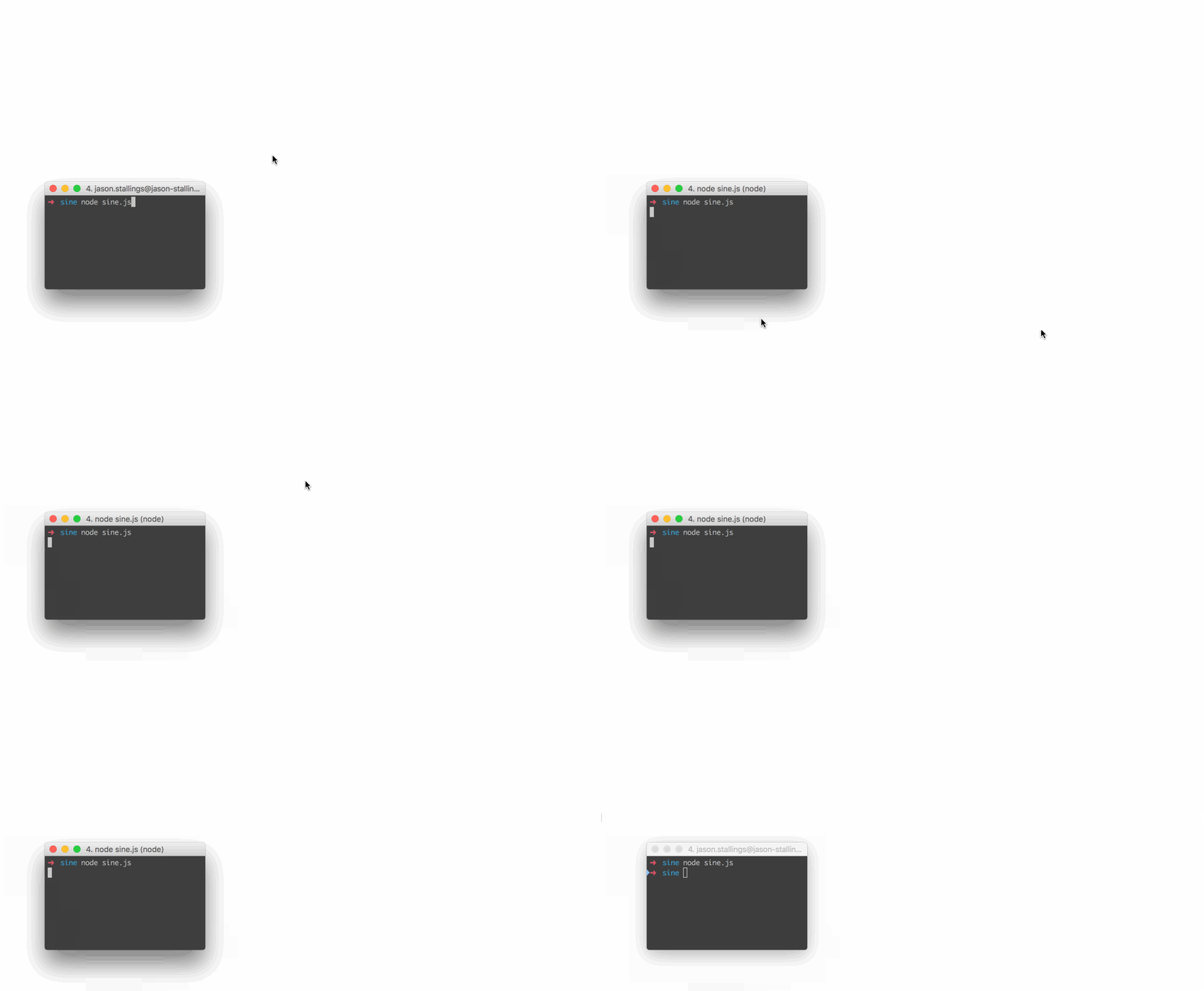
图:使用 RobotJS 控制鼠标绘制图形的动态演示
📥 超简单!RobotJS 安装与配置步骤
1. 环境准备
确保已安装 Node.js (v8.0+) 和 npm。无需复杂依赖,大部分系统可直接安装预编译二进制包。
2. 一键安装命令
打开终端,输入以下命令:
npm install robotjs
✨ 提示:npm 会自动根据你的操作系统下载匹配的预编译版本,无需手动编译!
🖱️ 核心功能实战:鼠标、键盘与屏幕控制
鼠标操作:模拟人工移动与点击
RobotJS 让鼠标控制变得像呼吸一样简单。例如,将鼠标移动到屏幕中央并点击:
const robot = require("robotjs");
// 获取屏幕尺寸
const screenSize = robot.getScreenSize();
// 移动鼠标到中心
robot.moveMouse(screenSize.width / 2, screenSize.height / 2);
// 左键点击
robot.mouseClick();

图:RobotJS 鼠标操作原理示意图
键盘输入:自动打字与快捷键
无论是输入文本还是触发快捷键,RobotJS 都能精准模拟:
// 输入文本
robot.typeString("Hello, RobotJS!");
// 触发 Ctrl+C 复制
robot.keyTap('c', 'control');
屏幕捕捉:像素级颜色识别
通过屏幕截图和颜色分析,实现视觉自动化:
// 获取屏幕某点颜色
const color = robot.getPixelColor(100, 200);
console.log("像素颜色:" + color); // 输出格式如 "ff0000"(红色)
📂 项目结构解析:核心文件与功能
RobotJS 的源码组织清晰,主要分为以下模块:
robotjs/
├── src/                  # 核心源代码
│   ├── mouse.c           # 鼠标控制逻辑
│   ├── keypress.c        # 键盘事件处理
│   ├── screen.c          # 屏幕捕捉与颜色分析
│   └── robotjs.cc        # 主库入口文件
├── test/                 # 测试脚本(如 mouse.js、keyboard.js)
└── package.json          # 项目元数据与依赖配置
关键文件说明:
src/robotjs.cc:库初始化与 API 导出test/integration/:包含鼠标、键盘、屏幕的集成测试用例
❓ 常见问题与解决方案
Q1:安装失败怎么办?
A:Linux 用户需先安装依赖:
sudo apt-get install libxtst-dev libpng++-dev
Q2:支持多显示器吗?
A:目前暂不支持,但可通过获取主屏幕尺寸间接实现跨屏操作。
🚀 开始你的自动化之旅!
现在你已掌握 RobotJS 的基础用法,不妨尝试这些创意项目:
- 自动填写表单工具
- 游戏辅助脚本
- GUI 自动化测试框架
官方资源:
- 完整 API 文档:robotjs.io/docs
- 示例项目集合:GitHub Wiki
用 RobotJS 释放你的创造力,让重复工作自动化,效率提升不止一倍!💡
【免费下载链接】robotjs Node.js Desktop Automation. 项目地址: https://gitcode.com/gh_mirrors/ro/robotjs
创作声明:本文部分内容由AI辅助生成(AIGC),仅供参考


