skill-icons响应式设计:让你的技能展示在任何设备上都完美呈现
 项目地址: https://gitcode.com/gh_mirrors/sk/skill-icons
 在当今多设备浏览的时代,技能展示页面在不同屏幕尺寸下的一致性呈现至关重要。skill-icons项目通过精心设计的响应式方案,确保开发者的技能图标组合在从手机到桌面的各种设备上都能完美展示。本文将详细介绍如何利用skill-icons的响应式特性,构建跨设备兼容的技能展示方案。
响应式设计核心特性
skill-icons的响应式设计基于三个核心参数实现:图标主题切换、每行图标数量控制和居中布局调整。这些参数可以通过URL查询字符串灵活配置,无需编写额外CSS代码。
主题自适应切换
项目提供了深色和浅色两种主题的图标文件,如icons/React-Dark.svg和icons/React-Light.svg,可通过theme参数自动适应不同设备的显示偏好。
使用示例:
[](https://skillicons.dev)
上述代码会生成浅色主题的技能图标组合,适合在亮色背景下展示。系统默认使用深色主题,可根据实际需求显式指定。
动态图标密度控制
通过perline参数可灵活调整每行显示的图标数量,实现不同屏幕尺寸下的最佳展示效果。该参数取值范围为1-50,默认值为15。
响应式配置示例:
<!-- 移动端配置 -->
[](https://skillicons.dev)
<!-- 桌面端配置 -->
[](https://skillicons.dev)
这种配置方式允许开发者为不同设备环境创建定制化的图标展示方案,确保在小屏幕上不拥挤,在大屏幕上充分利用空间。
多场景响应式实现方案
README文件中的响应式集成
在GitHub README中实现响应式技能展示,需结合Markdown语法和HTML居中标签。官方文档readme.md提供了完整的实现示例:
<p align="center">
  <a href="https://skillicons.dev">
    <img src="https://skillicons.dev/icons?i=git,kubernetes,docker,c,vim" />
  </a>
</p>
上述代码会生成居中对齐的技能图标组合,在不同设备上自动调整布局。实际效果如下:
响应式布局实战案例
以下是三个典型场景的响应式配置方案,涵盖了从移动设备到大屏显示器的各种使用场景:
1. 移动优先配置
适合在手机端展示的精简配置,每行3个图标:
[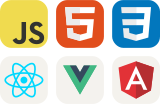](https://skillicons.dev)
2. 平板设备适配
平衡展示密度与可读性的平板配置,每行5个图标:
[](https://skillicons.dev)
3. 桌面端全量展示
充分利用宽屏优势的桌面配置,每行8个图标:
[](https://skillicons.dev)
图标主题与设备显示模式匹配
skill-icons支持根据设备显示模式自动切换图标主题,通过特殊的URL片段实现。例如.github/text-logo.svg和.github/text-logo-light.svg分别对应深色和浅色模式的项目Logo。
实现自动切换的代码示例:
<p align="center"><img align="center" width="280" src="./.github/text-logo.svg#gh-dark-mode-only"/></p>
<p align="center"><img align="center" width="280" src="./.github/text-logo-light.svg#gh-light-mode-only"/></p>
完整图标库参考
skill-icons提供了丰富的图标资源,涵盖开发工具、编程语言、云服务等多个类别。完整图标列表可参考项目readme.md文件中的"Icons List"章节。
部分常用图标预览:
| 图标ID | 图标预览 | 图标ID | 图标预览 |
|---|---|---|---|
js |  | python |  |
react |  | docker |  |
aws |  | git |  |
最佳实践与性能优化
响应式设计最佳实践
- 主题一致性:根据网页背景色选择合适的图标主题,浅色背景用深色图标,深色背景用浅色图标
- 密度控制:移动设备建议每行3-4个图标,桌面设备可增至8-10个
- 居中对齐:使用
<p align="center">标签确保图标在各种屏幕尺寸下居中显示 - 主题切换:利用GitHub的
#gh-dark-mode-only和#gh-light-mode-only片段实现主题自动切换
性能优化建议
- 减少图标数量:每个技能组合控制在15个以内,避免页面加载过慢
- 合理使用缓存:图标资源会被浏览器缓存,重复使用相同图标组合可提高加载速度
- 主题预加载:如果预先知道用户的显示偏好,可直接指定主题参数减少请求
总结与展望
skill-icons通过简洁的URL参数配置,实现了无需编写CSS即可创建响应式技能展示的能力。核心优势包括:
- 零CSS配置实现响应式布局
- 内置深色/浅色主题自适应
- 灵活的每行图标数量控制
- 与GitHub README完美集成
随着项目的不断发展,未来可能会加入更多响应式特性,如断点自定义、图标大小调整等。开发者可以通过项目readme.md获取最新信息,或提交issue提出功能建议。
要开始使用skill-icons创建你的响应式技能展示,只需访问项目主页并选择适合的图标组合参数即可。对于需要本地化部署的用户,也可以通过以下命令克隆仓库自行搭建:
git clone https://gitcode.com/gh_mirrors/sk/skill-icons
希望本文介绍的响应式设计方案能帮助你在各种设备上完美展示自己的技能栈!
创作声明:本文部分内容由AI辅助生成(AIGC),仅供参考


