3步打造专业级Python界面:Tkinter-Designer控件布局实战指南
 项目地址: https://gitcode.com/gh_mirrors/tk/Tkinter-Designer
 你还在为Python GUI设计烦恼吗?按钮错位、控件重叠、界面丑陋?本文将通过Tkinter-Designer的可视化设计流程,教你掌握按钮与控件布局的核心原则,30分钟内从零构建美观且交互友好的桌面应用界面。读完本文你将学会:Figma元素命名规范、响应式布局设计技巧、以及如何自动生成可直接运行的Python代码。
一、设计前的准备工作
1.1 环境搭建
首先确保已安装Python环境,然后通过以下命令安装Tkinter-Designer:
git clone https://gitcode.com/gh_mirrors/tk/Tkinter-Designer
cd Tkinter-Designer
pip install -r requirements.txt
官方文档:docs/instructions.md提供了更详细的安装指南,包括Poetry依赖管理方案。
1.2 设计工具准备
Tkinter-Designer采用"设计-生成"模式,需要使用Figma进行界面设计。访问Figma官网注册账号后,创建新设计文件。设计完成后,Tkinter-Designer将通过Figma API将设计稿转换为Python代码。
二、核心控件设计规范
2.1 按钮(Button)设计
按钮是GUI中最常用的交互元素,正确的设计方法如下:
- 使用矩形工具(R)绘制按钮背景
- 添加文本作为按钮标签
- 选中矩形和文本,按
Ctrl+G组合成组 - 将组命名为"Button"
对于圆角按钮,需额外添加一个与背景色相同的矩形作为底层:
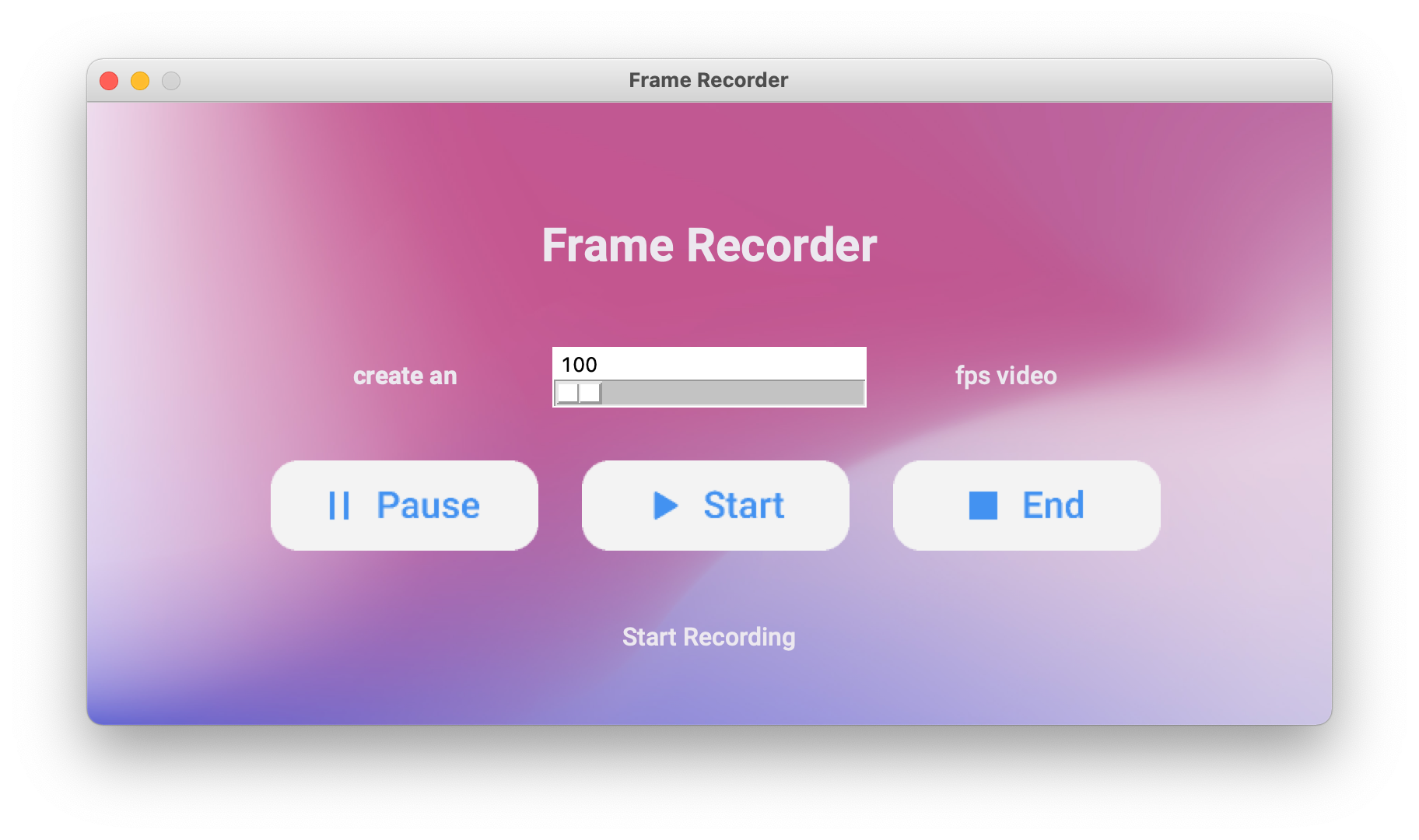
代码实现逻辑可参考Tkinter-Designer核心处理模块,其中Frame类负责将Figma元素转换为Tkinter控件。
2.2 文本输入框设计
根据功能不同,文本输入控件分为两类:
- 单行输入框:将Figma矩形命名为"TextBox",生成Tkinter的Entry组件
- 多行文本框:命名为"TextArea",生成Text组件
详细说明了矩形尺寸与文本位置的关系。Tkinter-Designer会自动处理文本框的边框样式和背景色,对应代码在gui.py中实现输入框创建逻辑。
三、布局原则与实战技巧
3.1 元素层级管理
在Figma中,通过组(Group)功能管理相关元素:
- 按钮组:包含背景矩形和文本
- 复合控件:如带图标的输入框,需将图标和文本框组合
元素命名严格遵循命名对照表,错误的命名会导致生成错误的Tkinter组件。
3.2 响应式布局实现
通过Figma的自动布局功能设置元素约束:
- 选中框架(Frame)
- 启用"自动布局"(Shift+A)
- 设置内边距和元素间距
生成的代码会包含相应的grid或pack布局参数,可在tkdesigner/template.py中查看布局模板。
3.3 交互效果添加
为按钮添加悬停效果的步骤:
- 创建"Button"组作为默认状态
- 复制组并重命名为"ButtonHover"
- 修改悬停状态样式(如颜色变化)
- 确保两组元素位置完全重叠
Tkinter-Designer会自动生成绑定<Enter>和<Leave>事件的代码,实现悬停切换效果。
四、从设计到代码的完整流程
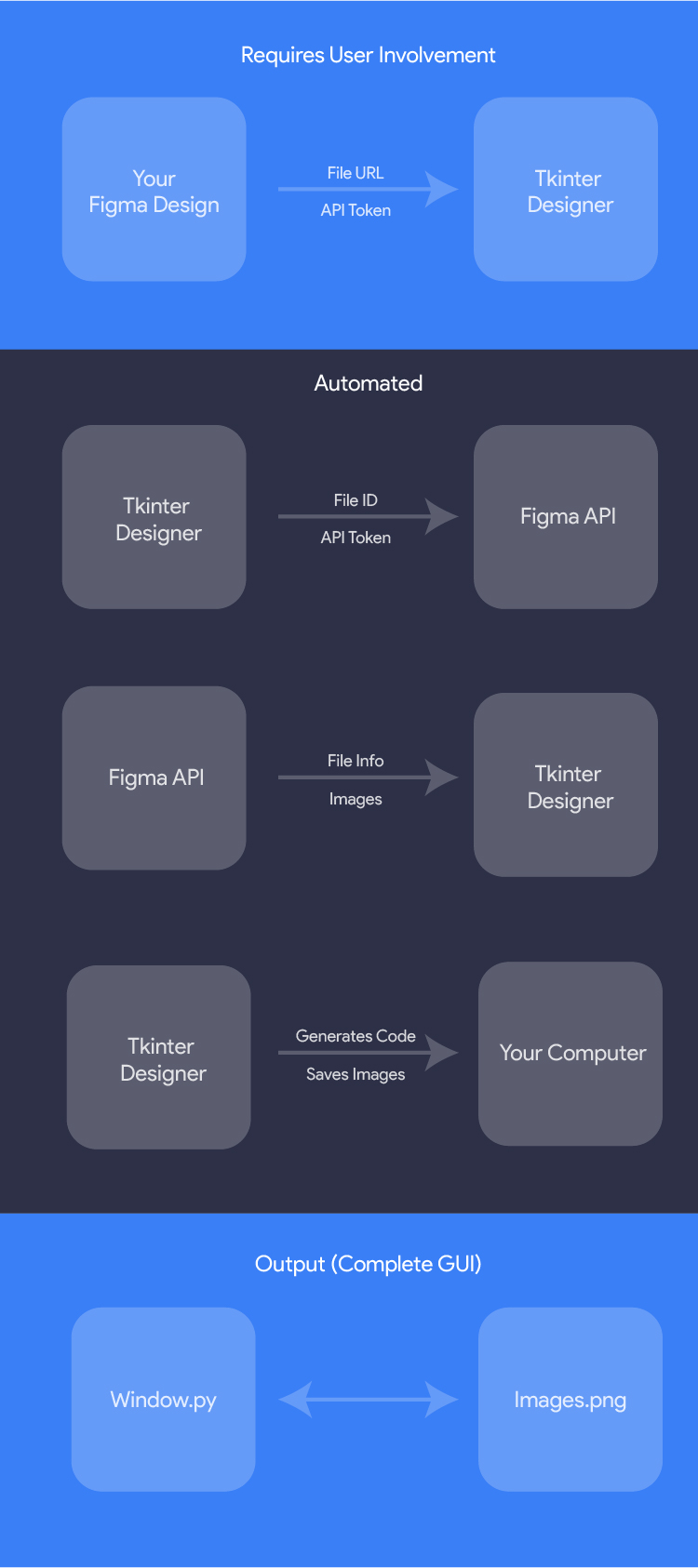
- 在Figma中完成界面设计并命名元素
- 运行Tkinter-Designer GUI:
cd gui python gui.py - 输入Figma文件URL和个人访问令牌
- 选择输出路径,点击"Generate"按钮
生成的代码位于build/gui.py,包含所有控件创建和布局代码。示例项目:HotinGo展示了如何使用这些生成代码构建完整应用。
五、常见问题解决
5.1 控件位置偏移
- 检查Figma元素是否都在主Frame内
- 确保元素坐标为正数
- 参考Troubleshooting中的位置校准方法
5.2 中文显示乱码
修改生成代码中的字体设置:
label = tk.Label(root, text="中文", font=("SimHei", 12))
5.3 图片不显示
确保图片元素已正确命名为"Image"并导出,生成的代码会自动处理图片路径,相关逻辑在tkdesigner/figma/vector_elements.py中。
六、进阶资源
- 官方示例库:examples包含多种控件组合案例
- 贡献指南:CONTRIBUTING.md说明如何提交改进建议
- 视频教程:Figma设计到Python实现详细演示整个流程
通过掌握这些布局原则和工具使用技巧,你可以快速构建出媲美专业UI工具的Python桌面应用。立即尝试用Tkinter-Designer重构你的下一个项目,体验可视化设计带来的效率提升!
创作声明:本文部分内容由AI辅助生成(AIGC),仅供参考


