零代码开发革命:Builder.io可视化平台2025实战指南
 项目地址: https://gitcode.com/GitHub_Trending/bu/builder
 你是否还在为前端开发效率低下而烦恼?设计师与开发者协作困难?页面修改需要反复编码部署?本文将带你掌握Builder.io(可视化开发平台)的核心功能,通过React实战案例,1小时内搭建可动态编辑的现代网站,无需深入前端技术栈。
平台简介:重新定义可视化开发
Builder.io是一款支持多框架的可视化开发平台(Visual Development Platform),它允许你通过拖拽组件快速构建页面,无缝集成到现有React、Vue、Svelte等项目中。与传统CMS不同,Builder.io保持前端技术栈独立性,所有视觉编辑直接映射到生产级代码。
核心优势:
- 框架无关:支持React、Vue、Angular等主流前端框架
- 组件复用:直接使用项目中的现有React组件
- 实时预览:所见即所得的编辑体验
- 无缝部署:无需重新构建即可发布内容更新
项目结构概览:
- 核心SDK:packages/core/
- 框架集成:packages/react/、packages/vue/
- 示例项目:examples/
- 插件生态:plugins/
环境准备:3分钟快速启动
前置要求
- Node.js 16+ 环境
- npm 或 yarn 包管理器
- Builder.io 免费账户(注册地址)
项目克隆与安装
git clone https://gitcode.com/GitHub_Trending/bu/builder
cd builder/examples/react-js
npm install
示例项目结构:examples/react-js/包含完整的React集成演示,包括组件注册、页面渲染和编辑器配置
关键配置文件
API密钥设置(src/main.jsx):
import { Builder } from '@builder.io/react';

Builder.init('YOUR_API_KEY'); // 替换为你的公钥
组件注册(src/components/BuilderContent.jsx):
import { BuilderComponent } from '@builder.io/react';

export default function BuilderContent({ content }) {
  return <BuilderComponent content={content} />;
}
核心功能:从入门到精通
1. 空间(Space)创建与配置
登录Builder.io后,创建专属空间(Space)用于项目隔离:
- 点击左下角组织图标 → 选择"New Space"
- 选择"Add Builder to an existing site or app"
- 命名为"My React App"并设置预览URL为
http://localhost:5173
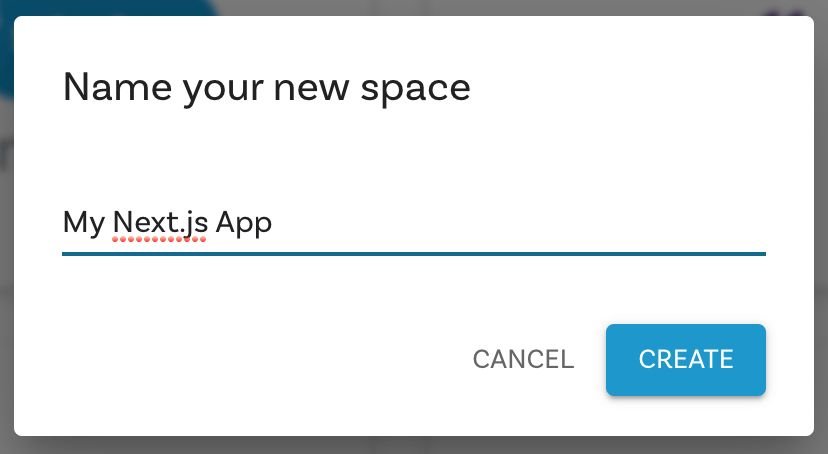
空间配置文档:examples/react-js/README.md
2. 组件注册与可视化编辑
注册自定义组件(src/components/Button.jsx):
import { registerComponent } from '@builder.io/react';

const Button = ({ text, onClick }) => (
  <button className="bg-blue-500 text-white px-4 py-2 rounded" onClick={onClick}>
    {text}
  </button>
);

registerComponent(Button, {
  name: 'CustomButton',
  inputs: [{ name: 'text', type: 'string', defaultValue: 'Click me' }]
});
注册后,组件会自动出现在Builder编辑器的组件面板中,可直接拖拽使用。
3. 页面构建与动态渲染
创建首个页面:
- 在Builder控制台点击"New Entry" → 选择"Page"模型
- 使用拖拽编辑器添加导航栏、英雄区和内容区块
- 设置页面URL路径为
/home并发布
React中渲染页面(src/pages/[...page].jsx):
import { useBuilderContent } from '@builder.io/react';
import BuilderContent from '../components/BuilderContent';

export default function Page({ params }) {
  const { content, loading } = useBuilderContent({
    model: 'page',
    url: `/${params.page || ''}`,
  });

  if (loading) return <div>Loading...</div>;
  if (!content) return <div>Page not found</div>;

  return <BuilderContent content={content} />;
}
高级技巧:提升开发效率
条件渲染与个性化
通过Builder.io的 targeting 功能实现用户分群展示不同内容:
// 仅对移动设备显示的组件
<BuilderComponent
  content={content}
  userAttributes={{
    device: isMobile ? 'mobile' : 'desktop'
  }}
/>
配置界面:在编辑器右侧面板"Conditions"选项卡中设置规则,如"用户设备=移动设备时显示"。
数据绑定与API集成
使用plugins/algolia/插件实现搜索功能:
- 安装插件:
npm install @builder.io/plugin-algolia - 在Builder编辑器中添加"Algolia Search"组件
- 配置API密钥和索引名称
- 在React组件中接收搜索结果:
const SearchResults = ({ results }) => (
  <div className="search-results">
    {results.map(item => (
      <div key={item.objectID}>{item.title}</div>
    ))}
  </div>
);
性能优化策略
- 组件懒加载:仅加载当前页面所需组件
- 缓存策略:配置内容缓存TTL(src/config.js)
- 增量更新:利用Builder.io的部分更新机制减少数据传输
// 缓存配置示例
Builder.setCacheParams({
  maxAge: 60 * 1000, // 1分钟缓存
  staleWhileRevalidate: 60 * 60 * 1000 // 1小时后台更新
});
部署与协作:团队工作流
本地开发与预览
npm run dev # 启动开发服务器
# 访问 http://localhost:5173 查看效果
开发服务器配置:vite.config.js中可调整端口和代理设置。
生产环境部署
推荐使用Vercel部署React应用:
npm run build
npx vercel --prod
部署后更新Builder.io的预览URL为你的生产域名,使团队成员能够直接在生产环境预览更改。
团队协作最佳实践
- 角色权限:通过Builder.io组织设置分配编辑权限
- 内容审核:启用发布审批流程(docs/workflow.md)
- 版本控制:使用Builder.io的内容历史记录功能追踪更改
常见问题与解决方案
编辑器白屏问题
排查步骤:
- 检查API密钥是否正确(src/main.jsx)
- 确认预览URL与开发服务器地址一致
- 清除浏览器缓存或使用无痕模式
组件不显示问题
解决方案:
- 确认组件已正确注册(检查控制台是否有报错)
- 检查组件命名是否与编辑器中一致
- 验证组件props定义是否符合要求
性能优化建议
- 大型项目建议使用packages/cli/进行组件分析
- 图片资源通过plugins/cloudinary/插件优化
- 长列表使用虚拟滚动(plugins/async-dropdown/)
学习资源与社区支持
官方文档:
- 快速入门:README.md
- React集成:examples/react-js/README.md
- API参考:packages/sdks/
社区资源:
- GitHub讨论:GitHub Issues
- Discord社区:Builder.io Discord
- 视频教程:YouTube Channel
总结与展望
通过本文学习,你已掌握Builder.io的核心功能和React集成方法。从环境搭建到高级功能,从本地开发到生产部署,Builder.io提供了一套完整的可视化开发解决方案。
随着AI辅助开发的发展,Builder.io正将更多生成式AI功能集成到编辑器中,未来可能实现:
- 根据文字描述自动生成页面布局
- AI驱动的组件推荐和优化
- 多语言内容自动翻译和适配
立即访问examples/react-js/开始你的可视化开发之旅,体验现代前端开发的全新工作方式!
如果你在使用过程中遇到问题,欢迎提交issue到项目仓库或参与CONTRIBUTING.md贡献代码。
创作声明:本文部分内容由AI辅助生成(AIGC),仅供参考


