Git History导出功能详解:保存历史记录的多种方式
 项目地址: https://gitcode.com/gh_mirrors/gi/git-history
 你还在为无法导出Git文件历史记录而烦恼吗?当需要离线分析代码变更、生成项目分析报告或保存关键版本快照时,不能便捷地导出历史记录往往会影响工作效率。本文将详细介绍Git History工具的三种导出方案,帮助你轻松保存文件历史记录,解决离线访问和长期归档的痛点。读完本文,你将掌握:CLI命令行导出、VS Code插件导出和手动导出的完整操作流程,以及如何根据不同使用场景选择最适合的方式。
一、CLI命令行导出:本地仓库的高效解决方案
Git History提供了命令行工具(CLI),让你可以直接在本地仓库中导出文件历史记录。这种方式适合需要自动化处理或在服务器环境中使用的场景。
1.1 安装与基本使用
首先,你需要确保系统中已安装Node.js环境。然后通过npm全局安装Git History CLI工具:
npm install -g git-file-history
安装完成后,在任何Git仓库中,只需指定文件路径即可启动历史记录浏览界面:
git-file-history path/to/your/file.ext
如果不想全局安装,也可以使用npx直接运行:
npx git-file-history path/to/your/file.ext
1.2 导出历史记录
CLI工具会启动一个本地服务器,并在默认浏览器中打开历史记录界面。在界面中,你可以浏览所有提交历史,查看不同版本之间的差异。要导出历史记录,只需使用浏览器的打印功能(Ctrl+P或Cmd+P),选择"保存为PDF"选项,即可将当前视图的历史记录保存为PDF文件。

相关代码实现可参考cli/git.js文件,该模块处理与Git仓库的交互,包括获取提交历史和文件版本等核心功能。
二、VS Code插件导出:集成开发环境中的无缝体验
对于习惯使用VS Code的开发者来说,Git History提供了专门的插件,让你可以在编辑器中直接查看和导出文件历史记录。
2.1 安装插件
在VS Code中,打开扩展面板(Ctrl+Shift+X或Cmd+Shift+X),搜索"Git File History"并安装。安装完成后,你可以在命令面板(Ctrl+Shift+P或Cmd+Shift+P)中找到"Git File History: Open File History"命令。
2.2 导出操作
在VS Code中打开目标文件,执行"Git File History: Open File History"命令,插件会在侧边栏显示文件的所有提交历史。你可以点击任意提交查看详细变更。要导出历史记录,右键点击提交列表,选择"Export History"选项,即可将历史记录导出为JSON或CSV格式文件。
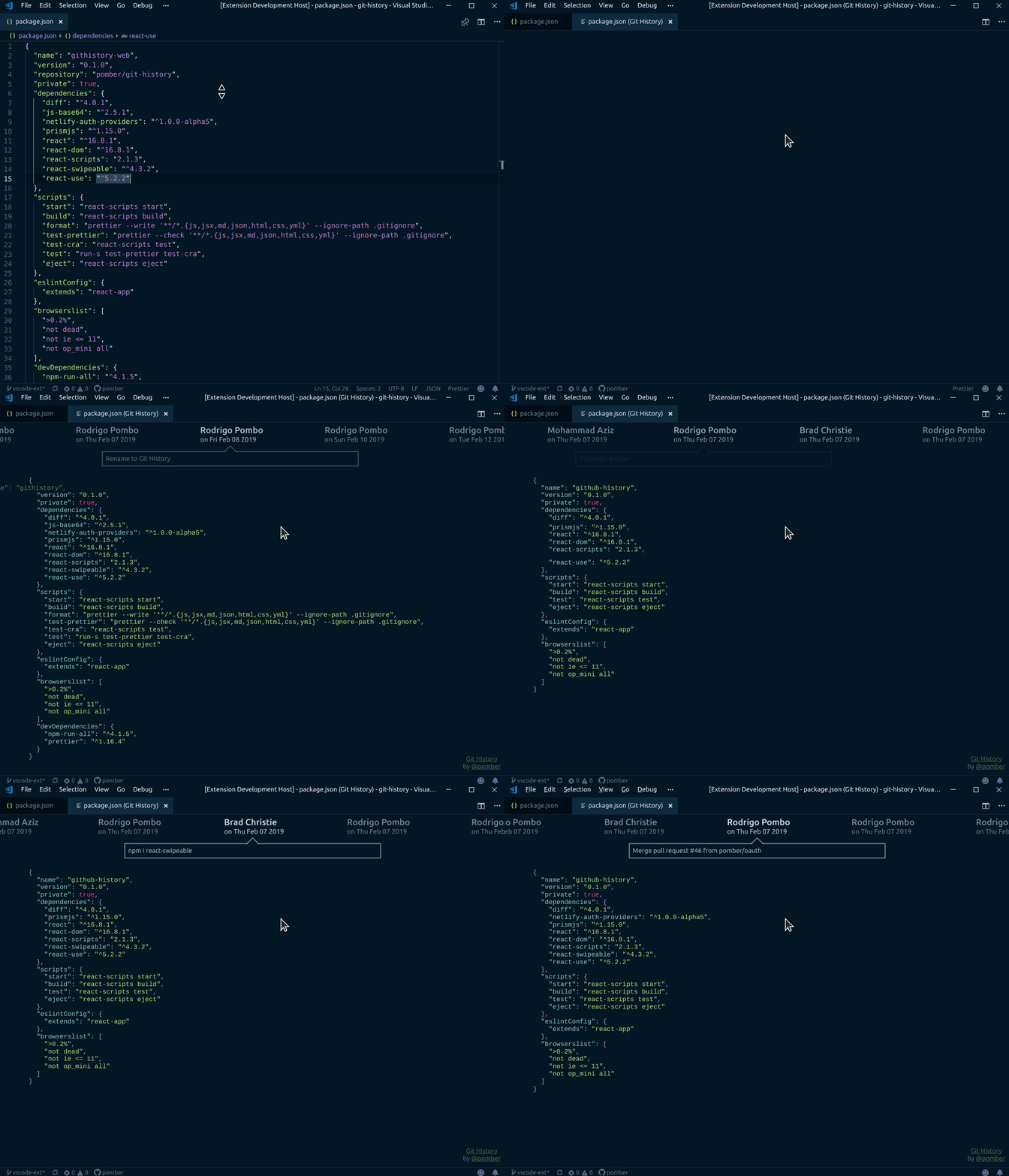
插件的核心实现位于vscode-ext/extension.js文件中,该文件定义了VS Code插件的激活事件和命令处理逻辑。
三、手动导出:网页界面的灵活选择
除了上述两种方式,Git History还提供了网页界面,让你可以直接在浏览器中查看和导出GitHub、GitLab或Bitbucket上托管的文件历史记录。
3.1 访问网页界面
要使用网页版Git History,只需将GitHub(或GitLab、Bitbucket)文件页面的URL中的域名替换为"githistory.xyz"。例如,将"https://github.com/owner/repo/blob/master/path/to/file.ext"替换为"https://github.githistory.xyz/owner/repo/blob/master/path/to/file.ext",即可直接访问该文件的历史记录页面。
3.2 导出历史记录
在网页界面中,你可以浏览所有提交历史,查看不同版本之间的差异。与CLI方式类似,你可以使用浏览器的打印功能将历史记录保存为PDF文件。此外,网页界面还提供了复制功能,你可以将特定版本的代码或差异内容复制到剪贴板,粘贴到本地文件中保存。

网页界面的核心实现位于src/history.js文件,该模块负责处理历史记录的展示和交互逻辑。
四、三种导出方式的对比与选择
为了帮助你根据实际需求选择最合适的导出方式,我们对三种方式进行了对比:
| 导出方式 | 优点 | 缺点 | 适用场景 |
|---|---|---|---|
| CLI命令行 | 无需图形界面,可自动化 | 需要安装Node.js,操作相对复杂 | 服务器环境,自动化脚本 |
| VS Code插件 | 与开发环境无缝集成,操作便捷 | 仅限VS Code用户 | 日常开发,代码分析 |
| 网页界面 | 无需安装任何软件,使用简单 | 依赖网络连接,功能相对基础 | 快速查看,临时导出 |
五、总结与展望
Git History提供了三种灵活的历史记录导出方式,满足了不同用户在不同场景下的需求。无论是命令行、VS Code插件还是网页界面,都能帮助你轻松保存和分享Git文件的历史记录。
随着项目的不断发展,未来Git History可能会增加更多导出格式支持,如JSON、CSV等结构化数据格式,以及直接导出到云存储服务的功能。如果你对项目有任何建议或需求,可以通过项目的issue系统反馈。
要开始使用Git History,你可以克隆项目仓库:
git clone https://gitcode.com/gh_mirrors/gi/git-history
然后参考项目根目录下的README.md文件,了解更多详细信息和使用技巧。
希望本文介绍的导出方法能帮助你更好地管理和利用Git文件历史记录,提高开发效率。如果你觉得这篇文章有用,请点赞、收藏并关注项目更新,以便获取最新功能和使用技巧。
创作声明:本文部分内容由AI辅助生成(AIGC),仅供参考


