10分钟部署100台电脑:WinUtil企业级批量装机解决方案
 项目地址: https://gitcode.com/GitHub_Trending/wi/winutil
 你是否还在为企业新员工电脑部署效率低下而烦恼?IT部门常常需要花费数小时甚至数天时间,为每台电脑手动安装操作系统、必备软件和配置系统设置。这不仅耗费大量人力,还容易因人为操作失误导致系统配置不一致。本文将介绍如何利用WinUtil工具实现企业级批量软件部署,将单台电脑的配置时间从2小时缩短至10分钟,同时确保所有设备配置统一。读完本文,你将掌握WinUtil批量部署的核心技巧,包括预设配置文件创建、静默安装流程设计以及多设备部署监控方法。
WinUtil批量部署核心优势
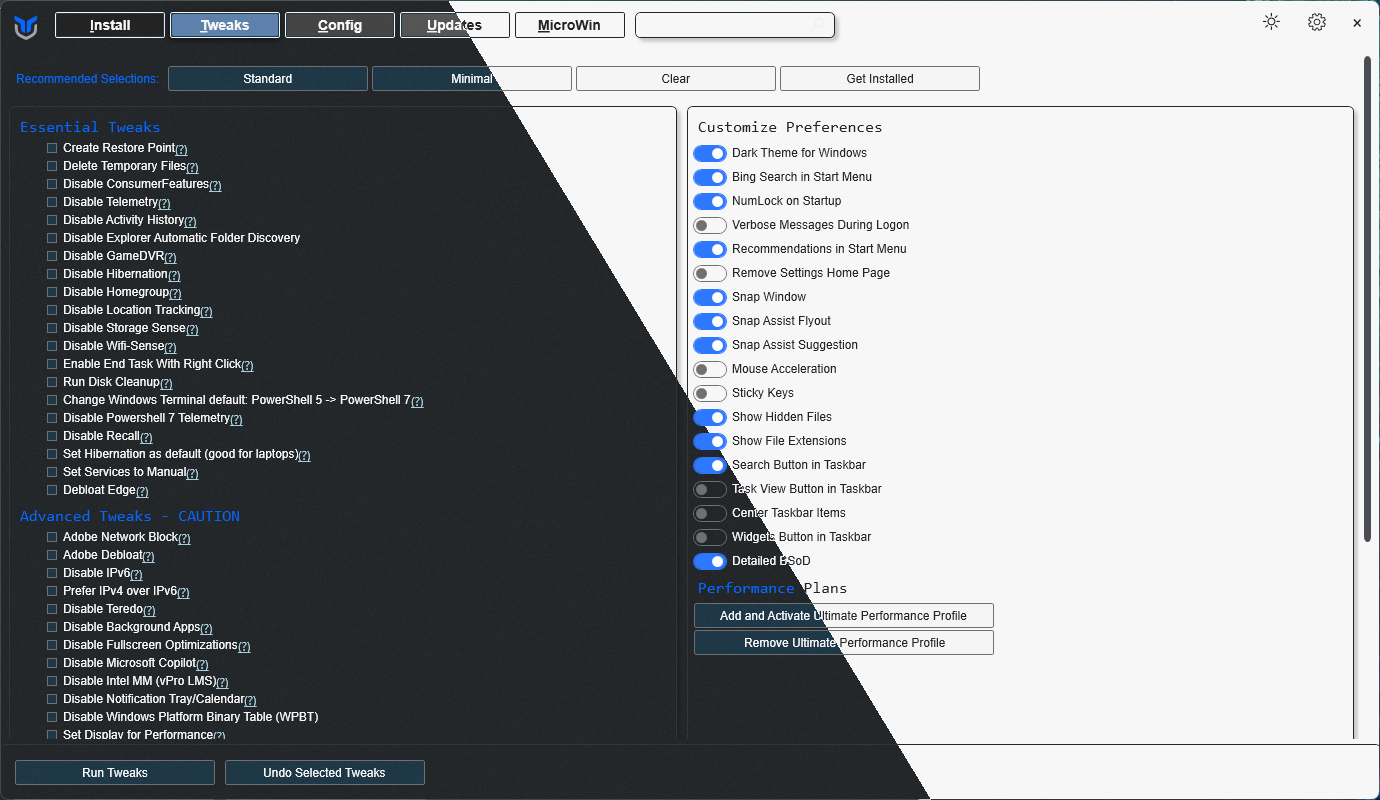
WinUtil(Windows Utility)是Chris Titus Tech开发的开源Windows系统管理工具,专为简化Windows系统配置而设计。其核心优势在于将复杂的软件安装、系统优化和故障修复流程自动化,特别适合企业环境中的批量部署场景。
WinUtil的批量部署功能主要通过以下几个模块实现:
- 应用程序管理模块:支持通过配置文件定义需要安装的软件列表,支持Winget和Chocolatey两种包管理器
- 系统配置模块:可预设系统优化选项和组策略设置,确保所有设备配置统一
- 任务自动化模块:支持创建自定义部署流程,实现从软件安装到系统配置的全流程自动化
环境准备与安装
系统要求
WinUtil支持Windows 10 1809及以上版本和Windows 11所有版本,企业部署建议使用Windows 10 LTSC或Windows 11企业版,以确保系统稳定性和长期支持。
安装WinUtil
企业环境中推荐使用稳定版进行部署,以管理员身份打开PowerShell,执行以下命令:
irm "https://christitus.com/win" | iex
如需使用开发版测试新功能,可执行:
irm "https://christitus.com/windev" | iex
对于无法直接访问互联网的企业内网环境,可先在有网络的环境中下载源码,然后部署到内网服务器:
git clone https://gitcode.com/GitHub_Trending/wi/winutil
cd winutil
.\Compile.ps1
编译完成后会生成winutil.ps1文件,可通过企业内网分发到各客户端。
批量部署配置文件创建
应用程序列表配置
WinUtil使用JSON格式的配置文件定义需要安装的应用程序。配置文件位于config/applications.json,其中包含了数百种常用软件的安装信息,每个软件条目包含名称、类别、描述以及对应的Winget和Chocolatey包名。
例如,企业常用的7-Zip压缩软件配置如下:
"7zip": {
    "category": "Utilities",
    "choco": "7zip",
    "content": "7-Zip",
    "description": "7-Zip是免费开源的文件压缩工具,支持多种压缩格式并提供高压缩率",
    "link": "https://www.7-zip.org/",
    "winget": "7zip.7zip"
}
企业可以根据自身需求,通过修改config/applications.json文件自定义软件列表。对于企业内部开发的私有软件,可以添加自定义条目:
"companyapp": {
    "category": "Business",
    "choco": "na",
    "content": "企业内部管理系统",
    "description": "公司内部业务管理软件",
    "link": "https://internal.company.com/app",
    "winget": "Company.InternalApp"
}
预设配置文件设计
WinUtil支持通过预设配置文件(Preset)实现一键部署。预设配置文件可以包含应用程序安装列表、系统优化选项和系统设置,实现全自动化部署。
预设配置文件位于config/preset.json,企业可以根据不同部门的需求创建多个预设,如"开发部门预设"、"行政部门预设"等。以下是一个典型的企业办公环境预设示例:
{
    "name": "Enterprise-Office",
    "description": "企业办公环境标准配置",
    "applications": [
        "7zip", "chrome", "edge", "office365",
        "teams", "adobe", "pdfcreator", "anydesk"
    ],
    "tweaks": [
        "disablewindowsdefender", "disablerecentitems",
        "disablehibernation", "enablequickedit"
    ],
    "features": [
        "TelnetClient", "TFTP", "WindowsPowerShellISE"
    ]
}
自动化部署流程实现
命令行参数自动化
WinUtil支持通过命令行参数实现无交互部署,这是企业批量部署的关键。以下是一个典型的企业部署命令:
.\winutil.ps1 -config "Enterprise-Office.json" -run
这条命令会加载名为"Enterprise-Office.json"的预设配置文件,并自动执行以下操作:
- 安装预设的应用程序
- 应用系统优化设置
- 配置系统功能
在企业批量部署场景中,可以通过组策略或MDT(Microsoft Deployment Toolkit)在系统部署后期自动执行此命令,实现无人值守安装。
部署脚本编写
对于更复杂的部署需求,可以编写自定义PowerShell脚本调用WinUtil的内部函数。以下是一个企业部署脚本示例:
# 加载WinUtil模块
. .\winutil.ps1

# 设置部署参数
$presetName = "Enterprise-Office"
$logPath = "C:\Deployment\Logs"
$timeoutMinutes = 60

# 创建日志目录
if (-not (Test-Path $logPath)) {
    New-Item -ItemType Directory -Path $logPath | Out-Null
}

# 启动部署并记录日志
Start-Transcript -Path "$logPath\deploy_$(Get-Date -Format 'yyyyMMddHHmm').log"

try {
    # 导入预设配置
    $preset = Get-Content "config/preset.json" | ConvertFrom-Json | Where-Object { $_.name -eq $presetName }

    # 安装应用程序
    Write-Host "开始安装应用程序..."
    $sync.selectedApps = $preset.applications
    Invoke-WPFInstall

    # 应用系统优化
    Write-Host "应用系统优化..."
    $sync.selectedTweaks = $preset.tweaks
    Invoke-WPFtweaksbutton

    # 安装系统功能
    Write-Host "安装系统功能..."
    $sync.selectedFeatures = $preset.features
    Invoke-WPFFeatureInstall

    Write-Host "部署完成成功"
}
catch {
    Write-Error "部署过程中出错: $_"
    exit 1
}
finally {
    Stop-Transcript
}
多线程部署实现
WinUtil内部使用Runspace Pool实现多线程处理,提高部署效率。核心实现代码位于scripts/main.ps1文件中:
# 创建Runspace Pool
$sync.runspace = [runspacefactory]::CreateRunspacePool(
    1,                      # 最小线程数
    $maxthreads,            # 最大线程数
    $InitialSessionState,   # 初始会话状态
    $Host                   # 主机信息
)

# 打开Runspace Pool
$sync.runspace.Open()
在企业环境中,可以利用这一特性同时部署多个软件包,显著提高部署速度。通过修改scripts/main.ps1中的线程池配置,可以根据企业网络带宽和服务器性能调整并发数:
# 设置最大线程数为CPU核心数的2倍
$maxthreads = [int]$env:NUMBER_OF_PROCESSORS * 2
部署监控与报告
实时监控部署进度
WinUtil提供了图形界面和命令行两种方式监控部署进度。在批量部署场景中,可以通过以下PowerShell命令监控部署状态:
# 监控WinUtil部署进度
Get-Content "C:\Deployment\Logs\deploy.log" -Wait | Select-String "Installing|Completed|Error"
对于大规模部署,企业可以使用监控工具如Zabbix或Prometheus结合WinUtil的日志输出实现实时监控。WinUtil的任务栏进度指示功能位于scripts/main.ps1:
# 设置任务栏进度
$sync["Form"].TaskbarItemInfo = New-Object System.Windows.Shell.TaskbarItemInfo
Set-WinUtilTaskbaritem -state "Normal" -progressValue $progressPercent
部署报告生成
部署完成后,WinUtil会生成详细的部署报告。企业可以通过扩展这一功能,生成符合自身需求的报告格式。以下是一个简单的报告生成脚本:
function Generate-DeploymentReport {
    param(
        [string]$LogPath,
        [string]$OutputPath
    )

    # 分析日志文件
    $installSuccess = Select-String -Path "$LogPath\*.log" -Pattern "Installed successfully"
    $installFailed = Select-String -Path "$LogPath\*.log" -Pattern "Installation failed"
    $tweaksApplied = Select-String -Path "$LogPath\*.log" -Pattern "Tweak applied"

    # 生成HTML报告
    $html = @"
    <html>
    <head><title>企业部署报告</title></head>
    <body>
        <h1>WinUtil批量部署报告</h1>
        <p>日期: $(Get-Date -Format 'yyyy-MM-dd HH:mm')</p>
        <h2>部署摘要</h2>
        <ul>
            <li>成功安装软件: $($installSuccess.Count)</li>
            <li>安装失败软件: $($installFailed.Count)</li>
            <li>应用系统优化: $($tweaksApplied.Count)</li>
        </ul>
        <h2>详细日志</h2>
        <pre>$(Get-Content (Get-ChildItem "$LogPath\*.log" | Sort-Object LastWriteTime -Descending | Select-Object -First 1).FullName | Out-String)</pre>
    </body>
    </html>
"@

    # 保存报告
    $html | Out-File $OutputPath -Encoding UTF8
}

# 生成报告
Generate-DeploymentReport -LogPath "C:\Deployment\Logs" -OutputPath "C:\Deployment\Report.html"
高级应用与最佳实践
网络环境优化
在企业网络环境中,为提高部署速度,建议配置本地软件仓库缓存。WinUtil支持通过修改包管理器设置实现本地缓存:
- 配置Chocolatey本地源:
choco source add -n=internal -s="http://internal-repo/chocolatey/" -u=username -p=password
- 配置Winget本地源:
winget source add --name=internal https://internal-repo/winget/
部署故障排除
常见部署问题及解决方案:
- 网络连接问题:WinUtil会自动检测网络连接状态,如检测到离线状态,安装选项卡将被禁用。相关代码位于
scripts/main.ps1:
$isOnline = Test-WinUtilInternetConnection
if (-not $isOnline) {
    # 禁用安装选项卡
    $sync.WPFTab1BT.IsEnabled = $false
    $sync.WPFTab1BT.Opacity = 0.5
    $sync.WPFTab1BT.ToolTip = "需要互联网连接才能安装应用程序"
}
- 权限问题:WinUtil需要管理员权限运行。可以通过以下代码检查并获取管理员权限:
# 检查管理员权限
$currentPrincipal = New-Object Security.Principal.WindowsPrincipal(
    [Security.Principal.WindowsIdentity]::GetCurrent()
)
if (-not $currentPrincipal.IsInRole([Security.Principal.WindowsBuiltInRole]::Administrator)) {
    # 请求管理员权限
    Start-Process powershell.exe "-File `"$PSCommandPath`"" -Verb RunAs
    exit
}
- 软件冲突问题:WinUtil提供了软件冲突检测机制,位于
functions/private/Install-WinUtilProgramWinget.ps1,可自动检测并处理软件版本冲突。
企业定制与扩展
对于大型企业,WinUtil可以通过多种方式进行定制和扩展:
-
自定义函数:企业可以在
functions/private/目录下添加自定义PowerShell函数,扩展WinUtil功能。 -
UI定制:通过修改
xaml/inputXML.xaml文件,可以定制WinUtil界面,添加企业LOGO和自定义功能按钮。 -
插件系统:WinUtil支持通过模块化设计扩展功能,企业可以开发自定义插件满足特定需求。
总结与展望
WinUtil为企业提供了高效、灵活的Windows批量部署解决方案,通过自动化软件安装、系统配置和优化流程,显著提高了IT部门的工作效率。企业可以根据自身需求,通过自定义配置文件、编写部署脚本和优化网络环境,实现大规模、标准化的系统部署。
随着企业数字化转型的深入,WinUtil将继续发展,未来版本计划增加以下企业级功能:
- 中央管理平台集成
- 更详细的部署报告和分析
- 与企业ITSM系统的集成
- 更强大的离线部署能力
通过采用WinUtil作为企业Windows系统部署工具,IT部门可以将更多精力投入到创新型工作中,为企业数字化转型提供更强有力的支持。
希望本文提供的WinUtil批量部署方案能够帮助你的企业提高系统部署效率,降低IT管理成本。如有任何问题或建议,欢迎通过项目GitHub仓库提交反馈。
创作声明:本文部分内容由AI辅助生成(AIGC),仅供参考


