



 本文详细介绍了在Windows系统中如何下载并安装Java JDK,包括选择正确的下载链接,安装步骤,以及关键的环境变量配置过程。通过设置JAVA_HOME、CLASSPATH和Path变量,确保Java环境的正常工作。最后,通过在命令行中执行java、java-version和javac命令来验证Java环境是否成功搭建。
windows系统下安装JAVA环境
一、下载jdk
官网下载
https://www.oracle.com/technetwork/java/javase/downloads/index.html
官网下载步骤
进入官网 http://www.oracle.com/technetwork/java/javase/downloads/index.html -->
找到对应版本的 Java SE -->点击JDK Download(此处演示Java SE 8u221版本的安装)
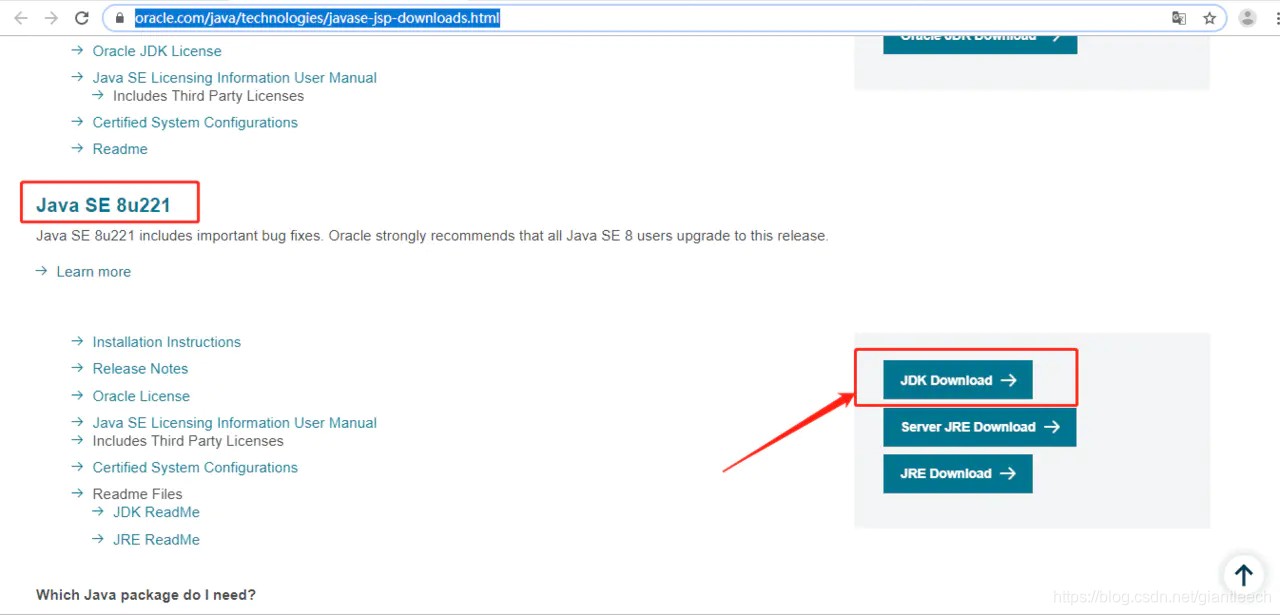
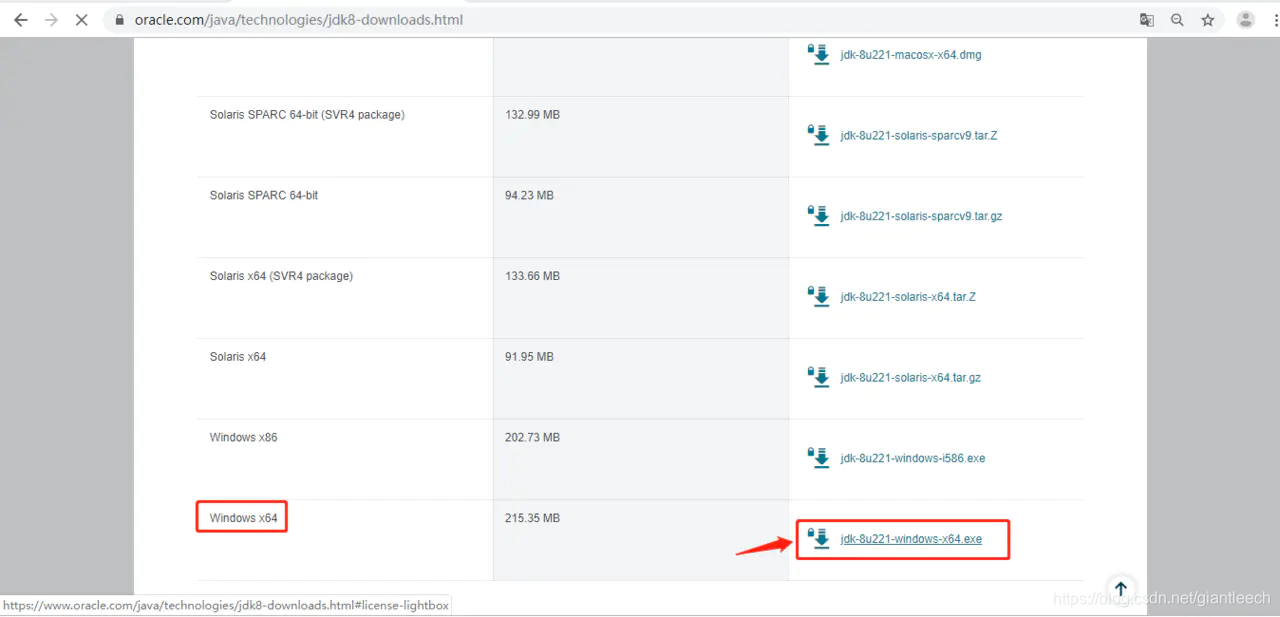
找到 Java SE Development Kit 8u221,往下拉 --> 找到windows x64版本
–> 点击 jdk-8u221-windows-x64.exe 下载
二、安装JDK
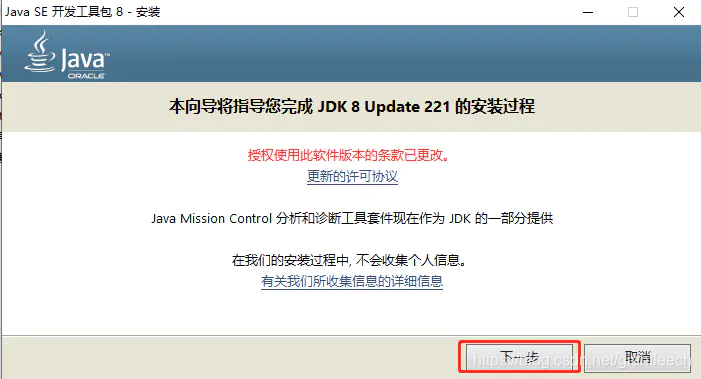
运行下载好的文件

点击下一步
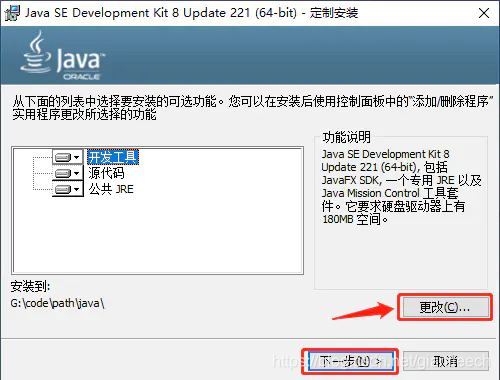
点击“更改目录”,将安装目录设置在自己喜欢的地方(建议C盘),
或者直接点击下一步(此时默认装到C盘)
安装好以后点关闭
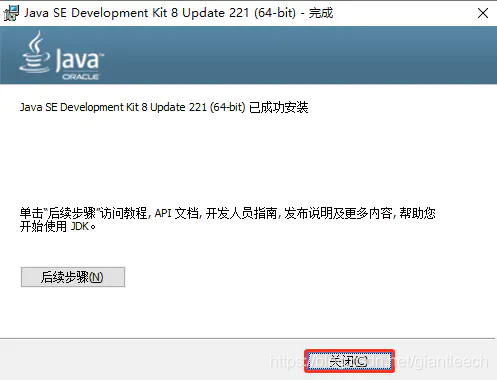
注:有时候装完JDK后会跳出安装JRE的窗口,可以直接关闭或安装,JRE若自定义安装,则要将JRE安装到一个空目录下,不然会报错)
三、配置Java环境变量
变量设置参数如下:
变量名:JAVA_HOME
变量值:G:\code\path\java\ // 要根据自己的实际路径配置
变量名:CLASSPATH
变量值:.;%JAVA_HOME%\lib\dt.jar;%JAVA_HOME%\lib\tools.jar; //记得前面有个"."
变量名:Path
变量值:%JAVA_HOME%\bin;%JAVA_HOME%\jre\bin;
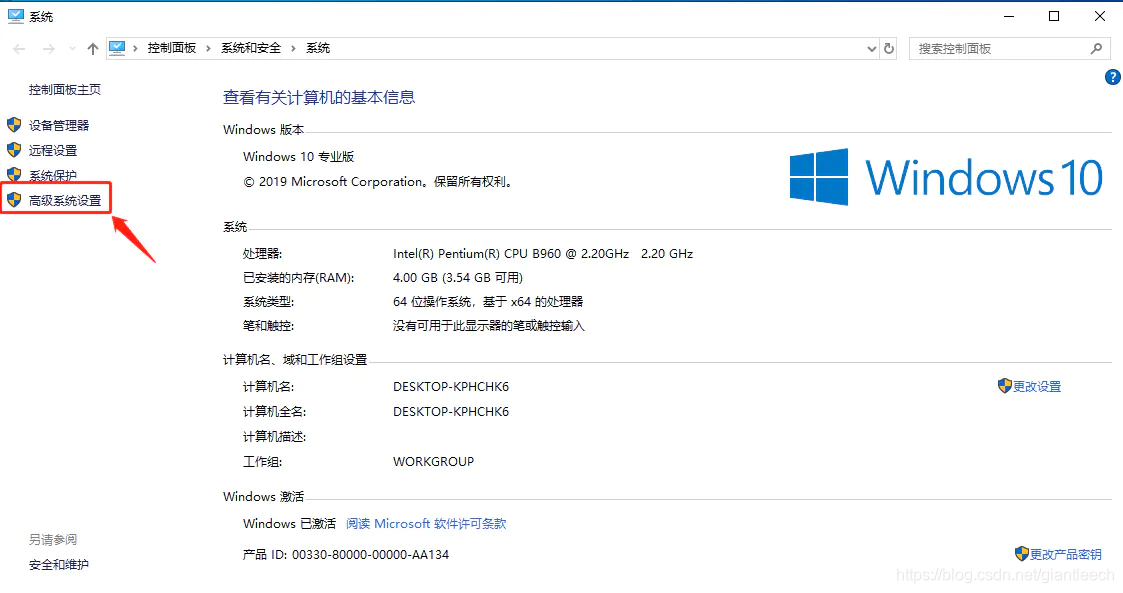
右键此电脑 --> 点击属性 --> 点击高级系统设置
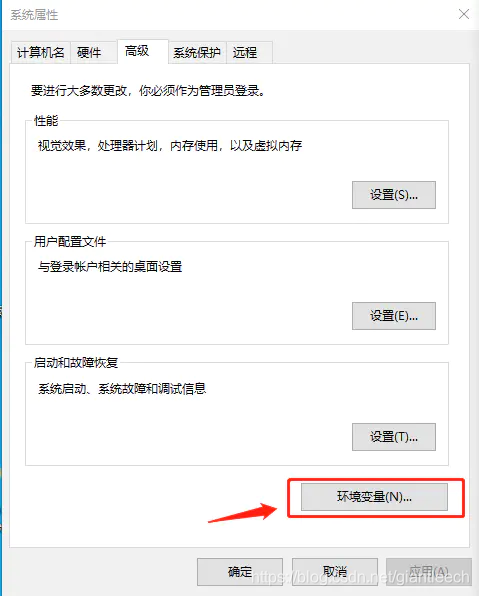
点击环境变量
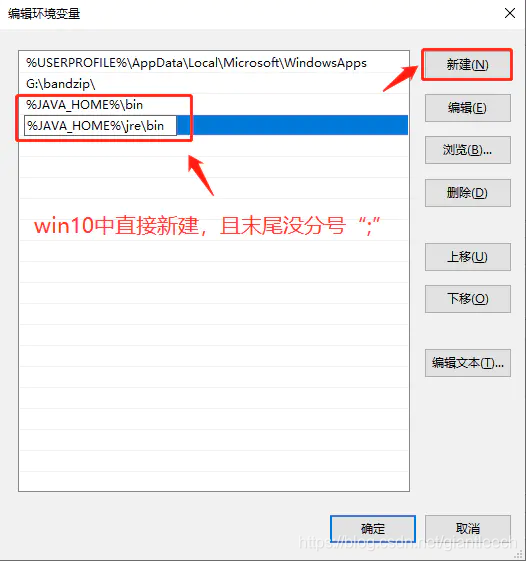
点击path --> 点击编辑
win10的话直接新建后添加%JAVA_HOME%\bin和%JAVA_HOME%\jre\bin(win10末尾不用添加分号“;”),win7的话在末尾添加%JAVA_HOME%\bin;%JAVA_HOME%\jre\bin;若path变量最末尾的变量无分号,则添加;%JAVA_HOME%\bin;%JAVA_HOME%\jre\bin;
点击新建 --> 添加CLASSPATH变量 --> 点击确定
;%JAVA_HOME%\lib\dt.jar;%JAVA_HOME%\lib\tools.jar; //记得前面有个"."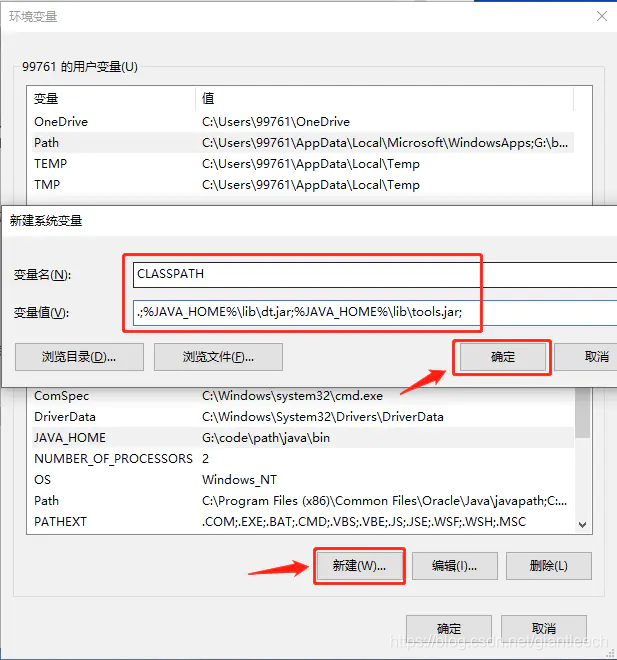
点击新建 --> 添加JAVA_HOME变量 --> 点击确定
G:\code\path\java\ // 要根据自己的实际路径配置
(此处演示JDK安装目录是G:\code\path\java)
四、检测环境是否搭建成功
win键+r建,输入cmd,点击确定或回车,弹出dos命令窗口
执行 java命令
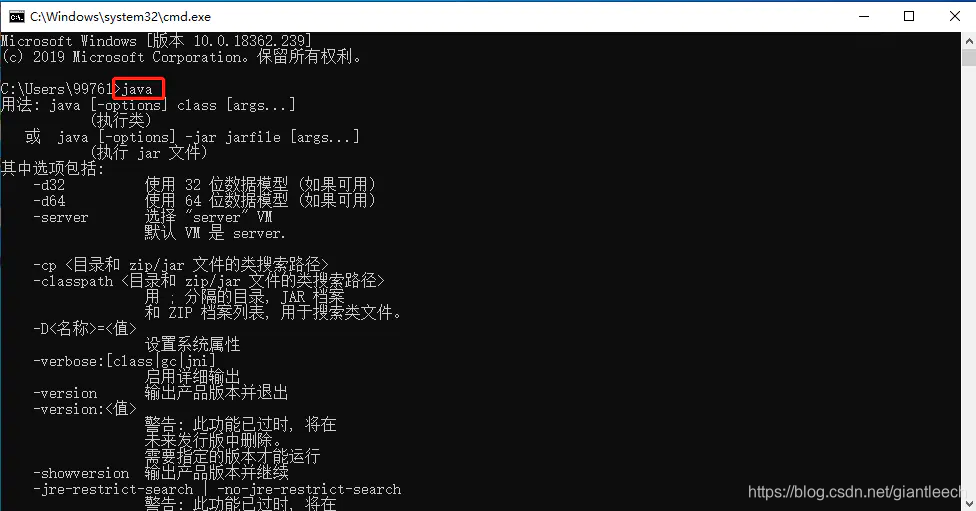
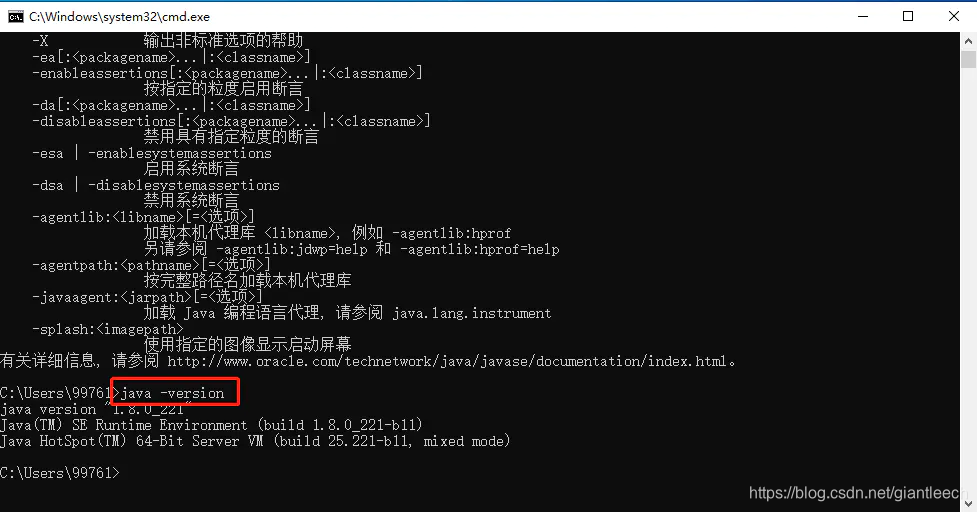
执行 java -version 命令查看 java 版本
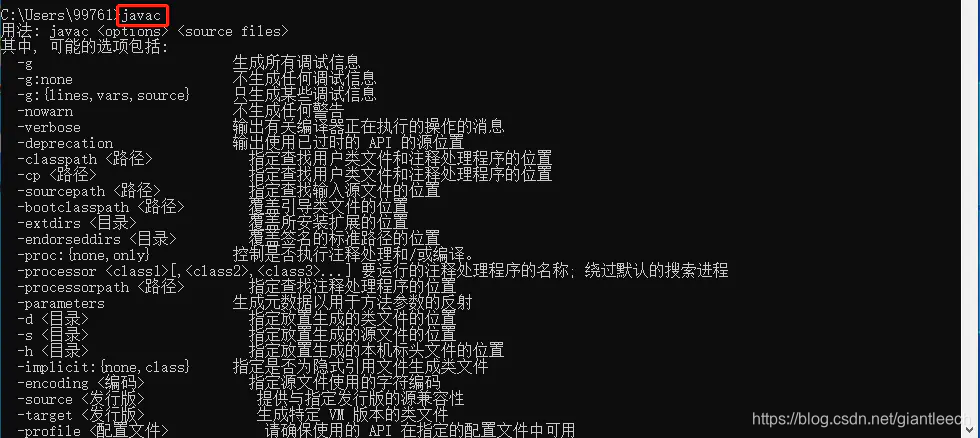
执行 javac 命令





 扫一扫
扫一扫


 2022
2022


 到【灌水乐园】发言



