Paste Queue (Multi Clipboard) for Mac v1.6.2 剪切板管理工具

Paste Queue是一款专为Mac用户精心打造的剪贴板管理工具,它极大地扩展了Mac系统自带的剪贴板功能,为用户提供了更为强大、便捷和高效的剪贴板使用体验。

前往Mac粉笔下载    Paste Queue (Multi Clipboard) for Mac v1.6.2 剪切板管理工具 激活版 - Mac粉笔网

首先,Paste Queue的核心功能在于它能够自动保存并管理剪贴板的历史记录。在日常工作中,我们经常需要复制和粘贴各种内容,但Mac系统自带的剪贴板功能只能保存最近一次复制的内容。而Paste Queue则不同,它能够自动记录用户每一次复制或剪切的内容,并将这些内容保存在一个易于访问的列表中。这样,用户就可以随时回顾和选择之前复制的内容,无需再担心忘记或丢失重要的信息。

其次,Paste Queue还提供了强大的搜索和过滤功能,帮助用户快速找到需要的剪贴板内容。用户可以通过简单的搜索词或过滤器,轻松定位到之前复制或剪切的特定文本、图像或文件。这不仅提高了工作效率,还使用户能够更加准确地找到并使用所需的剪贴板内容。

此外,Paste Queue还支持自定义快捷键和粘贴方式,为用户提供了更加灵活的操作选择。用户可以根据自己的使用习惯和需求,自定义快捷键来快速访问剪贴板内容,从而进一步提高工作效率。同时,Paste Queue还支持多种粘贴方式,如逐个粘贴、按顺序粘贴或反向粘贴等,满足用户在不同场景下的需求。

最后,Paste Queue还具备多项目管理功能,允许用户同时管理多个剪贴板项目。用户可以在Paste Queue中轻松切换不同的剪贴板项目,并在需要时快速粘贴所需的内容。

总的来说,Paste Queue是一款功能强大、易于使用的剪贴板管理工具,专为Mac用户量身打造。它不仅能够自动保存并管理剪贴板历史记录,还支持搜索、过滤、自定义快捷键和粘贴方式等多种功能,为用户提供了更加高效、便捷的剪贴板使用体验。

软件截图
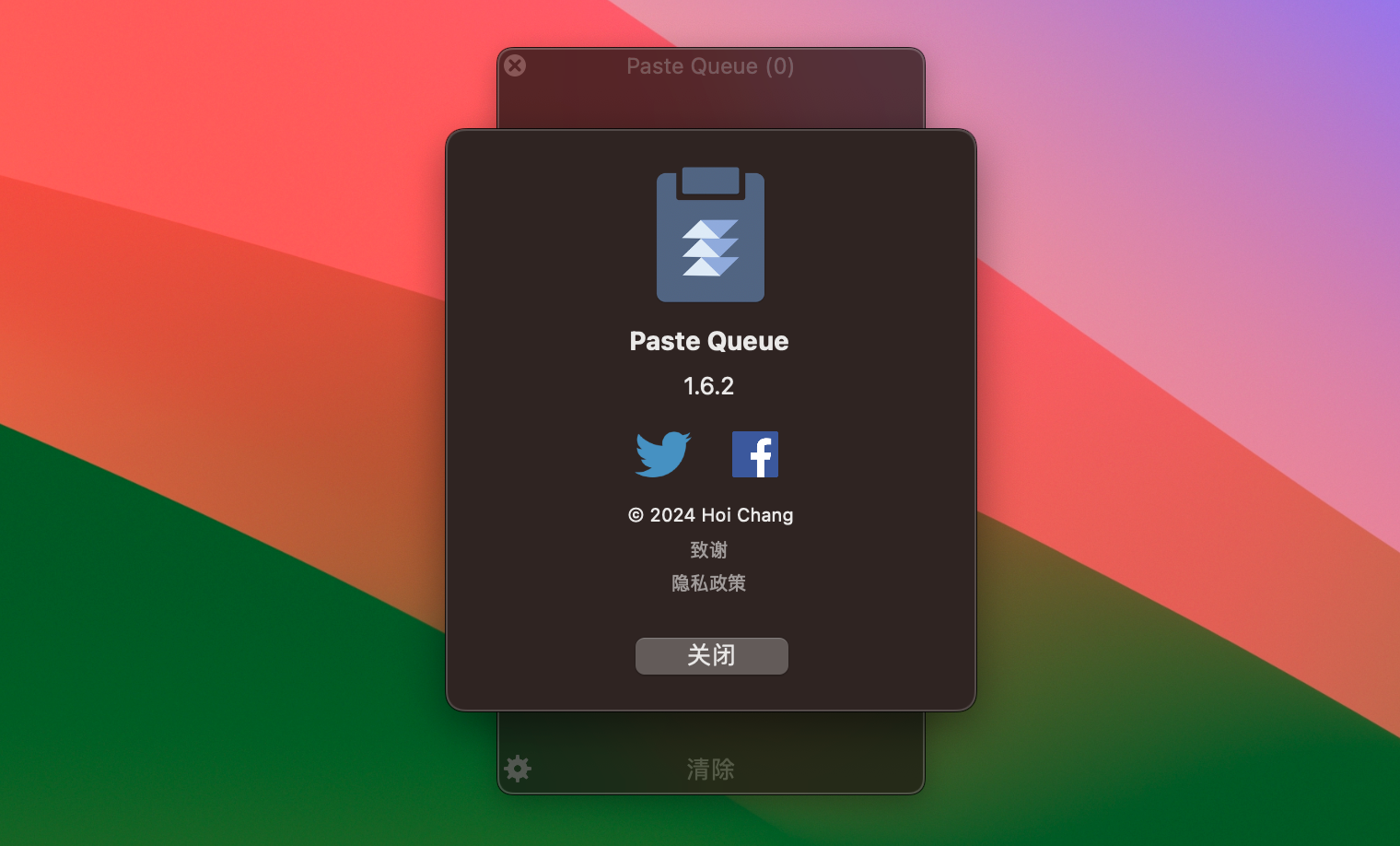
Paste Queue (Multi Clipboard) for Mac v1.6.2 剪切板管理工具 免激活下载-1

安装教程

安装包下载完成后打开,拖动左侧的Paste Queue至右侧Applications即可完成安装

软件特色

剪贴板历史记录管理:Paste Queue可以自动保存剪贴板历史记录,让用户能够轻松访问最近复制或剪切的多个项目。这意味着用户不再需要担心忘记之前复制的内容,或者需要频繁地在源和目标之间切换来复制和粘贴。

搜索和过滤功能:Paste Queue支持搜索和过滤功能,使用户能够快速找到需要的剪贴板内容。通过简单的搜索词或过滤器,用户可以轻松定位到之前复制或剪切的特定文本、图像或文件。

自定义快捷键和粘贴方式:Paste Queue允许用户自定义快捷键来访问剪贴板内容,从而更加高效地进行剪贴板管理。此外,用户还可以选择以不同的方式粘贴剪贴板内容,如逐个粘贴、按顺序粘贴或反向粘贴等。

多项目管理:Paste Queue允许用户访问并管理最近的多个剪贴板项目,而不仅仅是最后一次复制或剪切的内容。这使得用户能够同时处理多个项目,提高工作效率。

增强的剪贴板功能:除了基本的复制和粘贴功能外,Paste Queue还提供了一些增强的剪贴板功能,如自动格式转换、字符计数等。这些功能可以帮助用户更好地管理和使用剪贴板内容。

软件绿色免安装,文件小,可随意传播有问题可以联系 QQ3442362 本工具主要功能就是多个自定义快捷键 视频教程地址 http://static.youku.com/v1.0.0138/v/swf/qplayer.swf?VideoIDS=XMjM4ODYxNTk2&embedid=-&showAd=0 可以快捷输入文本,段落,如:账号 密码 邮箱 标题 内容等等 可以按启动后对着你想输入的地方 按alt+a 试试 save.xml 此文件为存储的配置文件,就是存你要保存粘贴的东西的文件,遇到问题无法打开,可以直接删掉这个文件 大旗发帖助手.exe 此文件为程序主文件 快捷键任务类型有 文本任务 文件任务 复制任务 文本任务就是可以用来快捷粘贴 标题 密码账号 邮箱 等你想粘贴的 如标题 标题格式为一个标题一行 要选择分段 循环粘贴 粘贴一行后自动粘贴第二行 按你设定的快捷键 按一下粘贴第一行标题 再按一下粘贴的二行标题 像密码 邮箱账号等就设置一行就可以了 文件任务 快捷键 任意 假如是 alt+z 就是设置快捷粘贴的内容,也就是发帖内容 要以文件夹得形式导入 比如文件夹里面有 1.txt 2.txt 那么按快捷键 alt+z的时候就是 1.txt里面的内容再按一次 alt+z就是2.txt里面的内容 直接就粘贴上去了 复制任务 就是复制网址啊,什么的 要先复制 在按快捷键就可以直接保存到你设定的地方 视频教程地址 http://static.youku.com/v1.0.0138/v/swf/qplayer.swf?VideoIDS=XMjM4ODYxNTk2&embedid=-&showAd=0
### 关于 `queue QUEUE_TYPE_SET` 的使用场景和配置 #### 使用场景 在多线程编程环境中,队列用于管理任务调度和资源分配。对于特定类型的队列集合(即 `QUEUE_TYPE_SET`),其主要应用场景在于: - **统一管理和监控多个队列**:当应用程序中有多种不同类型的任务需要处理时,可以创建一组具有相同特性的队列,并将其作为一个整体进行管理[^1]。 - **提高性能优化灵活性**:允许开发者根据实际需求动态调整各个成员队列的工作模式(如由串行变为并发或反之亦然)。这有助于更好地适应不同的负载情况,从而提升系统的响应速度与吞吐量。 - **简化跨平台开发工作**:某些操作系统可能提供了对这种高级数据结构的支持,使得编写一次代码即可轻松移植到其他平台上运行而无需大幅修改逻辑设计[^3]。 #### 配置方法 为了设置一个基于 `QUEUE_TYPE_SET` 的环境,在大多数情况下会涉及到以下几个方面: ##### 创建队列集 首先定义一个新的队列集合对象,通常可以通过API调用来完成此操作。例如,在GCD (Grand Central Dispatch) 中并没有直接提供名为 `QUEUE_TYPE_SET` 的接口;但是可以根据相似的概念构建类似的机制——通过数组或其他容器类保存多个已创建好的独立队列实例。 ```c // 假设有一个自定义函数来初始化一系列派发队列 dispatch_queue_t *queues; size_t count = 5; // 设定要创建多少个子队列 queues = malloc(sizeof(dispatch_queue_t) * count); for(size_t i=0;i<count;++i){ queues[i]=dispatch_queue_create([NSString stringWithFormat:@"com.example.queue%d",i], NULL); } ``` ##### 添加/移除单个队列 支持向现有集合内增加新的成员或是从中删除不再使用的个体单元。这一过程应当确保不会影响正在执行中的任何作业流程。 ```objc -(void)addQueue:(dispatch_queue_t)newQueue{ [_mutex lock]; if (_activeQueues == nil || ![_activeQueues containsObject:newQueue]) { [_activeQuees addObject:newQueue]; } [_mutex unlock]; } -(void)removeQueue:(dispatch_queue_t)oldQueue{ [_mutex lock]; if ([_activeQueues containsObject:oldQueue]){ [_activeQueues removeObject:oldQueue]; } [_mutex unlock]; } ``` 此处 `_mutex` 是用于保护共享资源访问的安全锁,防止因竞态条件引发的数据竞争问题。 ##### 设置默认行为 指定整个集合的行为准则,比如是采用同步还是异步方式提交新任务给内部各条线路去处理。此外还可以设定全局优先级以及其他通用属性以便更精细地控制运作细节。 ```swift let defaultAttributes : DispatchQueue.Attributes = .concurrent var globalSetPriority : Int8 = qos_class_encoding(.default) func applyGlobalSettings(to set:[DispatchQueue]){ for q in set{ q.setTarget(queue:.global(qos:.background)) q.apply(DispatchWorkItemFlags(rawValue:uint(defaultAttributes.rawValue))) let attr = UnsafeMutablePointer<UInt>.allocate(capacity:MemoryLayout<Int8>.size) memcpy(attr,&globalSetPriority,MemoryLayout<Int8>.size) dispatch_queue_set_specific(q,"priority",(OpaquePointer)(attr),nil) } } ``` 上述 Swift 版本展示了如何遍历传入的队列列表并对它们应用相同的配置选项,包括目标队列的选择、工作项标志位以及特定键值关联的数据存储等特性。
评论
添加红包

请填写红包祝福语或标题

红包个数最小为10个

红包金额最低5元

当前余额3.43前往充值 >
需支付:10.00
成就一亿技术人!
领取后你会自动成为博主和红包主的粉丝 规则
hope_wisdom
发出的红包
实付
使用余额支付
点击重新获取
扫码支付
钱包余额 0

抵扣说明:

1.余额是钱包充值的虚拟货币,按照1:1的比例进行支付金额的抵扣。
2.余额无法直接购买下载,可以购买VIP、付费专栏及课程。

余额充值


