


PyTorch 作为当下最热门的深度学习框架之一,凭借其灵活的动态计算图、简洁的 API 设计和强大的生态支持,成为科研和工业界的首选工具。但对于新手来说,安装 PyTorch 时常会遇到 “版本不兼容”“CUDA 配置错误”“安装速度慢” 等问题。本文将针对 Windows、macOS、Linux 三大系统,详细讲解 PyTorch 的安装步骤、环境配置及常见问题解决,确保你一次安装成功。
一、安装前的准备:搞懂这几个核心概念
在开始安装前,先明确几个关键问题,避免因环境不匹配导致安装失败:
1. 什么是 CPU 版本和 GPU 版本?
- CPU 版本:仅依赖计算机的中央处理器(CPU)进行计算,适合入门学习、小规模模型训练或没有独立显卡的设备(如轻薄本)。安装简单,无需额外配置。
- GPU 版本:依赖 NVIDIA 独立显卡(需支持 CUDA)进行计算,训练大型模型时速度比 CPU 快 10-100 倍。但需要提前安装 NVIDIA 驱动和 CUDA 工具包,配置稍复杂。
2. 如何判断自己的电脑是否支持 GPU 加速?
只有 NVIDIA 显卡支持 PyTorch 的 GPU 加速(AMD 显卡目前支持有限)。检查方法:
- Windows:右键 “此电脑”→“管理”→“设备管理器”→“显示适配器”,查看是否有 “NVIDIA” 开头的显卡(如 NVIDIA GeForce RTX 3060)。
- macOS:因苹果近年转向自研芯片(M1/M2/M3),且 NVIDIA 显卡支持有限,通常建议安装 CPU 版本(或通过 MPS 加速,后文会讲)。
- Linux:终端输入
lspci | grep -i nvidia,若有输出则说明有 NVIDIA 显卡。
3. 选择 pip 还是 conda?
- pip:Python 官方包管理工具,适用于已安装 Python 的环境,操作简单,适合纯 Python 开发。
- conda:开源包管理系统,可管理 Python 环境和非 Python 依赖(如 CUDA、C++ 库),推荐新手使用,尤其需要配置 GPU 环境时,conda 能自动处理依赖兼容性。
建议:如果是新手,或需要安装 GPU 版本,优先用 conda(推荐 Anaconda 或 Miniconda);若已熟悉 Python 环境管理,可用 pip。
二、Windows 系统安装教程
方法 1:用 conda 安装(推荐新手)
-
安装 Miniconda(轻量化 conda 环境)
- 下载地址:Miniconda 官网,选择对应系统的 Python 3.9 + 版本(如 Windows 64-bit 的
Miniconda3-latest-Windows-x86_64.exe)。 - 安装时勾选 “Add Miniconda3 to my PATH environment variable”(方便终端调用),其他默认下一步。
- 下载地址:Miniconda 官网,选择对应系统的 Python 3.9 + 版本(如 Windows 64-bit 的
-
打开 Anaconda Prompt(conda 终端)
- 按下
Win+R,输入cmd打开命令提示符,或在开始菜单找到 “Anaconda Prompt (Miniconda3)”。
- 按下
-
创建并激活虚拟环境(可选但推荐)
- 虚拟环境可避免不同项目的包冲突,命令如下:
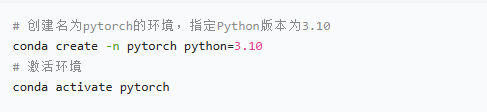
- 激活后,终端前缀会显示
(pytorch),表示当前在该环境中操作。获取安装命令
- 打开PyTorch 官网,点击 “Install” 进入安装页面。
- 配置选项:
- PyTorch Build:选择 “Stable (2.0.0+)”(稳定版)。
- Your OS:选择 “Windows”。
- Package:选择 “Conda”。
- Language:选择 “Python”。
- Compute Platform:
- 若有 NVIDIA 显卡且支持 CUDA:选择 “CUDA 11.8” 或 “CUDA 12.1”(根据显卡型号选择,新显卡优先选高版本)。
- 若无 NVIDIA 显卡:选择 “CPU”。
- 复制生成的命令,例如 CPU 版本:

- GPU 版本(CUDA 11.8):

方法 2:用 pip 安装
-
-
执行安装命令
- 在终端粘贴命令,回车后输入
y确认安装。若速度慢,可添加国内镜像源(见后文 “加速技巧”)。
- 在终端粘贴命令,回车后输入
-
确保已安装 Python
- 从Python 官网下载 Python 3.8 + 版本,安装时勾选 “Add Python to PATH”。
- 终端输入
python --version和pip --version,确认安装成功。
-
获取 pip 安装命令
-
同样在 PyTorch 官网,Package 选择 “Pip”,其他选项同上。例如 CPU 版本命令:
 GPU 版本(CUDA 11.8)命令:
 -
执行命令安装
- 终端输入命令,等待安装完成(建议用管理员权限打开终端,避免权限问题)。
- 三、macOS 系统安装教程
macOS 的安装流程与 Windows 类似,但需注意芯片差异(Intel 芯片 vs 苹果 M 系列芯片)。
1. Intel 芯片 Mac
- 推荐用 conda 安装,步骤与 Windows 类似:
- 安装Miniconda for macOS(选择 bash 脚本,如
Miniconda3-latest-MacOSX-x86_64.sh)。 - 终端运行安装脚本:
bash Miniconda3-latest-MacOSX-x86_64.sh,按提示完成安装,重启终端。 - 创建并激活虚拟环境:
conda create -n pytorch python=3.10→conda activate pytorch。 - 官网选择 “macOS”→“Conda”→“CPU”(因 Intel Mac 的 NVIDIA 显卡支持有限,通常用 CPU 版本),复制命令安装:

-
2. M 系列芯片 Mac(M1/M2/M3)
-
M 系列芯片可通过 Metal Performance Shaders(MPS)实现 GPU 加速,性能优于 CPU。
-
从Miniconda 官网下载
Miniconda3-latest-MacOSX-arm64.sh。终端安装:bash Miniconda3-latest-MacOSX-arm64.sh,重启终端。创建环境并激活:conda create -n pytorch python=3.10→conda activate pytorch。官网选择 “macOS”→“Pip”(M 系列用 pip 更稳定)→“CPU”,复制命令:
-
五、验证安装是否成功
安装完成后,需验证 PyTorch 是否正常工作,尤其是 GPU 版本是否能调用显卡。
-
打开 Python 终端
- 在命令行输入
python或python3,进入 Python 交互环境。
- 在命令行输入
-
执行验证代码# 导入PyTorch import torch
-
# 查看版本 print(torch.__version__)
-
# 检查CPU是否可用(返回True) print(torch.cuda.is_available())
-
# GPU版本应返回True,CPU版本返回False
-
# 查看GPU设备(GPU版本会显示设备信息) if torch.cuda.is_available(): print(torch.cuda.get_device_name(0))
-
# M系列Mac检查MPS是否可用 if torch.backends.mps.is_available(): print("MPS acceleration is available")
-
验证结果
- 若未报错,且版本号正确(如
2.1.0),说明安装成功。 - 若 GPU 版本中
torch.cuda.is_available()返回 False,需检查 CUDA 配置(见后文问题解决)。七、常见问题及解决方法
-
“No module named 'torch'”
- 原因:未激活安装 PyTorch 的虚拟环境,或安装失败。
- 解决:用
conda activate pytorch激活环境,重新安装。
-
GPU 版本中
torch.cuda.is_available()返回 False- 检查 NVIDIA 驱动是否安装:
nvidia-smi是否有输出。 - 检查 CUDA 版本与 PyTorch 是否匹配(如 PyTorch 指定 CUDA 11.8,系统需安装 CUDA 11.8)。
- 重新安装对应版本的 CUDA 和 PyTorch。
- 检查 NVIDIA 驱动是否安装:
-
macOS M 系列芯片无法使用 MPS 加速
- 确保 PyTorch 版本≥1.12.0(支持 MPS)。
- 验证代码:
print(torch.backends.mps.is_available()),返回 True 则正常。
-
安装时提示 “Solving environment: failed”
- 原因:conda 环境依赖冲突。
- 解决:创建新的虚拟环境,或用
conda clean --all清理缓存后重试。
- 若未报错,且版本号正确(如
-
- 安装Miniconda for macOS(选择 bash 脚本,如
-
- 虚拟环境可避免不同项目的包冲突,命令如下:






 扫一扫
扫一扫


 940
940

 被折叠的 条评论
为什么被折叠?
被折叠的 条评论
为什么被折叠?
 到【灌水乐园】发言





