


 本文详细指导了如何在VMware中安装CentOS7,包括前期准备、虚拟机配置和网络设置,以及后续与Xshell的连接过程,确保网络通畅并能进行远程管理。
目录
一.安装前的准备工作
需要准备的软件:VMware
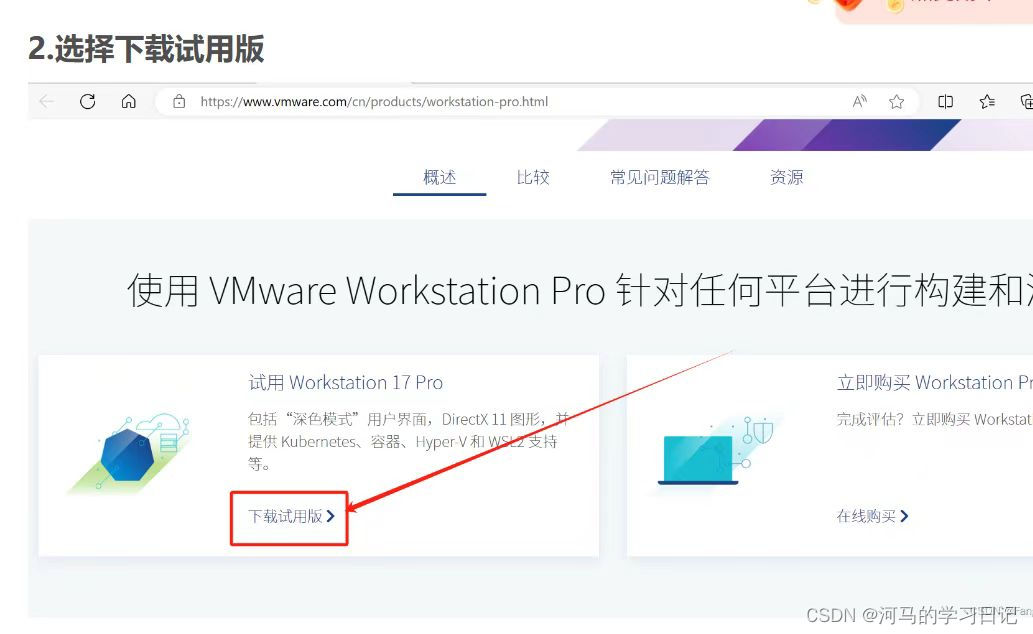
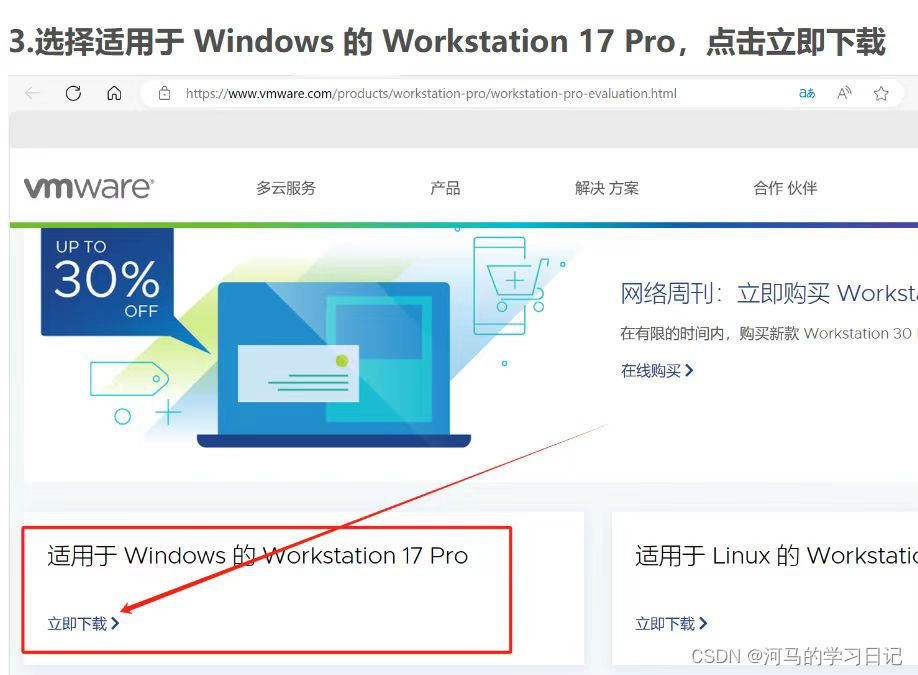
在下载完成后
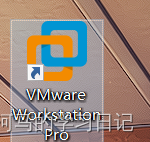 右键以管理员身份运行
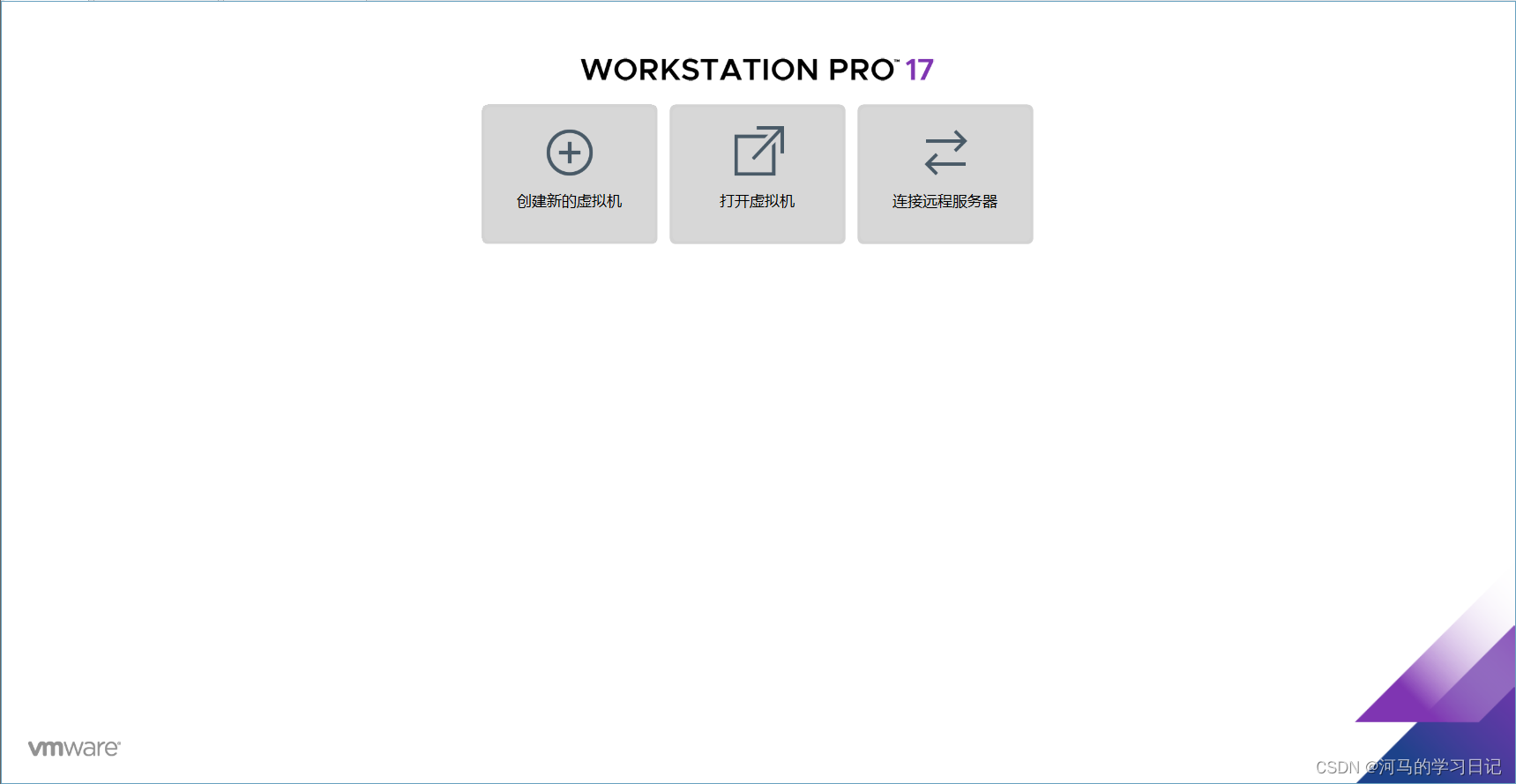
点击新建虚拟机
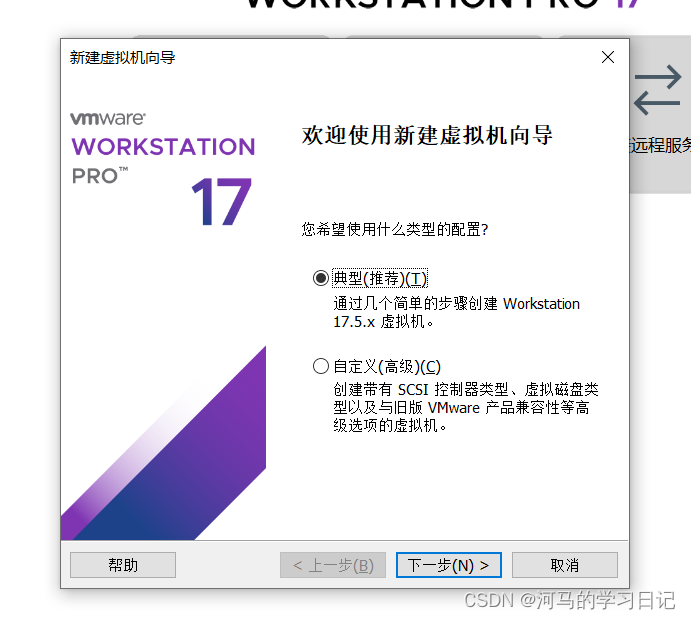
注意:是典型,并且点击下一步
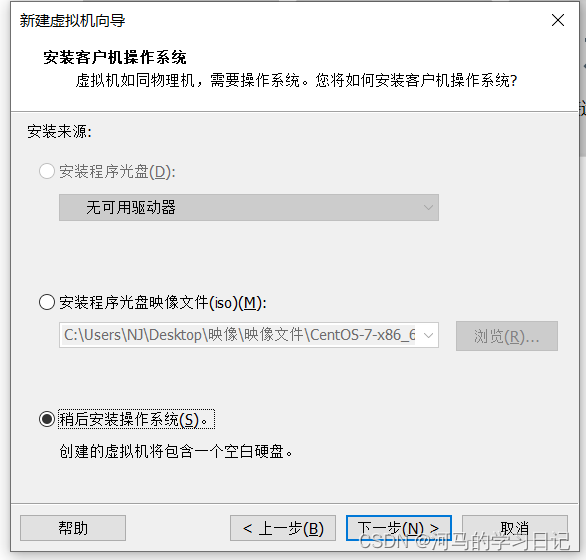
在这里我们要选择稍后安装操作系统,然后点击选择下一步
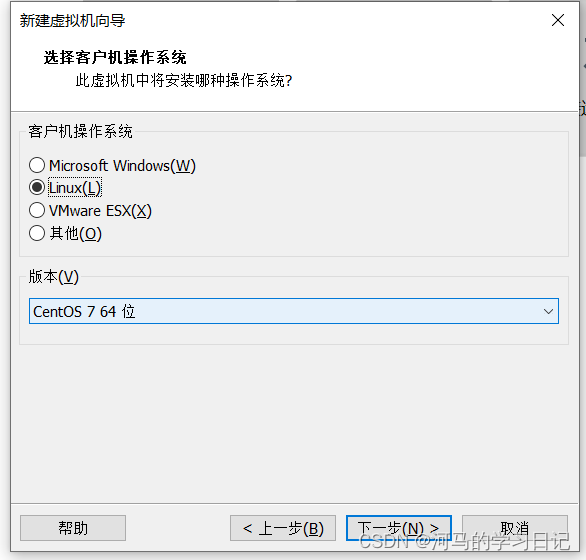
选择“Linux”操作系统和“CentOS 7 64位”版本,然后点击下一步
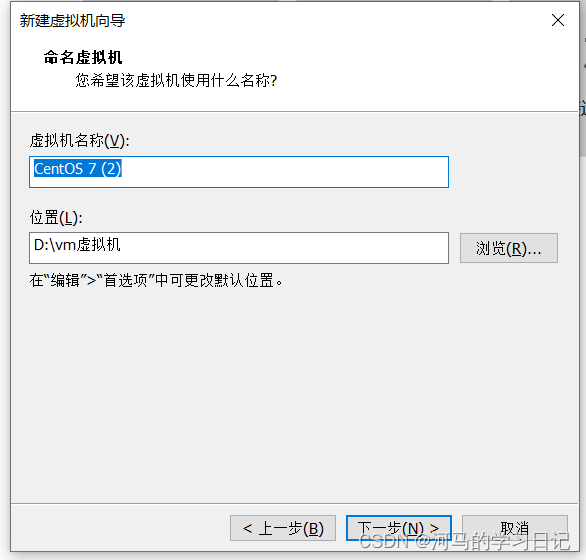
在这里我们要给自己新建的虚拟机起名字并且选择要存放的位置,这边建议新建一个文件夹用来存放虚拟机的文件,在设置好之后点击下一步
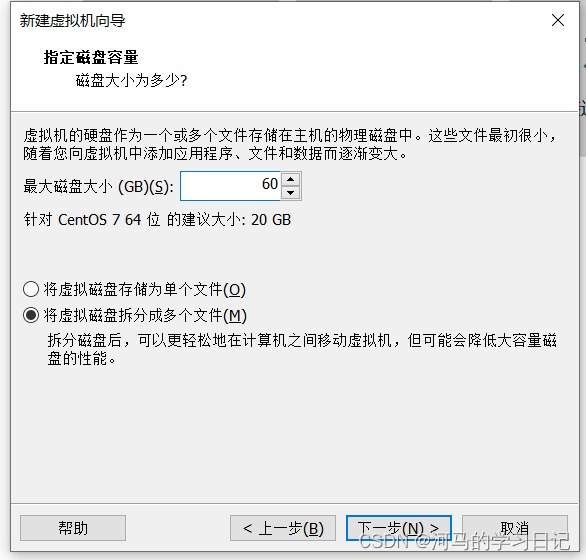
在这里我们要设置虚拟机的磁盘大小,建议设置60g,依据情况设置。
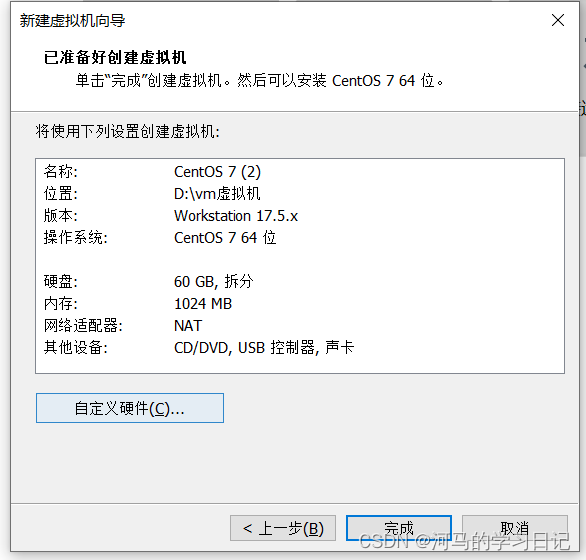
在这里我们要点击自定义硬件来设置我们的虚拟机
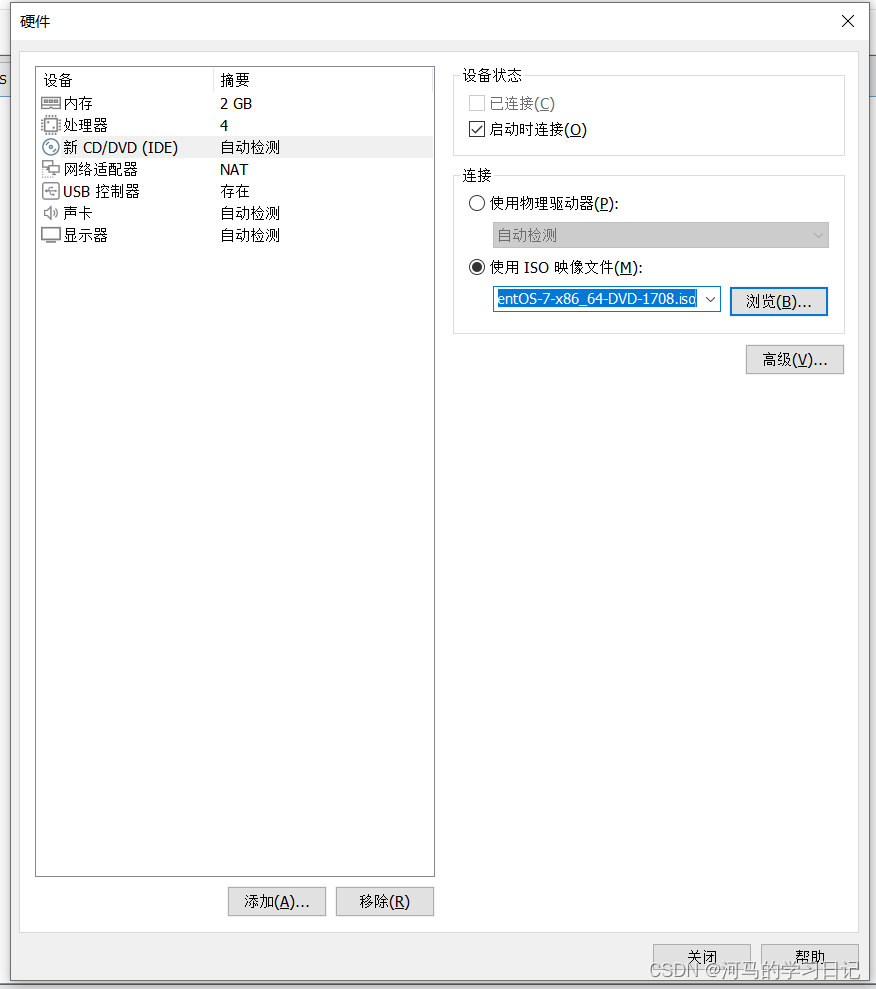
像这样设置自己的内存和处理器,内存建议2g以上,最重要的是要使用和自己虚拟机相匹配的ISO映像文件,设置完之后点击关闭,返回后点击完成即可
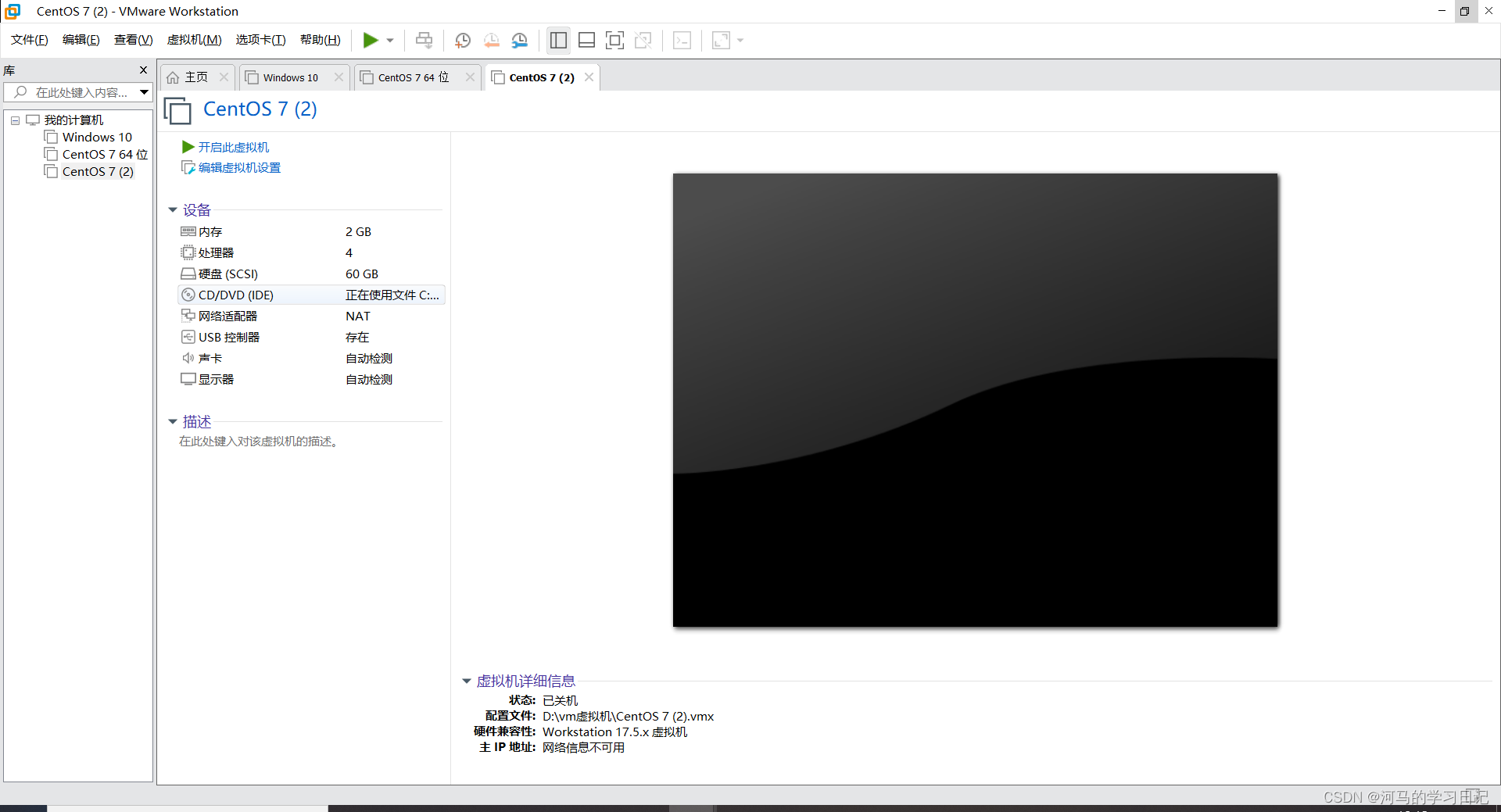 二.安装好虚拟机后的调试工作
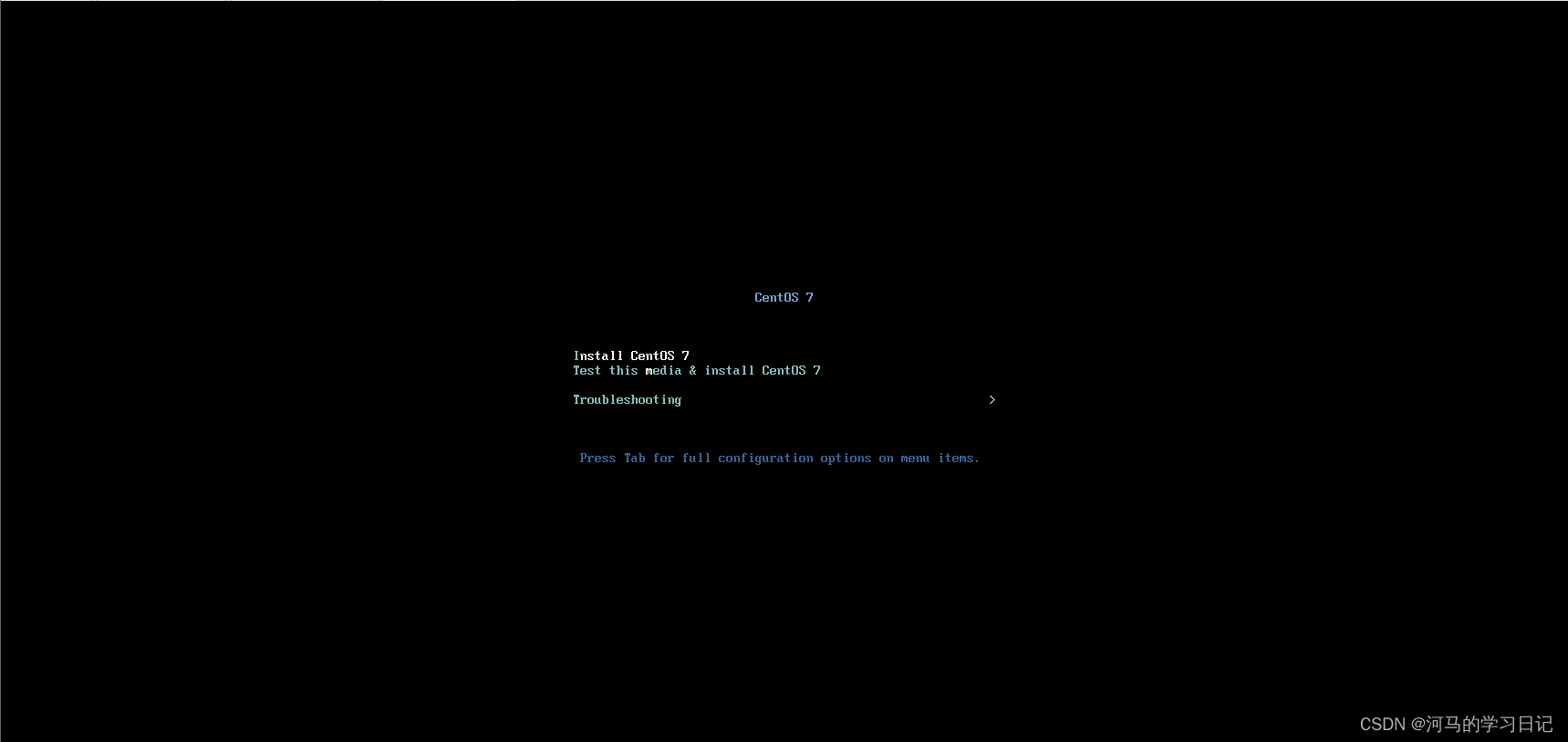
我们在开启虚拟机后第一步会出现这样,鼠标点击屏幕进入虚拟机后方向键上下来选择,在这里我们要选择第一个,当变白之后就表示我们选择的是这个,然后点击回车
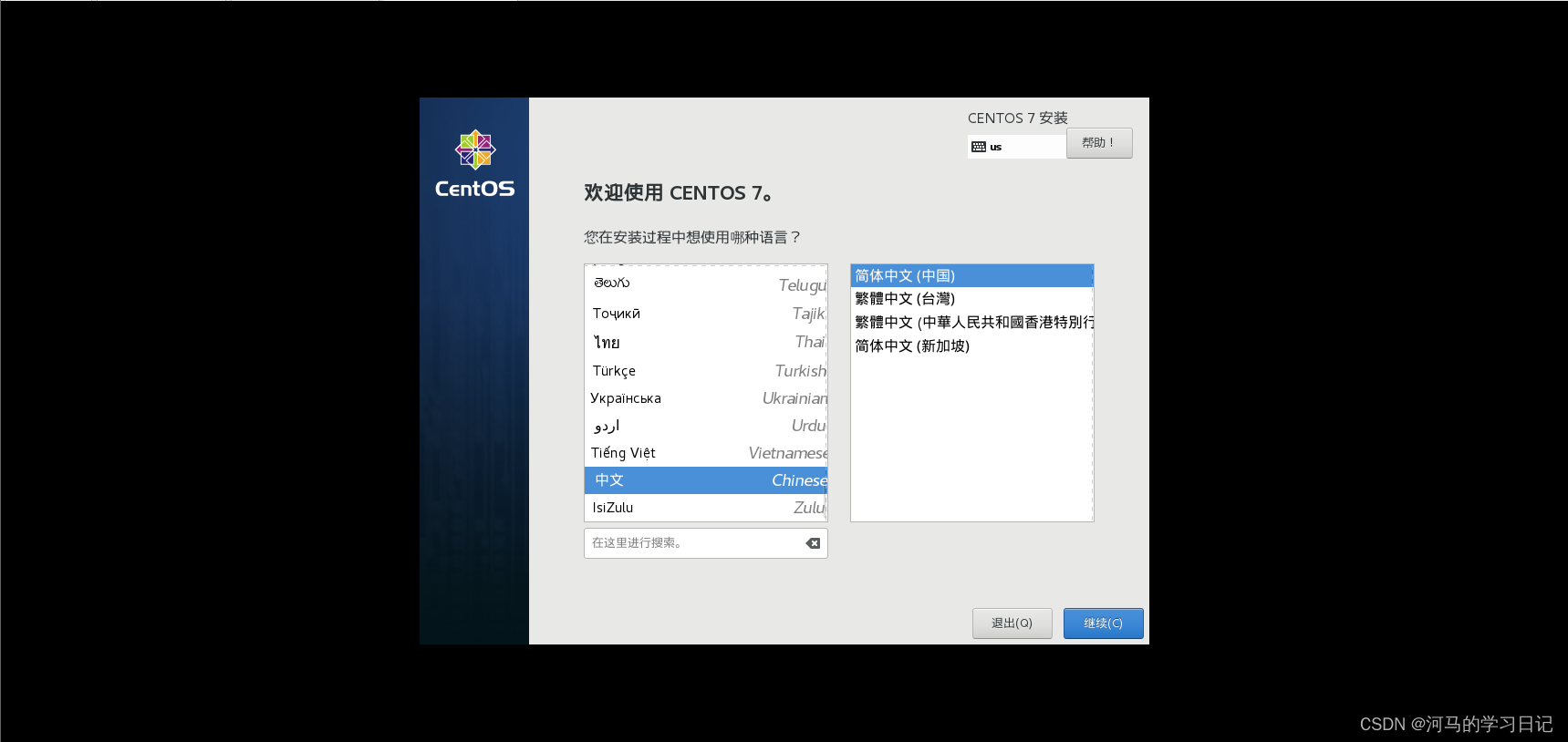
先设置好语言
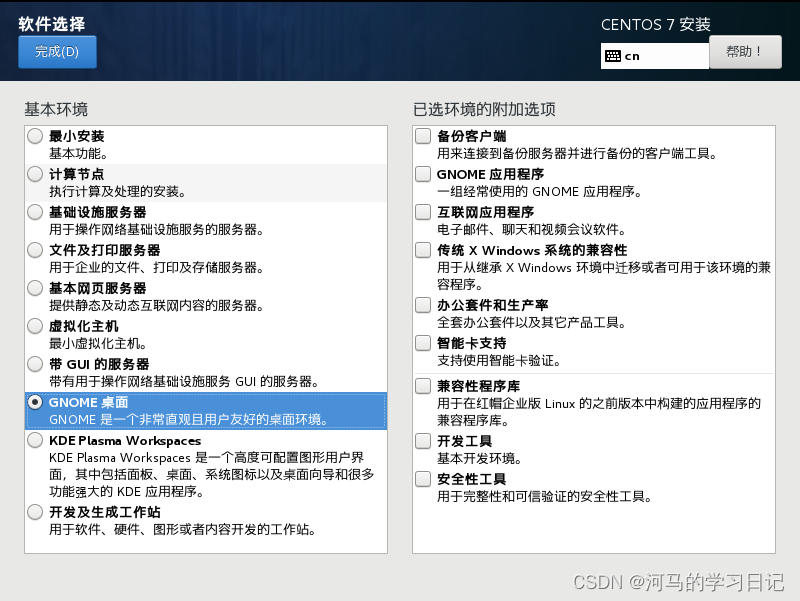
点进软件选择,选择这个桌面选项后点完成
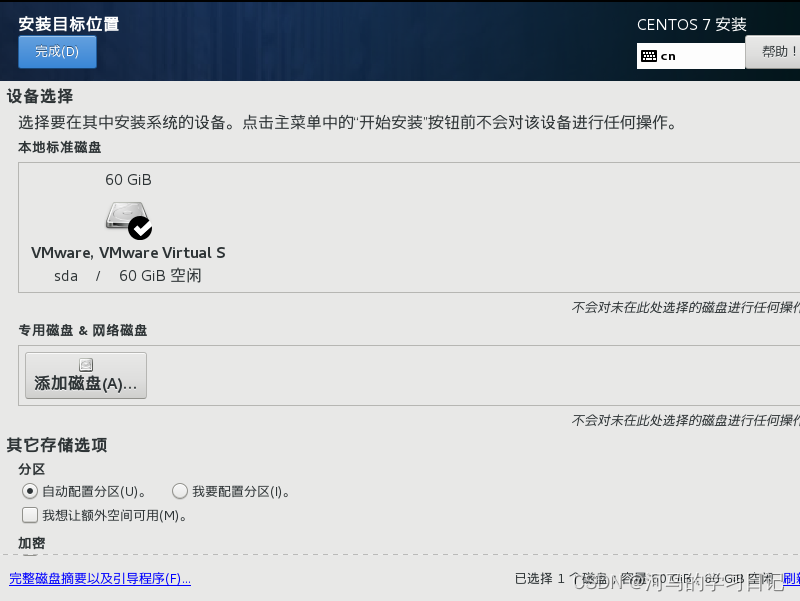
在分区这里我们选择我要配置分区
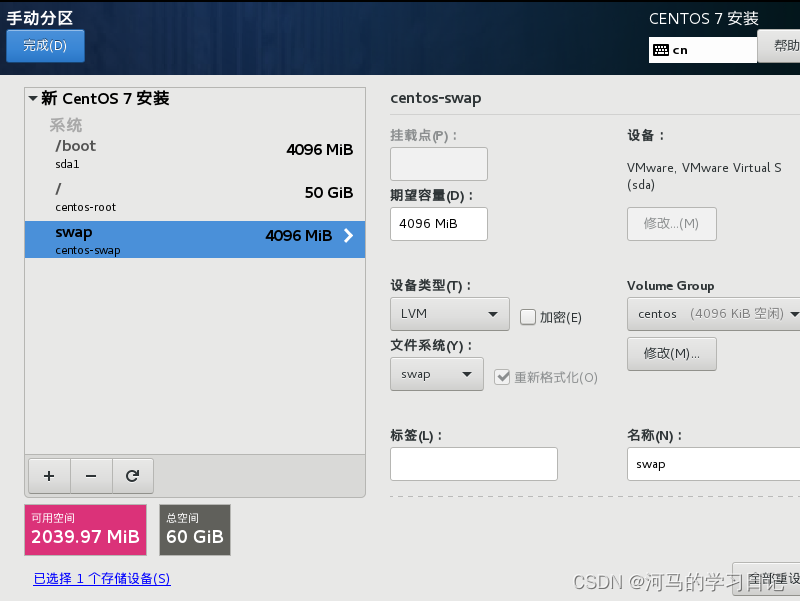
配置大小大概就是这样,完成后点击安装
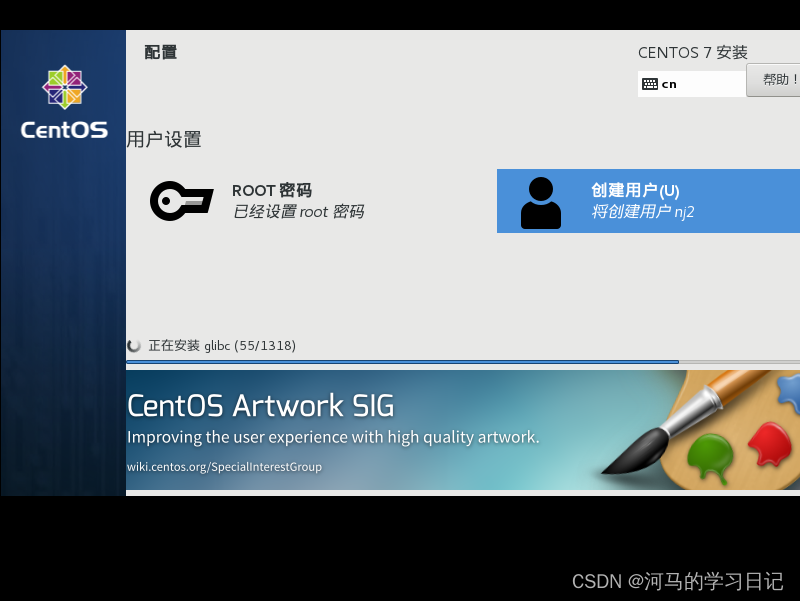
在这里我们可以设置自己的管理员密码和账户信息,设置好之后等待安装即可,等他安装好之后会让你重启
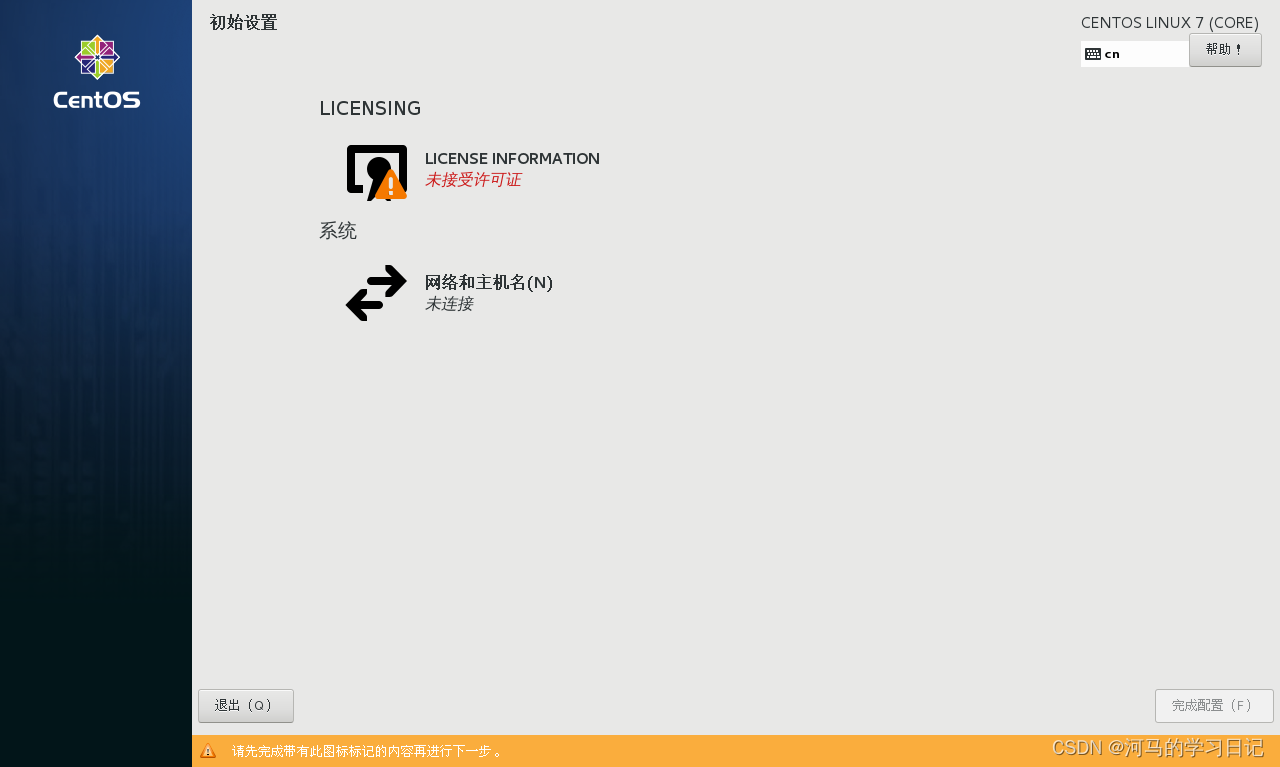
双击许可证
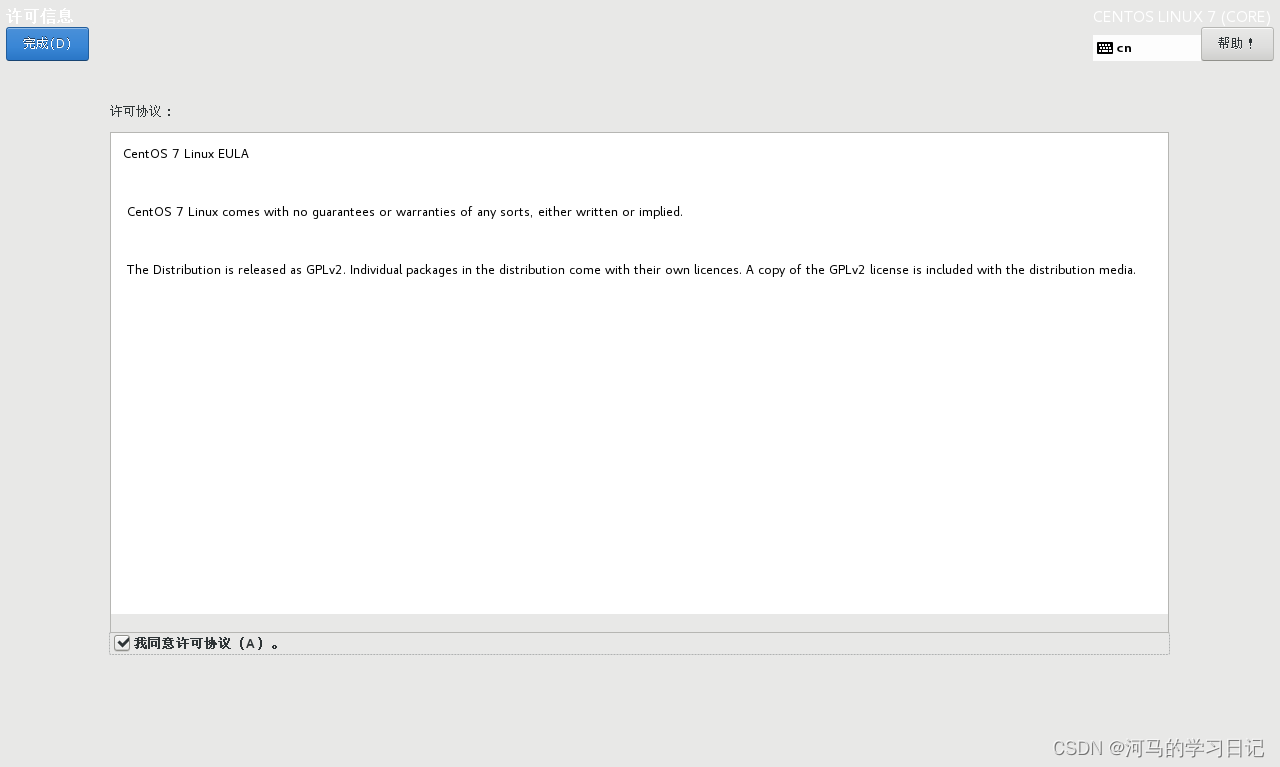
点击我同意许可证,返回后点击完成配置
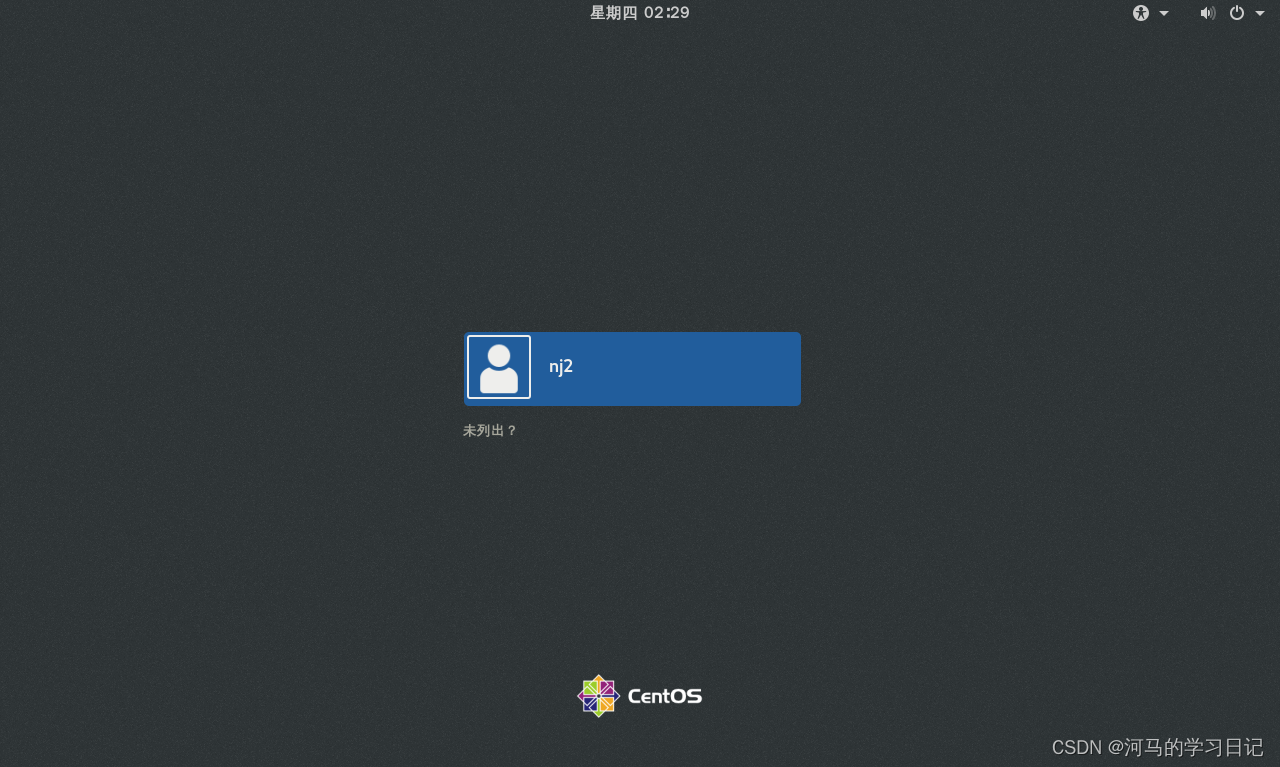
在这里我们一般用超级管理员来登陆,所以我们点击未列出,输入你刚才设置的管理员账户和密码然后点击登陆。
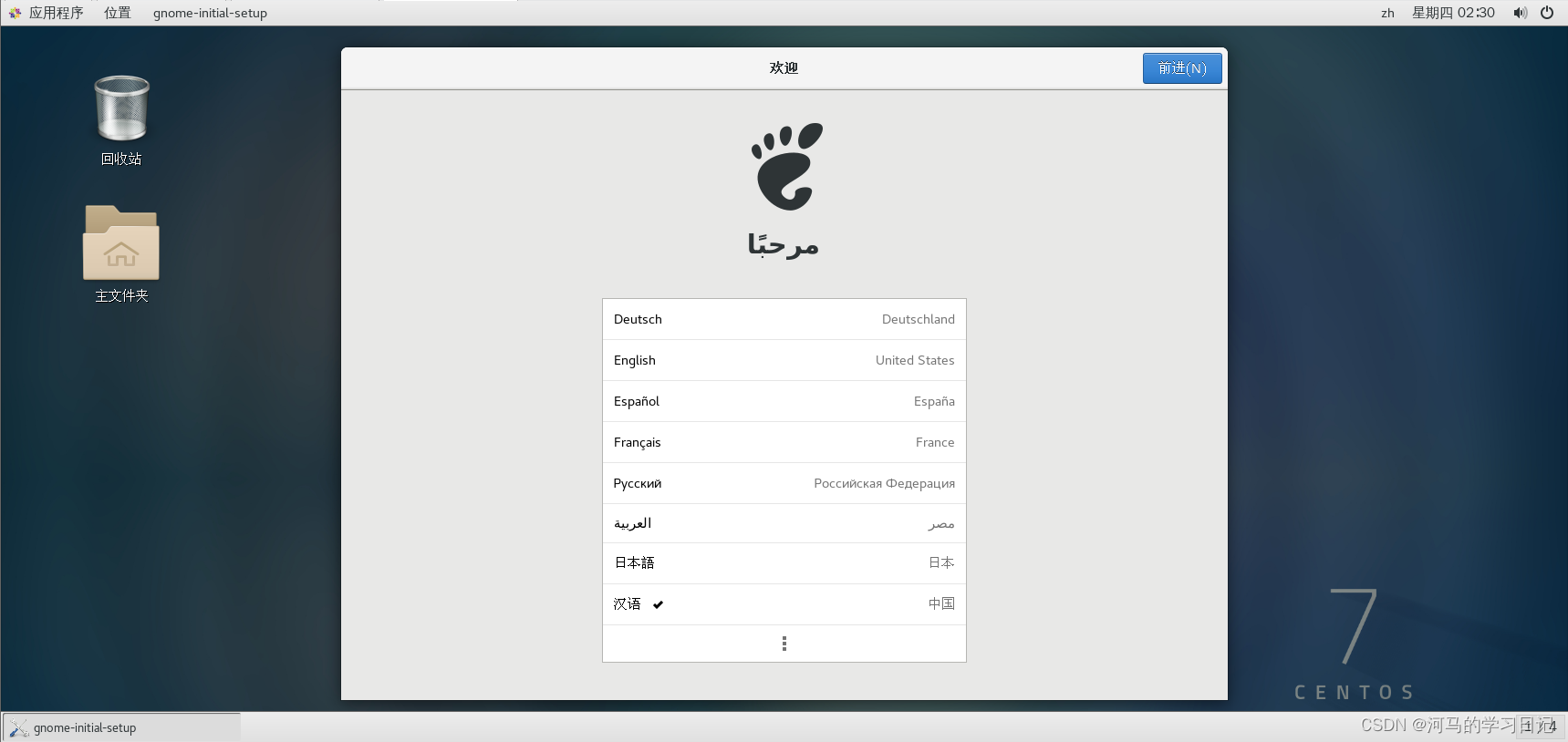
设置语言
三.实现CentOS 7与Xshell互联:
1.配置虚拟机网卡:
修改配置文件
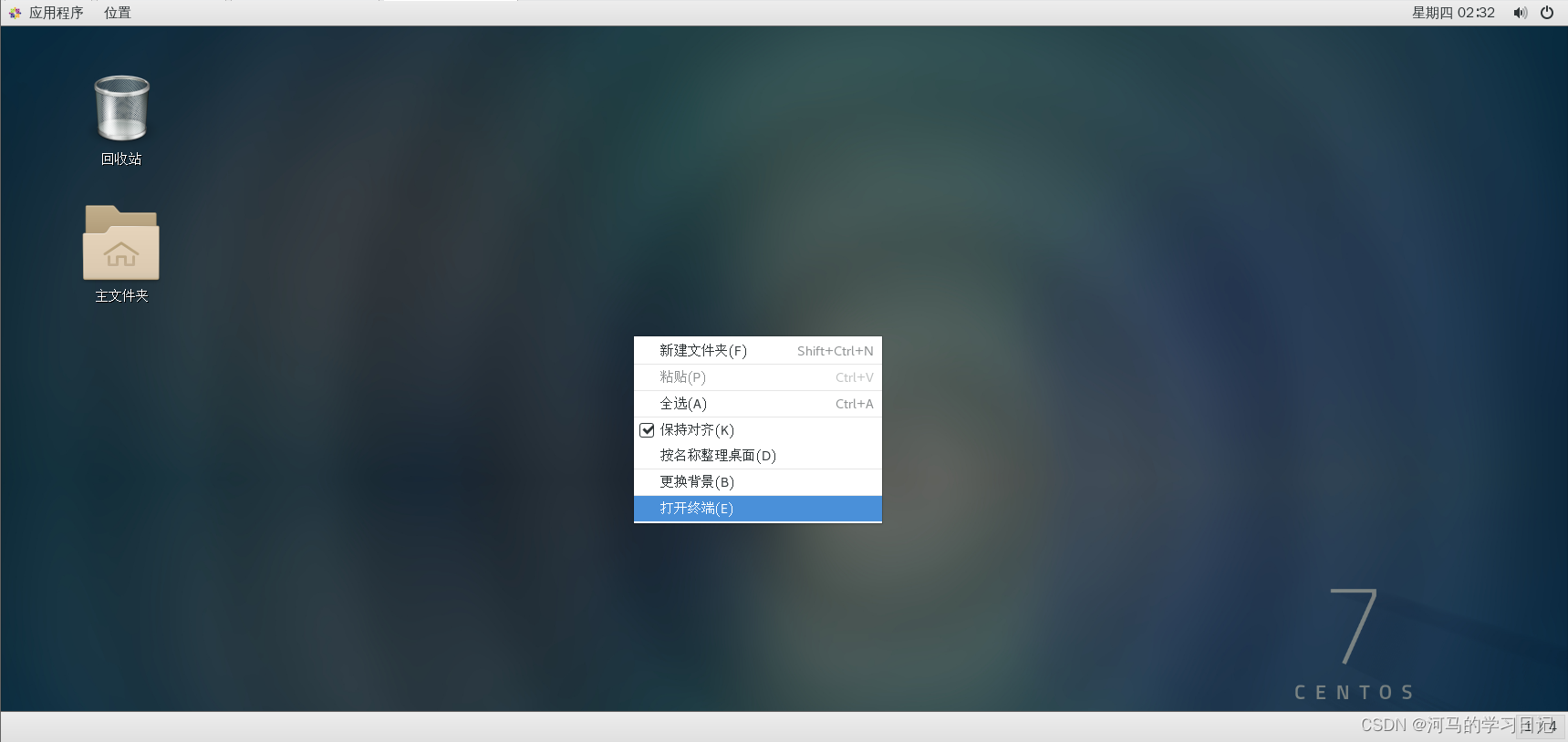
打开终端,输入:vim /etc/sysconfig/network-scripts/ifcfg-ens33,进入修改配置文件
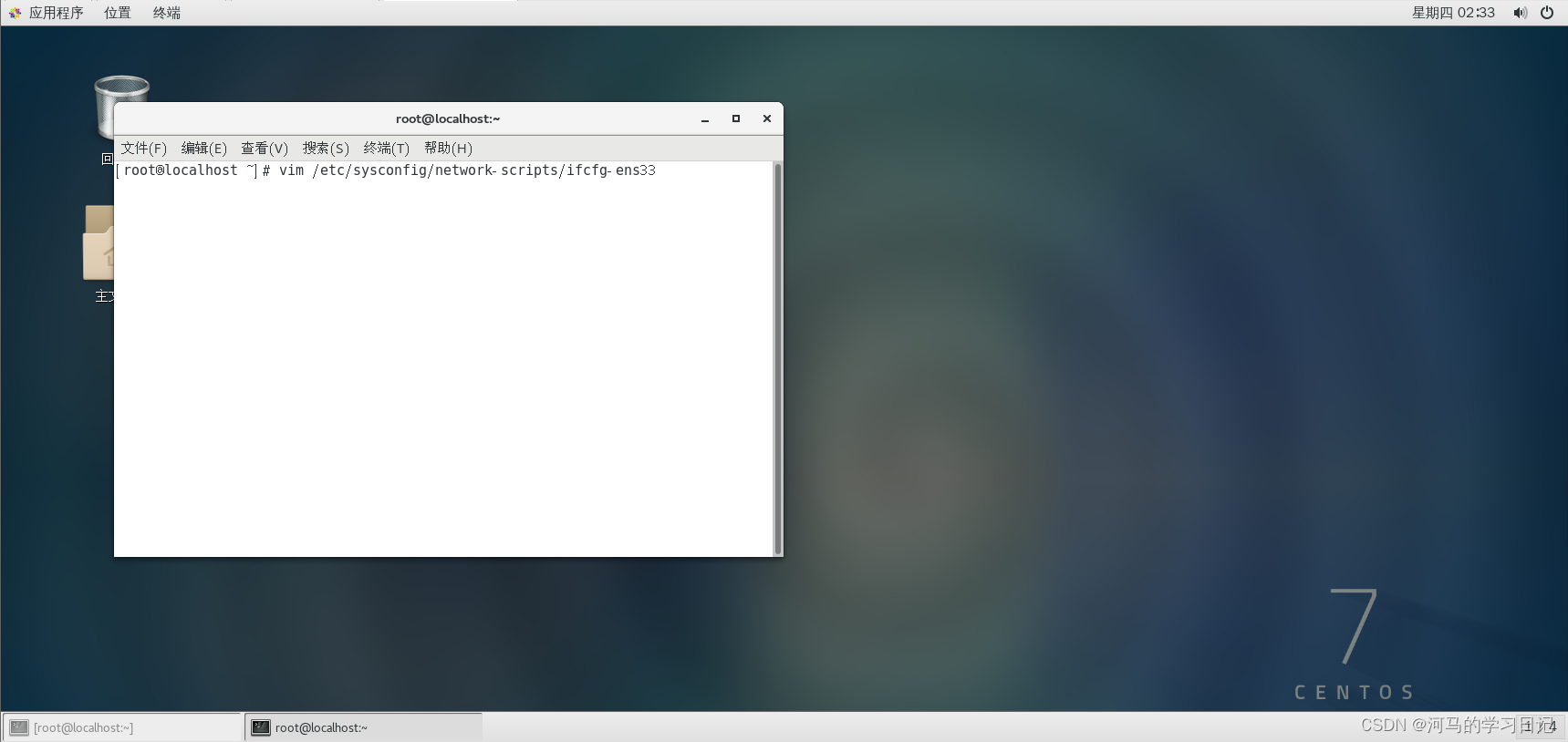
(1)点击键盘“i”,修改文件内容:
BOOTPROTO=static
ONBOOT=yes
(2)添加内容
IPADDR=192.168.92.7 NETMASK=255.255.255.0 GATEWAY=192.168.92.2 DNS1=8.8.8.8
点esc键,输入:wq,保存配置内容
(3)输入:reboot后,重启虚拟机
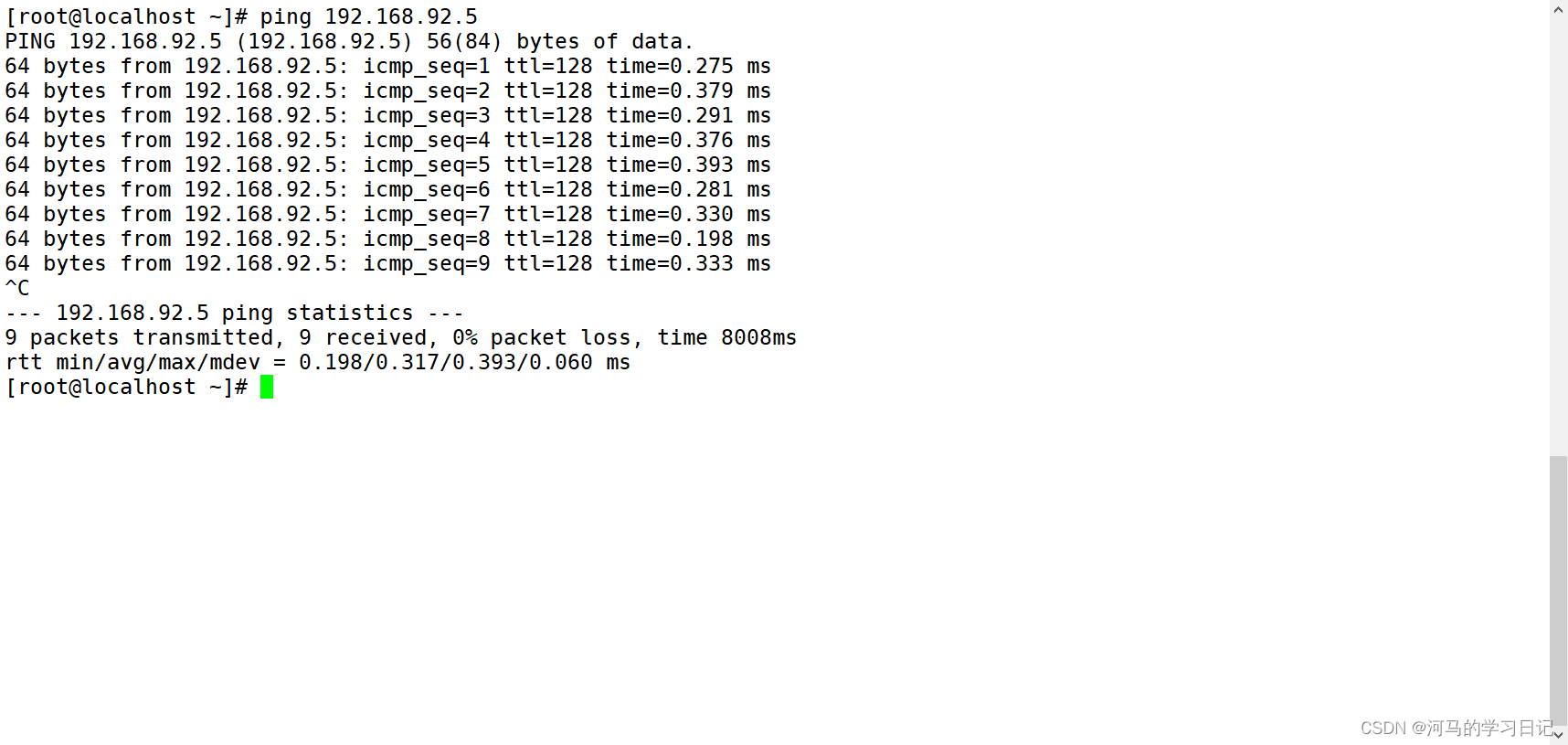
(4)测试是否网络通顺
2.xshell与虚拟机的连接:

打开之后点击新建
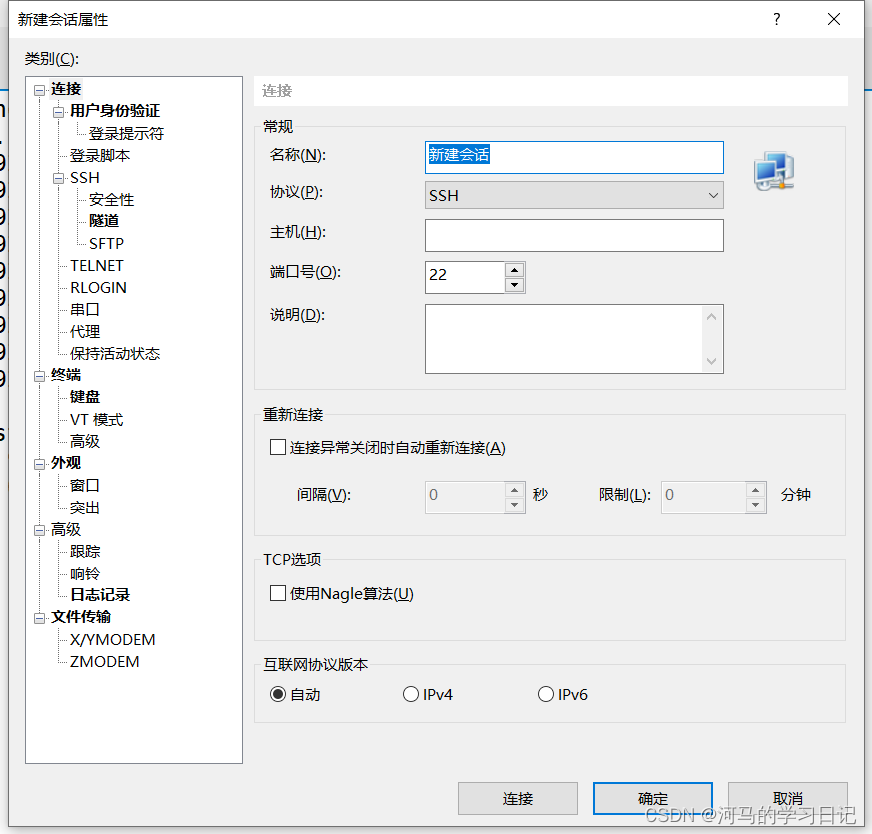
配置你的名称和主机的IP地址后点击确定
之后会出现登陆账户,就登陆我们的超级管理员账号和密码即可
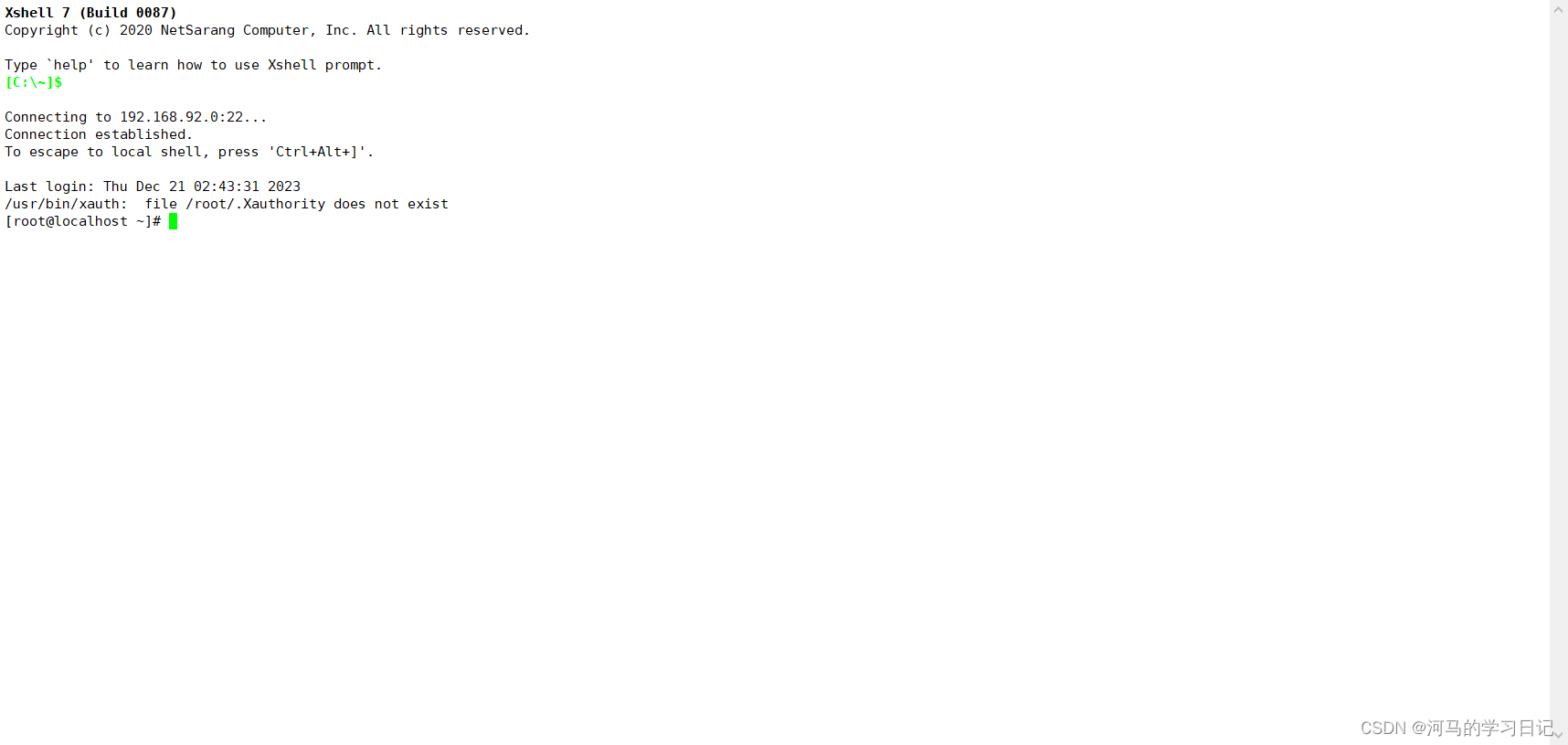
连接成功后我们就可以ping主机看网络是否畅通





 扫一扫
扫一扫


 10万+
10万+

 被折叠的 条评论
为什么被折叠?
被折叠的 条评论
为什么被折叠?
 到【灌水乐园】发言





