



 本文详细介绍了Docker容器的管理,包括新建并启动交互式容器、列出运行中的容器、退出与启动容器、重启和停止容器以及删除容器的操作。以centos镜像为例,提供了具体命令及其实例。
大前提:拉一个镜像,这里以centos(docker下)为例
一、新建并启动一个容器(启动交互式容器)
格式
docker run [options] IMAGE [COMMAND][ARG…]
options说明(加粗的重要)
--name=“容器新名字”:为容器起一个新的名字-d:后台运行程序,返回容器的 id, 启动守护式容器(点击查看)-i:以交互模式运行容器,通常与 t 一起使用-t:为容器重新分配一个伪输入终端,通常与 i 一起使用-P:随机端口映射-p:指定端口映射,有四种:- ip:hostPort:containerPort
- ip::containerPort
- hostPort:containerPort
- containerPort
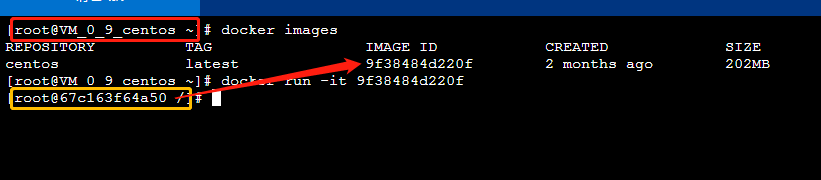
简单的实例:启动centos(ID:9f38484d220f)镜像的容器
dokcer run -it 9f38484d220f
启动容器时起一个别名
docker run -it --name mycentos centos
图在下边
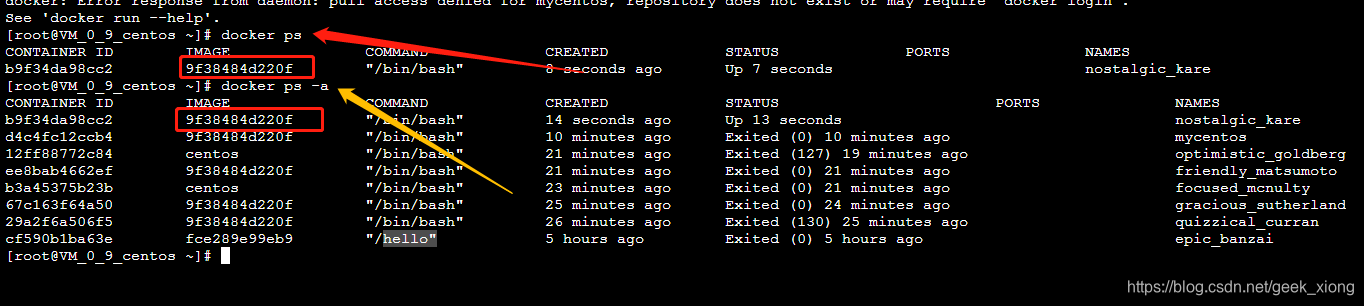
二、列出当前所有 正在运行 的容器
docker ps [OPTIONS]
options说明:
-a:列出当前所有正在运行的容器 + 历史上运行过的
docker ps -a
-l:显示最近创建的容器
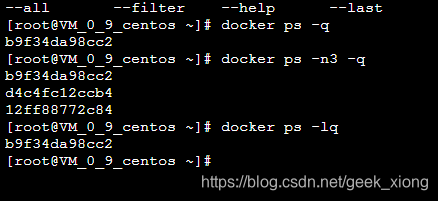
docker ps -l

-n:显示最近 n 个创建的容器
docker ps -n 3
docker ps -n 5

-q:静默模式,只显示编号
docker ps -q
--no-trunc:显示全部信息
docker ps --no-trunc -qn 3

为容器起一个新的名字
docker run -it --name 容器新名称 容器名称


三、退出容器
exit:退出并终止容器
当前mysentos2正在运行,注意 STATUS状态(Up为正在运行中)

exit 退出后,STATUS—>Exited(已退出):

按键:CTRL+q+p:退出但不终止运行
运行一个容器并退出

快捷键退出前后运行状态
重新进去见下边


三、启动容器
docker start 容器 ID 或 名称
docker start 1ffc3d0a0c87


因为上一个退出但是没有终止运行,所以此时 Up 的有两个
四、重启容器
docker restart 容器 ID 或 名称
docker restart 1ffc3d0a0c87
注意观察 Up 的时间

五、停止容器的运行(时间稍长)
docker stop 容器 ID 或 名称
docker stop 1ffc3d0a0c87
注意状态:

六、强制停止容器的运行(瞬间停止)
docker kill 容器 ID 或 名称
docker kill b9f34da98cc2

七、删除容器
删除已经停止运行的容器
docker rm 容器 ID 或 名称
docker rm 0c91799521d6
强制删除
docker rm -f 容器 ID 或 名称

一次性删除所有的容器
docker rm -f $(docker ps -a -q)
docker ps -a -q | xargs docker rm
不放图了,用第一个即可





 扫一扫
扫一扫


 被折叠的 条评论
为什么被折叠?
被折叠的 条评论
为什么被折叠?
 到【灌水乐园】发言





