


 本文详细介绍了Linux系统下的磁盘管理与分区操作,包括设备识别、挂载与卸载、磁盘分区、swap分区配置、分区加密及gtp分区等高级技巧,适合Linux系统管理员和对磁盘管理感兴趣的读者。
1.本地存储设备的识别
fdisk -l 系统真实存在的设备
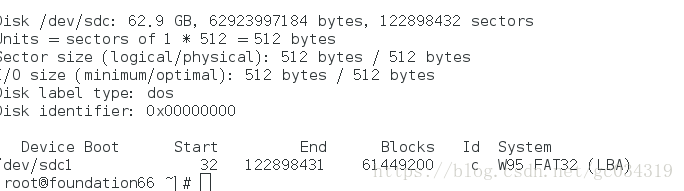
cat /proc/partition 系统识别的设备
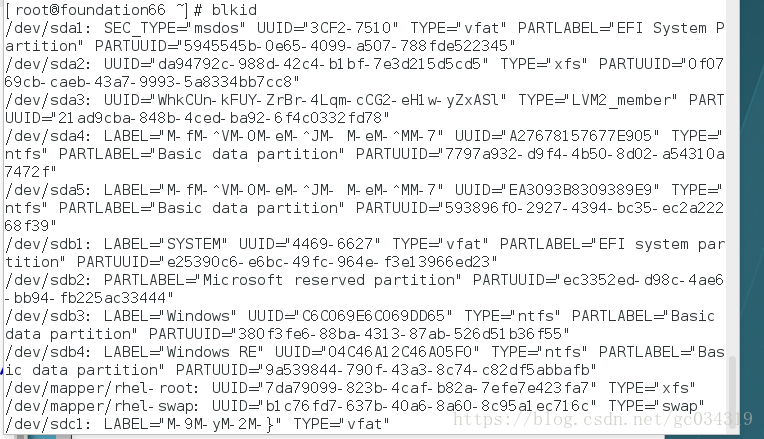
blkid 系统可使用的设备
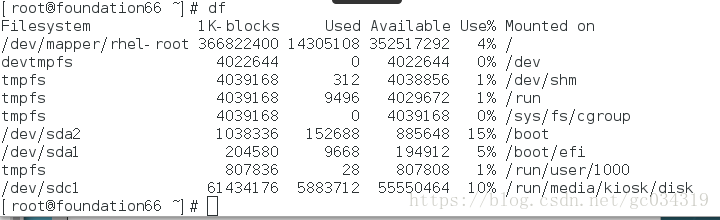
df 系统正在使用的设备
2.设备的挂载和卸载
1.设备名称
/dev/xdx /dev/hd0 /dev/hd1 /dev/sda /dev/sdb1
/dev/sr0 光驱
/dev/mapper/* ##虚拟设备
.设备的挂载
mount 设备 挂载点
mount /dev/sdc1 /mnt 挂载sdc1到mnt

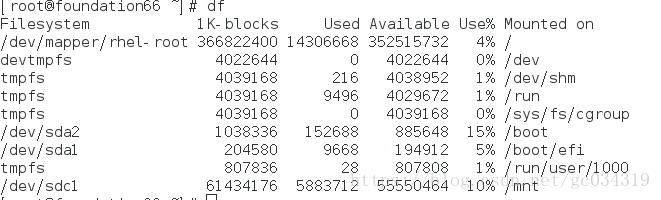
umount /mnt或/dev/sdb1 卸载
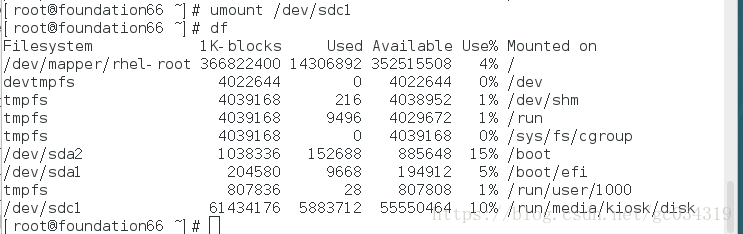
mount -o ro /dev/sdb1 /mnt 只读挂载


mount 查看挂载信息
mount -o remount,rw /dev/sdb1或/mnt 重新读写挂载(不用卸载)


若卸载时错误,
lsof /dev/sdb1
fuser /mnt/ 查看正在应用的信息
fuser -v /mnt/ 详细查看
fuser -kv /mnt 强行结束进程,还需再卸载
3.磁盘分区
1.磁盘0磁道1扇区的512个字节中记录的信息如下
512=446 + 64 + 2
mbr(主引导记录) mpt(主分区标) 55aa(硬盘的有效性标实)
硬盘分区标
64
1个分区占用16个字节
1块硬盘上最多可以划分4个主分区
4.分区步骤
1.fdisk -l
2.fdisk /dev/vdb
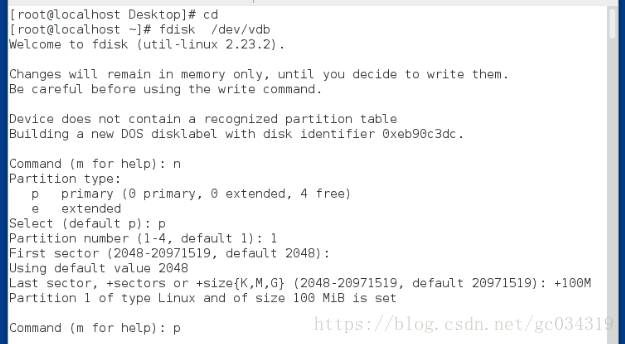
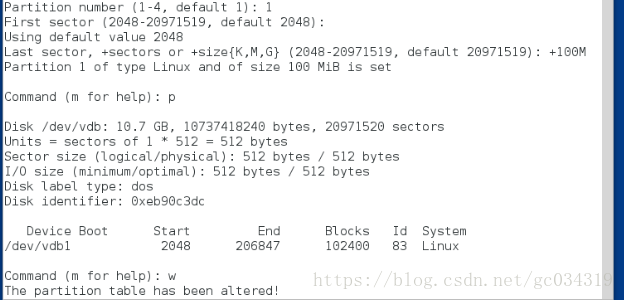
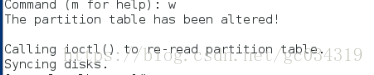
3.cat /proc/partitions 查看
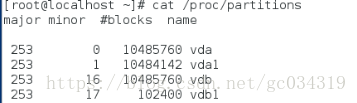

4.mkfs.xfs /dev/vdb1 格式化


5.mount /dev/vdb1 /mnt/ 挂载
6.df 查看
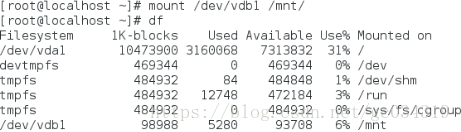
当分区标不能同步时,需手动同步partprobe。
将剩余的空间细分
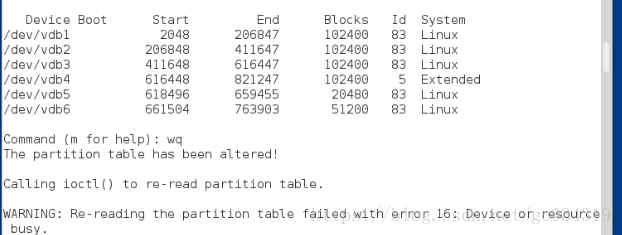
命令同步
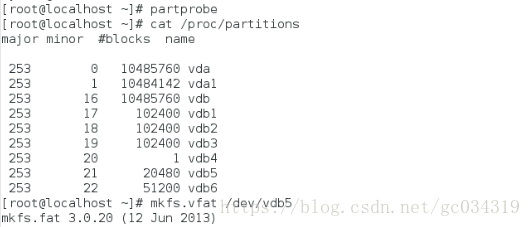
mount /dev/vdb5/media /挂载

格式化mkfs.xfs /dev/vdb5

df查看
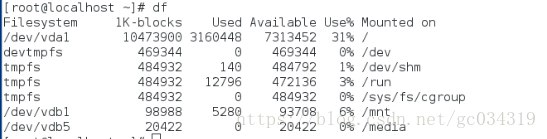
以上就是详细分区步骤
4.swap分区
fdisk -l 查看分区
1,新建swap分区
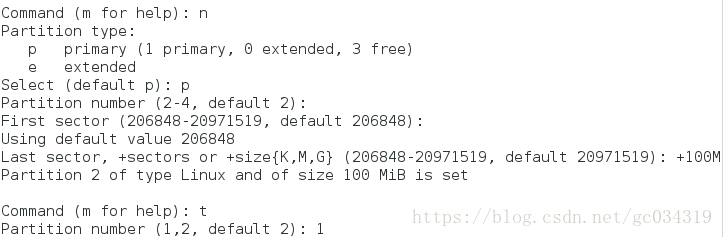
l 查看类别 选择 swap 82



partprobe 同步分区表

格式化为swap格式
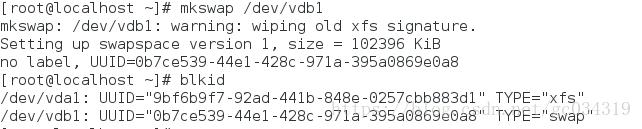


vim /etc/fstab 更改里面内容设定永久挂载
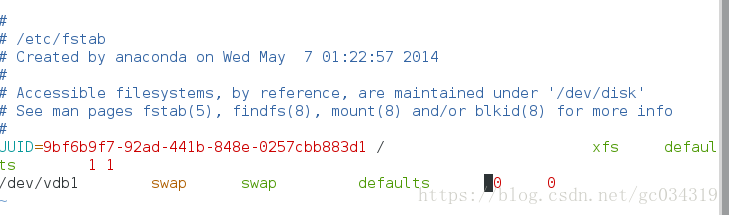

2,删除分区
先删除vim /etc/fstab编辑的内容
swapoff /dev/vdb1 删除激活的swap
删除 /dev/vdb1
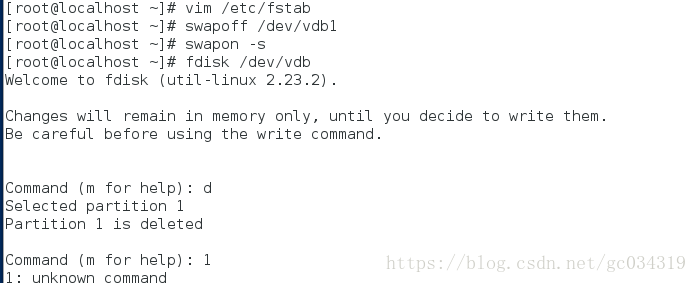
重新创建好 /dev/vdb
mkfs.xfs /dev/vdb 格式化时显示错误(swap),则在后面加入-f
操作具体如下图

此步骤将之前的swap格式改为xfs格式

查看

5.分区加密
1。cryptsetup luksFormat /dev/vdb1 对分区进行加密
大写YES 输入密码
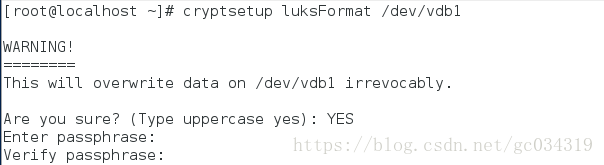
查看显示(“crypto_LUKS”) 此时以挂载不上去

cryptsetup open /dev/vdb1(westos)自定义名称 解密

格式化这个文件

此时就可以挂载上去
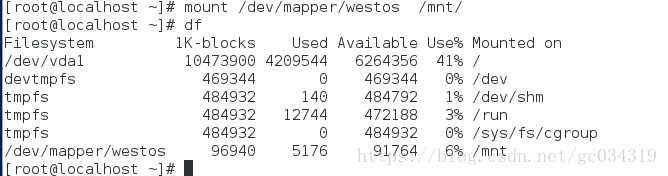
umount /mnt/ 卸载这个
cryptsetup close westos 如果再想加密输入这个,不用之前那个命令了
ll /dev/mapper/ 查看状态
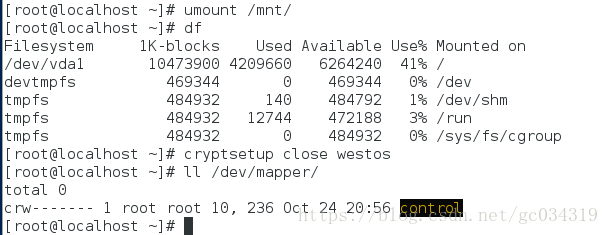
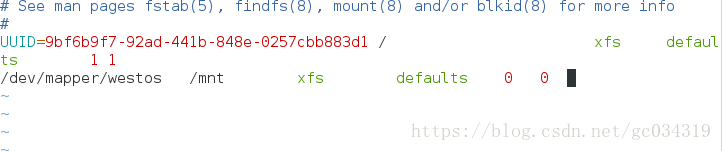
2,vim /etc/crypttab 编写里面文件

vim /root/westoskey 将密码写进里面,并给他一个600权限


将它们关联在一起

编写里面的文件可以设定位永久

reboot 重启
6,gtp分区
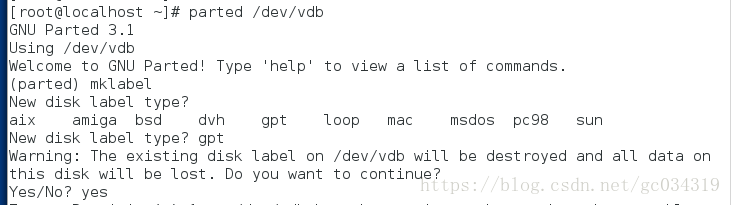
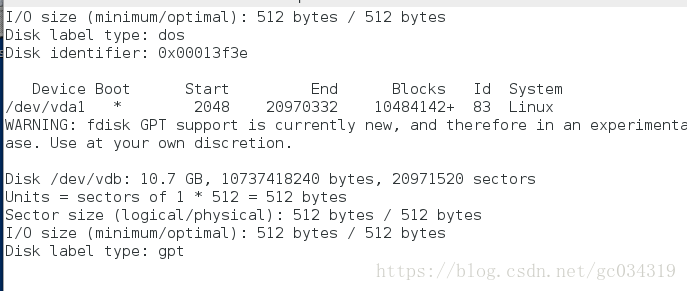
parted /dev/vdb 将dos改成gtp分区
7,分区额度管理
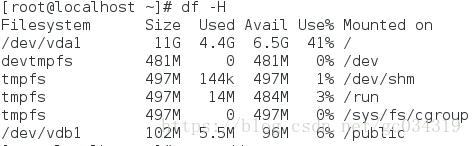
先新建一个public文件设定为公共文件

查看挂载
-H 等于“-h”,但是计算式,1K=1000,而不是1K=1024
新建一个用户
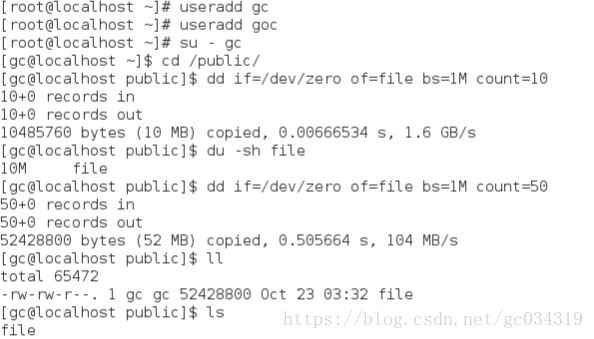
mount 查看

改变为usrquota

 quotaon -uv /dev/vdb1 开启额度

edquota -u student用户 添加额度hard改额度10240
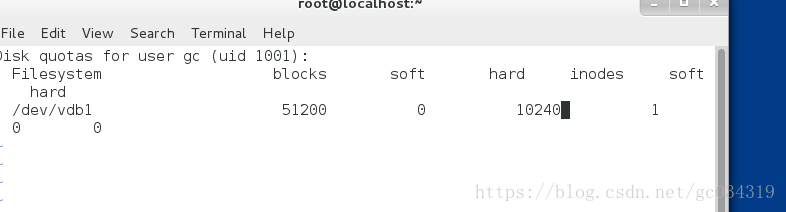
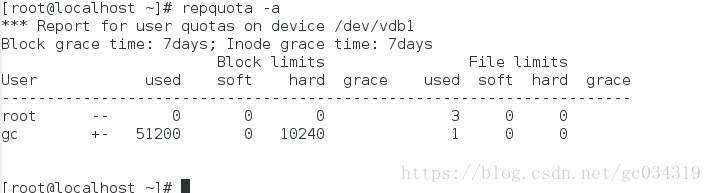
repquota -a 查看用户额度信息
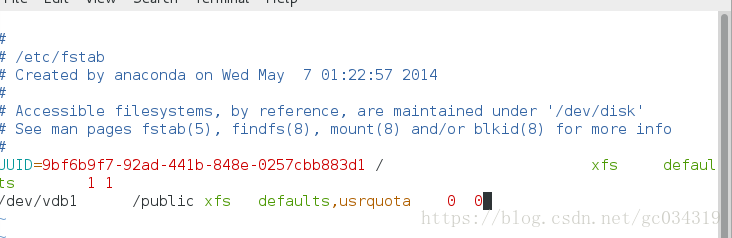
vim /etc/fstab 编辑这个文件设置开机自动运行





 扫一扫
扫一扫


 被折叠的 条评论
为什么被折叠?
被折叠的 条评论
为什么被折叠?
 到【灌水乐园】发言





