


第六章 激励编辑器
章节大纲
6.1. 激励编辑器瞬态源
6.1.1 指数型(Exp)源
6.1.2 脉冲源
6.1.3 VPWL
6.1.4 SIN(正弦波)
6.1.5 SSFM(单频调频)
6.2. 用户生成的时‐压波形
6.3. 仿真配置文件
6.4. 练习
激励编辑器是一种图形化工具,可帮助您定义瞬态模拟和数字源。sourcestm库包含三个源部件,如图6.1所示,每个部件都提供了与激励编辑器中定义的激励的接口。
当您首次放置Sourcestm库中的某个源时,原理图中将显示实现属性。此属性指的是在激励编辑器中定义的激励名称。您可以在原理图上直接输入激励名称开始操作,或者在启动激励编辑器时会被提示输入激励名称。
要启动激励编辑器,请选中一个sourcestm源,右键单击 > 编辑PSpice激励。
启动激励编辑器时,将出现新建激励窗口,如图6.2所示。请注意,在16.3版本中,刺激文件的名称已采用PSpice仿真配置文件的名称,本例中为transient.stl。在早期版本中,激励名称则采用项目名称。
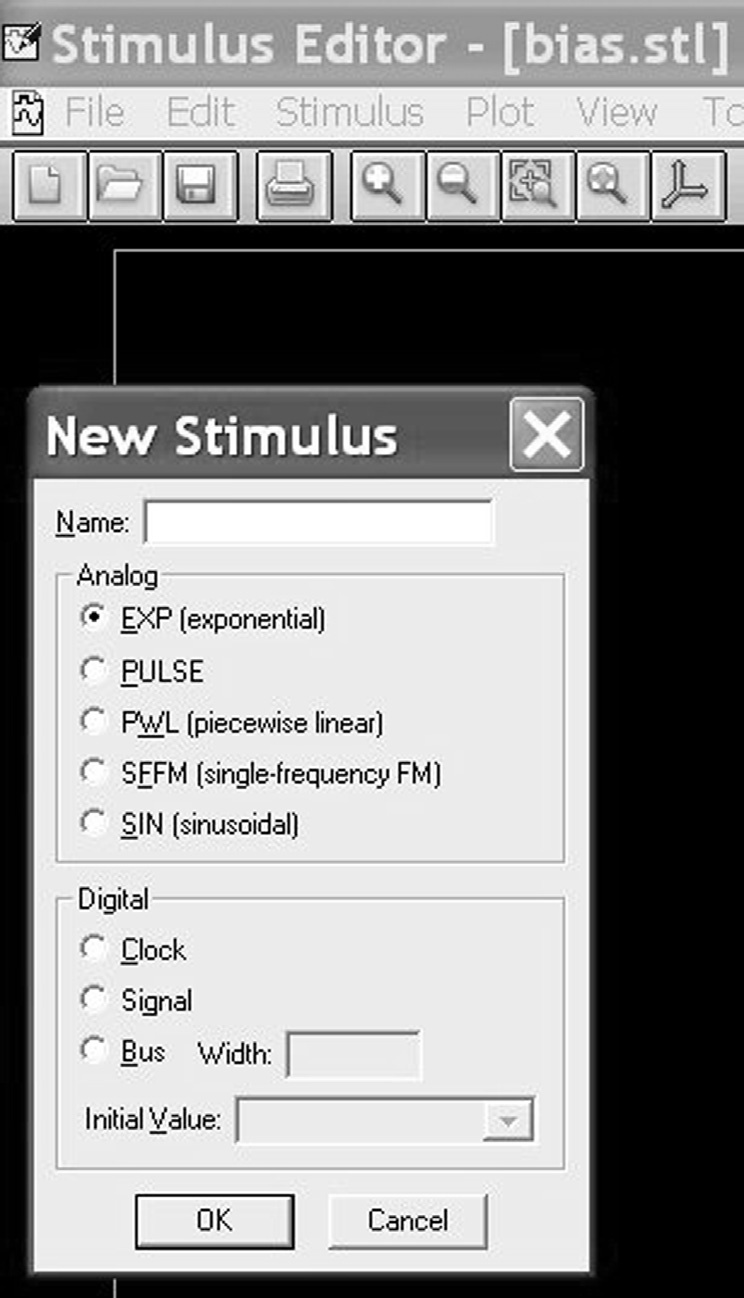
图6.1 激励编辑器、瞬态模拟和数字源。
新建激励窗口允许您定义模拟和数字信号,并在Capture中尚未定义激励名称时提示您输入激励名称。
6.1 激励编辑器瞬态源
6.1.1 指数(Exp)源
图6.3和图6.4 显示了两种可能的指数波形,这些波形可以通过VSTIM或ISTIM源分别为电压或电流定义。
两种指数波形均在时间延迟(td1)后开始,然后在电压V1和V2之间以时间常数(tc1)呈指数上升或下降,持续至时间td2。之后,波形在td2之后以时间常数(tc2)进行衰减或上升。
例如,在图6.3中,电压在td1(10 μs)之前为V1(0 伏特);然后电压以tc1(10 μs)为时间常数向V2(10 伏特)呈指数增长。该指数上升的时间由td2 - td1定义为30 μs(40 - 10 μs),之后电压以时间常数tc2(5 μs)呈指数下降,回到V1。
图6.5 显示了图6.3中波形的属性设置,其中:
- V1 — 0秒时的初始起始值
- V2 — 电压上升或下降到的值
- td1 — 指数上升(或下降)的起始时间(延迟)
- tc1 — 上升(或下降)波形的时间常数
- td2 — 指数下降(或上升)的起始时间(延迟)
- tc2 — 下降(或上升)波形的时间常数
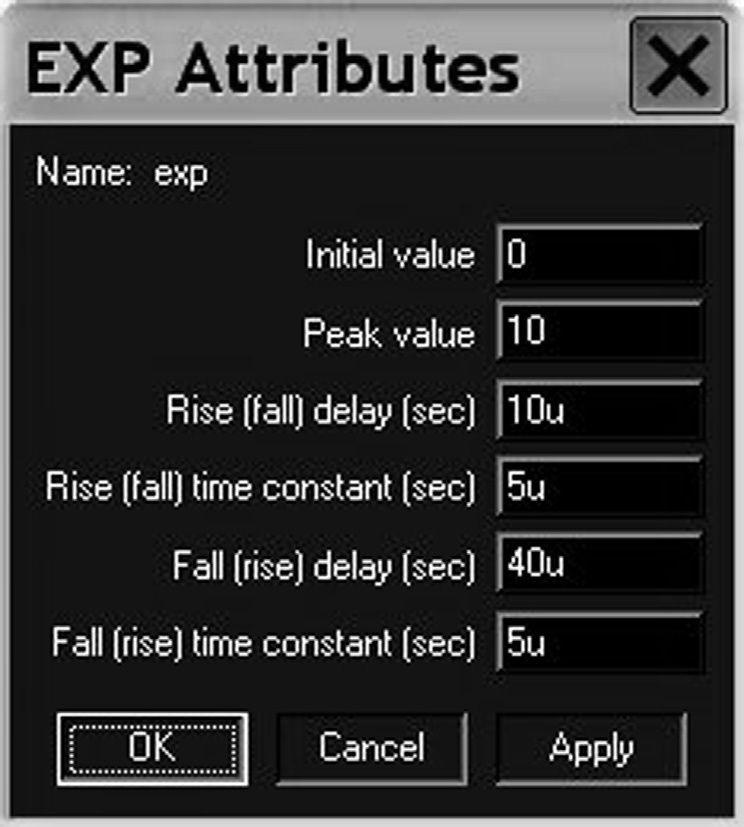
图6.3 指数上升电压波形。
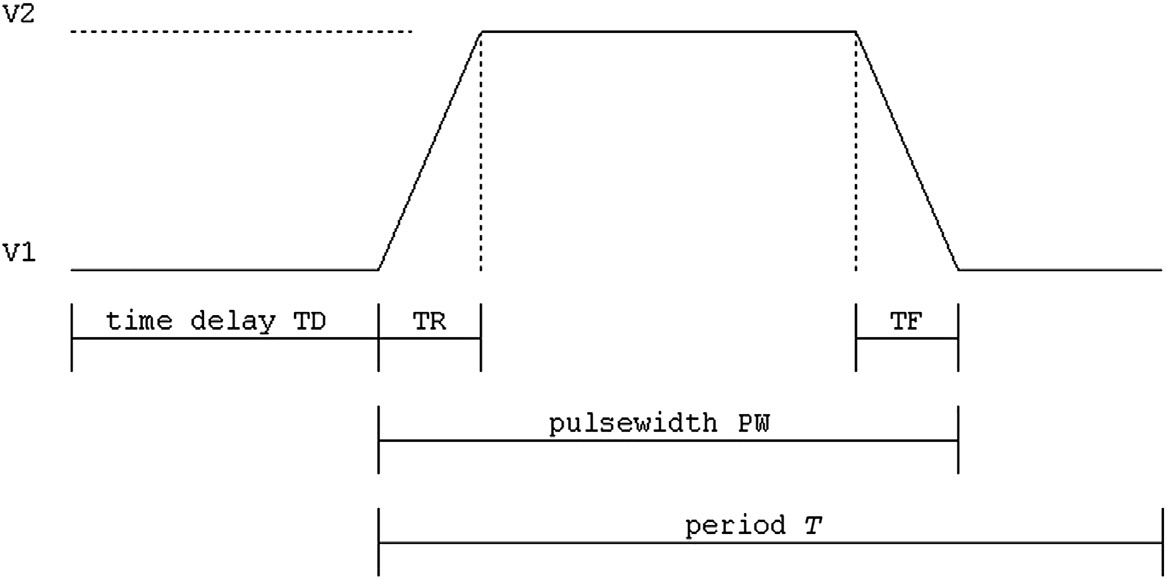
图6.4 指数衰减电压波形
现在指数电压定义为:
$$ v(t) = (V2 - V1)\left(1 - e^{-\frac{time}{time\ constant}}\right) $$
因此在0秒和td1之间电压为常数:
$$ v(t) = V1 $$
在td1和td2之间
$$ v(t) = V1 + (V2 - V1)\left(1 - e^{-\frac{t - td1}{tc1}}\right) $$
在td2和停止时间之间的时间段内,电压由以下公式给出:
$$ v(t) = V1 + (V2 - V1)\left(1 - e^{-\frac{t - td1}{tc1}}\right)\left(1 - e^{-\frac{t - td2}{tc2}}\right) $$
6.1.2 脉冲源
图6.6 显示了电压脉冲波形的定义,其中:
- V1 — 低电平电压
- V2 — 高电平电压
- TD — 脉冲开始前的时间延迟
- TR — 以秒为单位指定的上升时间,定义为V1和V2之间的时间差
- TF — 以秒为单位的下降时间,定义为V1和V2之间的时间差
- PW — 脉冲的脉冲宽度
- PER — 脉冲的周期,即脉冲频率。同样,电流脉冲可以使用ISTIM元件定义,如图6.7所示。
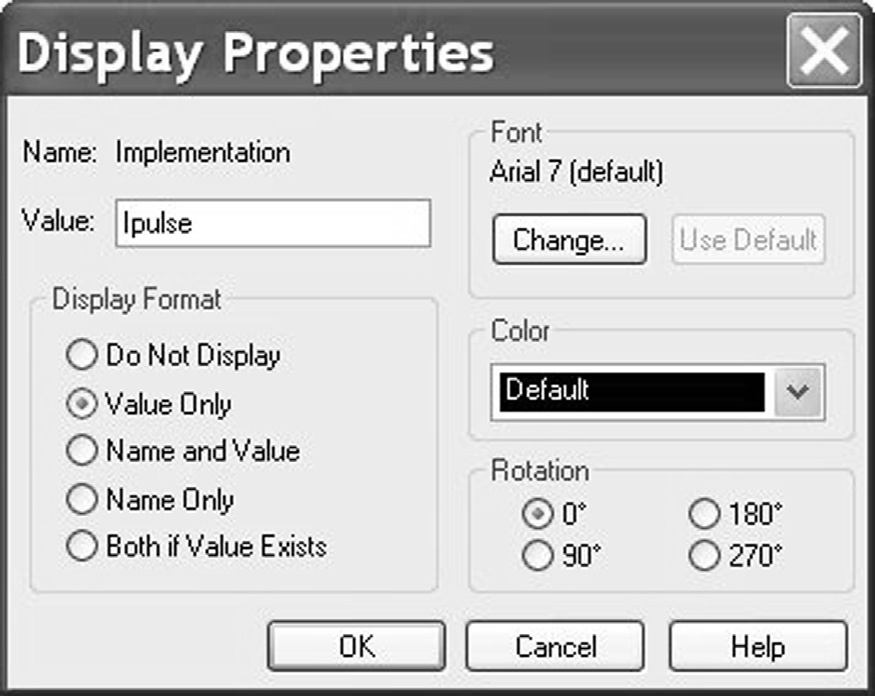
图6.5 指数属性。
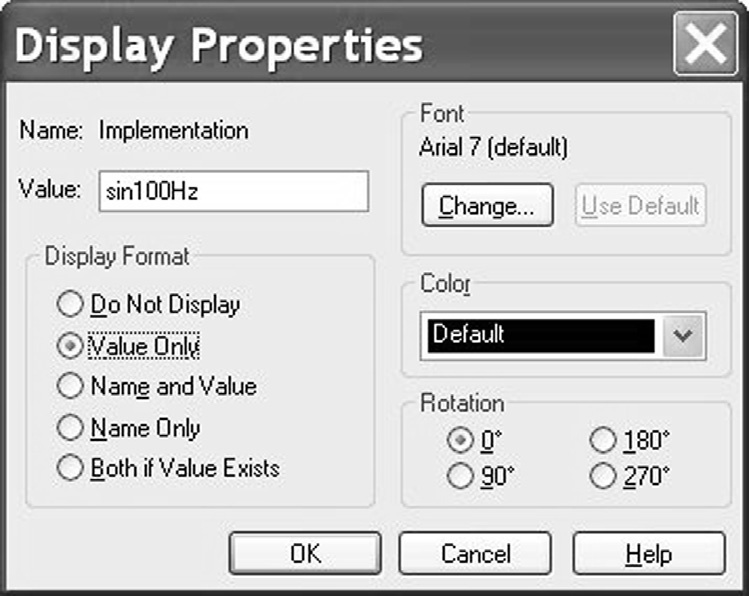
首次放置VSTIM、ISTIM或DigSTIM器件时,会显示实现属性的名称和值。您只需显示激励的名称,因此双击名称,这将打开“显示属性”对话框,然后选择Implementation5下的仅值(图6.8)。
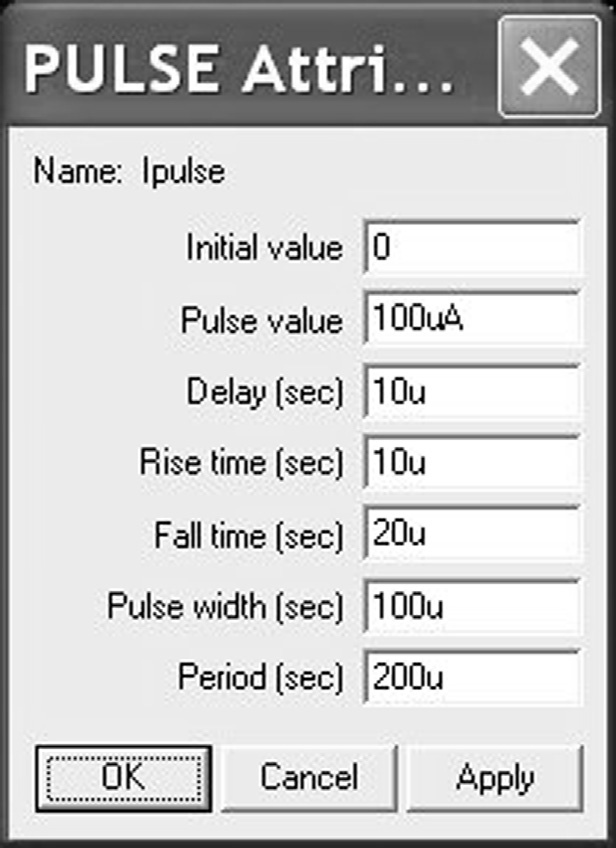
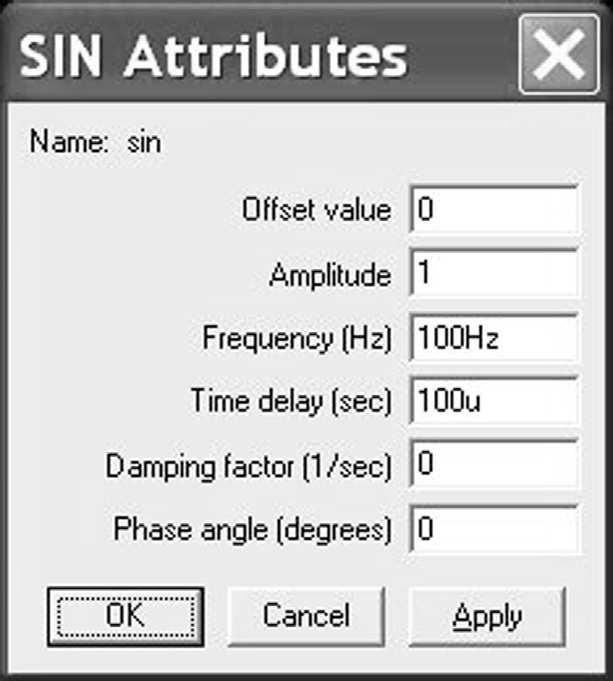
图6.7 使用ISTIM定义电流脉冲波形。
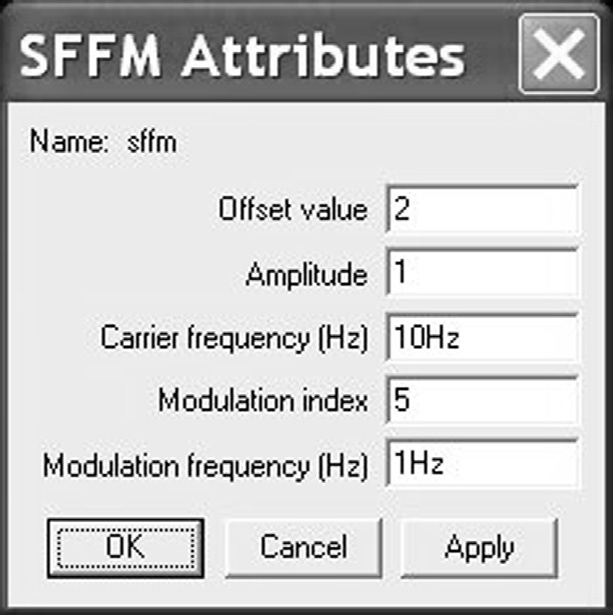
图6.9 显示了ISTIM元件及其定义的电流激励Ipulse。与之前相同,要启动激励编辑器,右键单击并选择激励编辑器,然后为新建激励选择脉冲。图6.10 显示了使用ISTIM元件为电流脉冲定义的脉冲属性。生成的电流波形如图6.11所示。

图6.9 显示了定义电流激励Ipulse的ISTIM部件。
6.1.3 VPWL
分段线性(PWL) 是指实际绘制电压或电流波形的方法。您需要定义时间和电压(或电流)轴,然后使用光标来绘制波形。本章节末尾的练习中给出了一个示例。
6.1.4 正弦波(SIN)
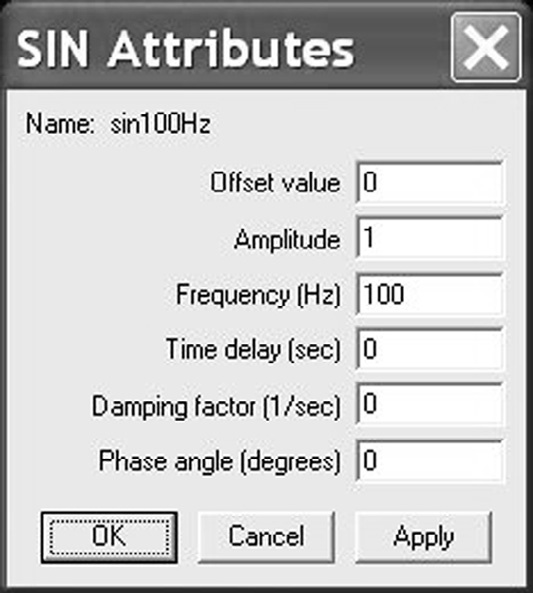
图6.12 显示了正弦波的属性。完整的定义包括阻尼正弦波的属性,以及相位角和偏移量。偏移量是时间0秒时的初始电压或电流,幅值是最大电压或电流,频率(赫兹)是每秒的周期数,时间延迟(秒)是启动延迟,阻尼系数(1/秒)是指数衰减,相位角(度)是相位角(图6.13)。
6.1.5 单频调频(SSFM)
该源生成如图6.14所示的频率调制正弦波,其显示了载波频率的调制。该正弦波由以下公式给出:
$$ v(t) = V_{off} + V_{ampl} \cdot \sin\left[2\pi f_c t + mod \cdot \sin(2\pi f_m t)\right] $$
其中,$ V_{off} $ 是偏移电压,$ V_{ampl} $ 是电压最大值,mod是调制指数,fc是载波频率,fm是调制频率。
 )
)
图6.11 使用图6.10中的属性生成的电流脉冲波形。
6.2 用户生成的时‐压波形
您还可以在Probe中使用瞬态分析生成的波形作为时间‐电压源。在Probe中,选择文件 > 导出,将显示图6.15所示的选项。
 )
)
图6.13 频率调制正弦波。
创建时间‐电压文本文件的另一种方法是在探针中选择轨迹名称,选择复制并将数据粘贴到文本文件中。
6.3 仿真配置文件
在版本16.3之前,当你启动激励编辑器时,会创建一个与项目同名的刺激文件;例如,名为stimulus的项目将创建一个stimulus.stl文件。你创建的所有激励都将保存在stimulus.stl文件中,因此在原理图中只需更改VSTIM、ISTIM或DigSTIM源上显示的名称,即可选择不同的激励。
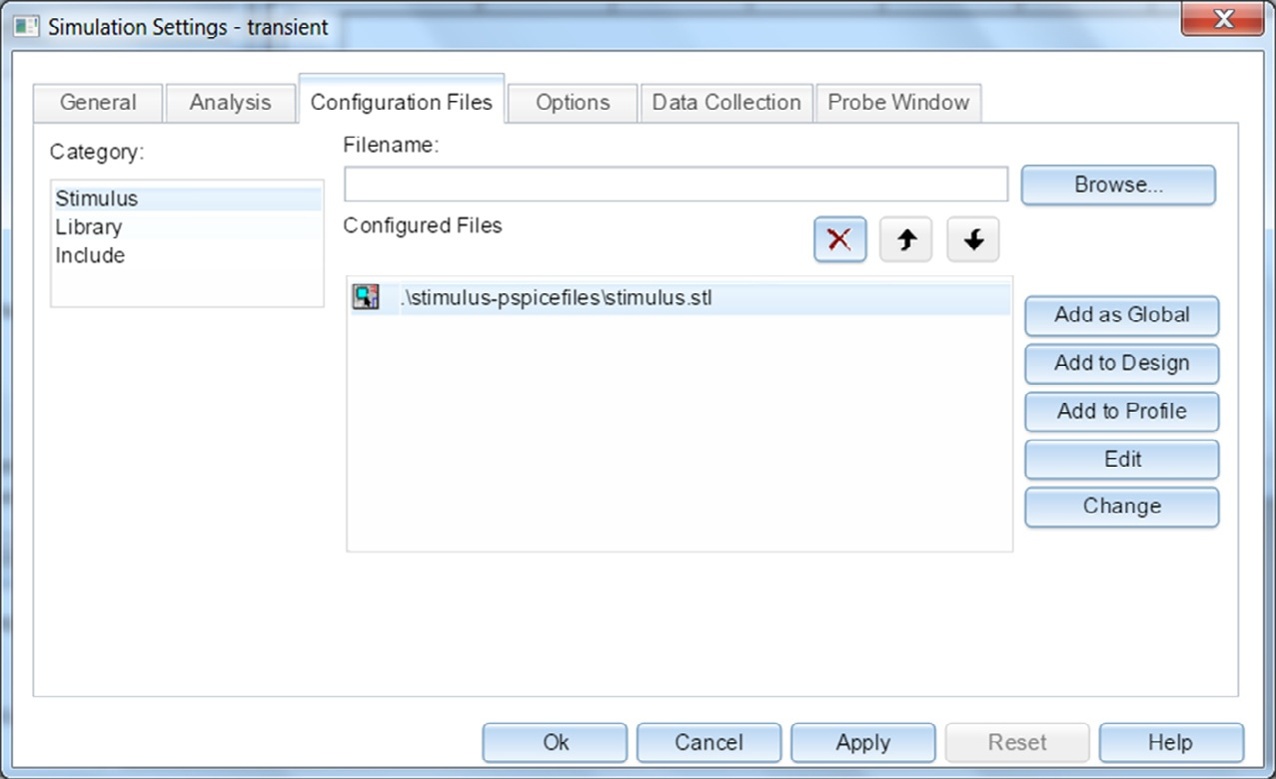
从版本16.3开始,刺激文件与当前活动的仿真配置文件相关联,并可通过“配置文件”选项卡下的仿真配置文件进行访问。在早期版本中,激励、库和包含选项分别有独立的选项卡。
在已配置的文件下,您将看到stimulus.stl文件(参见图6.23)。如果未看到刺激文件,则可以浏览查找文件名。然后,您可以将刺激文件添加到配置文中(添加到配置文件)。
但还有其他选项:
- 全局添加:所有设计都将可以访问该刺激文件。
- 添加到设计:仅当前设计可以访问。
如果已创建一组标准激励来测试所有电路,将刺激文件添加为全局文件会非常有用。您可以添加多个刺激文件,并通过点击上下箭头来调整顺序。红色叉号可删除所选文件。
6.4 练习
注意
从版本16.3开始,与以前的版本存在一些差异。在任何版本中首次创建新项目时,默认会创建一个PSpice偏置仿真配置文件。您可以在项目管理器中的PSpice资源 > 仿真配置文件下看到该配置文件。为了保持版本间的兼容性,请在项目管理器中删除该偏置仿真配置文件。
- 新建一个名为stimulus的项目。
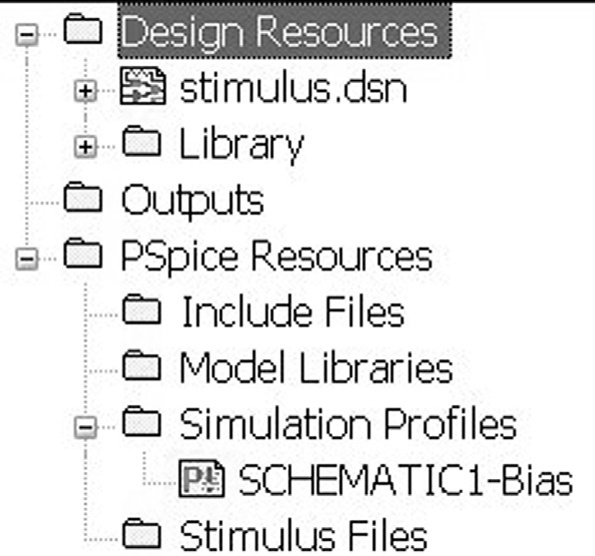
- 在项目管理器中,展开PSpice资源 > 仿真配置文件,如图6.16所示,并删除SCHEMATIC1‐偏置配置文件。
- 绘制图6.17中的电路图。VSTIM源(V1)来自Sourcestm库。
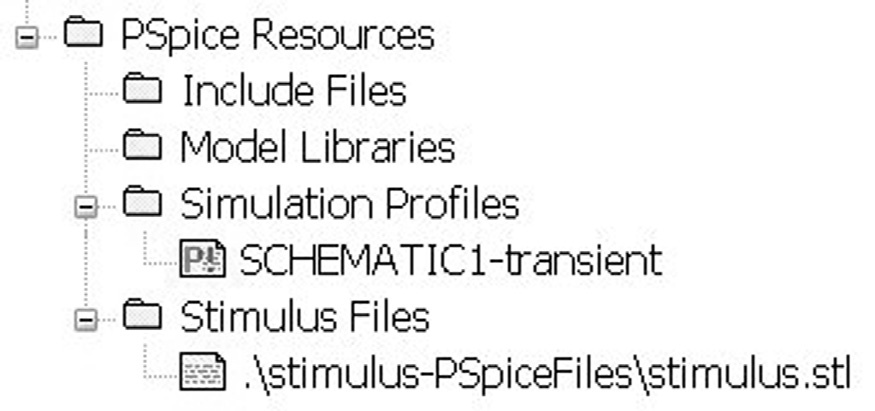
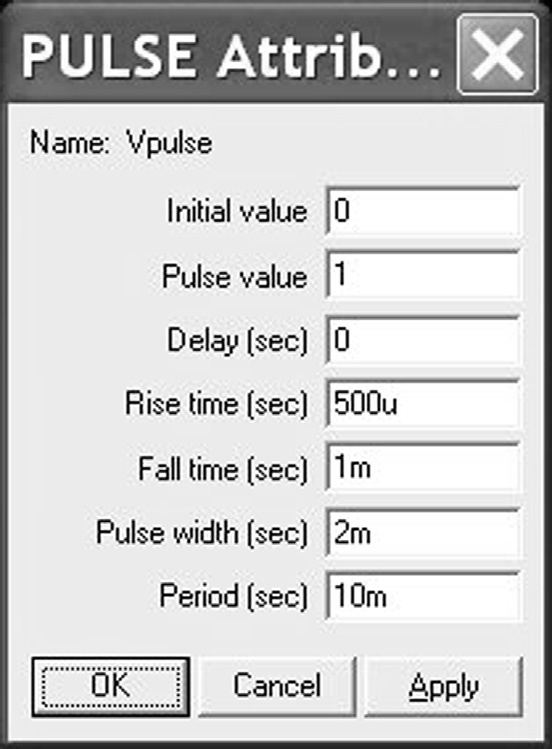
图6.17 VSTIM 100Hz正弦波生成。
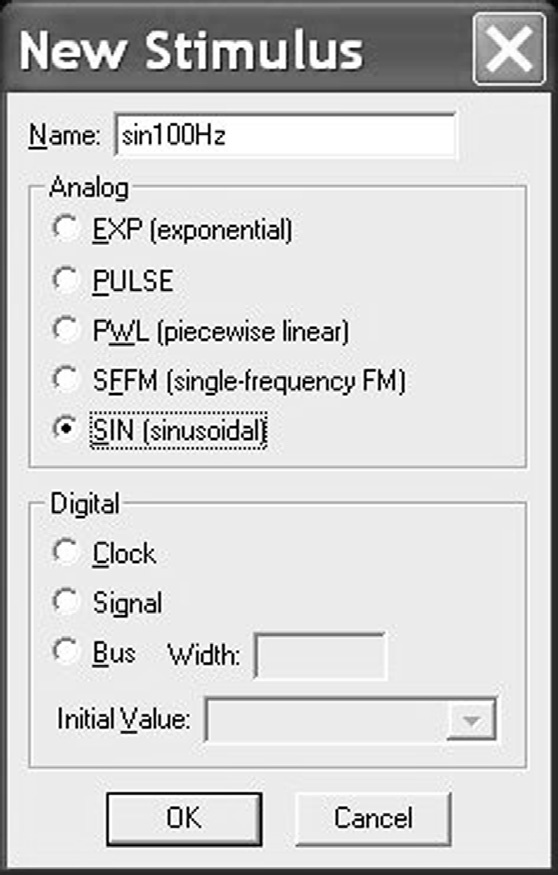
- 选中VSTIM并右键单击 > 编辑PSpice激励。在新建激励窗口中,将源命名为sin100Hz,并选择正弦波源(图6.18)。

- 创建一个100赫兹、无偏移且幅值为1伏特的正弦波。将所有其他值保留其默认值0(图6.19)。单击确定并保存激励源,当提示时点击更新原理图并退出激励编辑器。
- 在Capture中,激励名称现在显示在V1上。双击实现¼ sin100Hz并选择仅值(图6.20)。
仅显示激励名称,如图6.21所示。
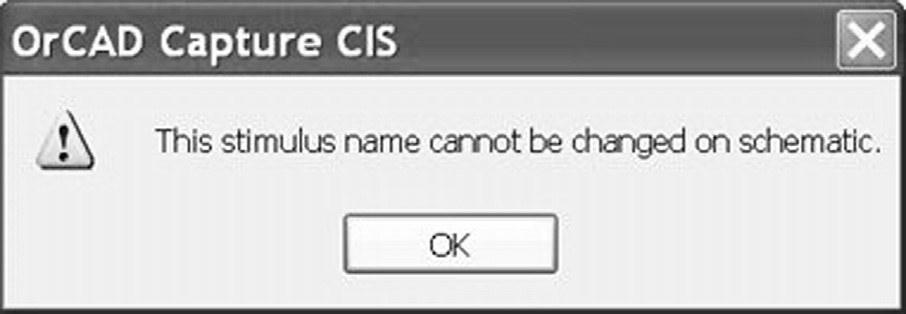
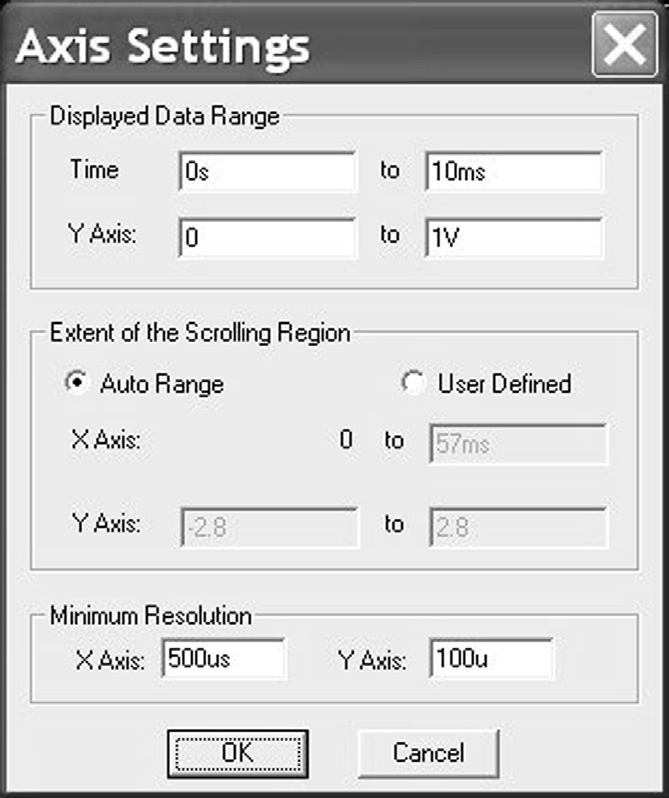

图6.21 仅显示激励名称。
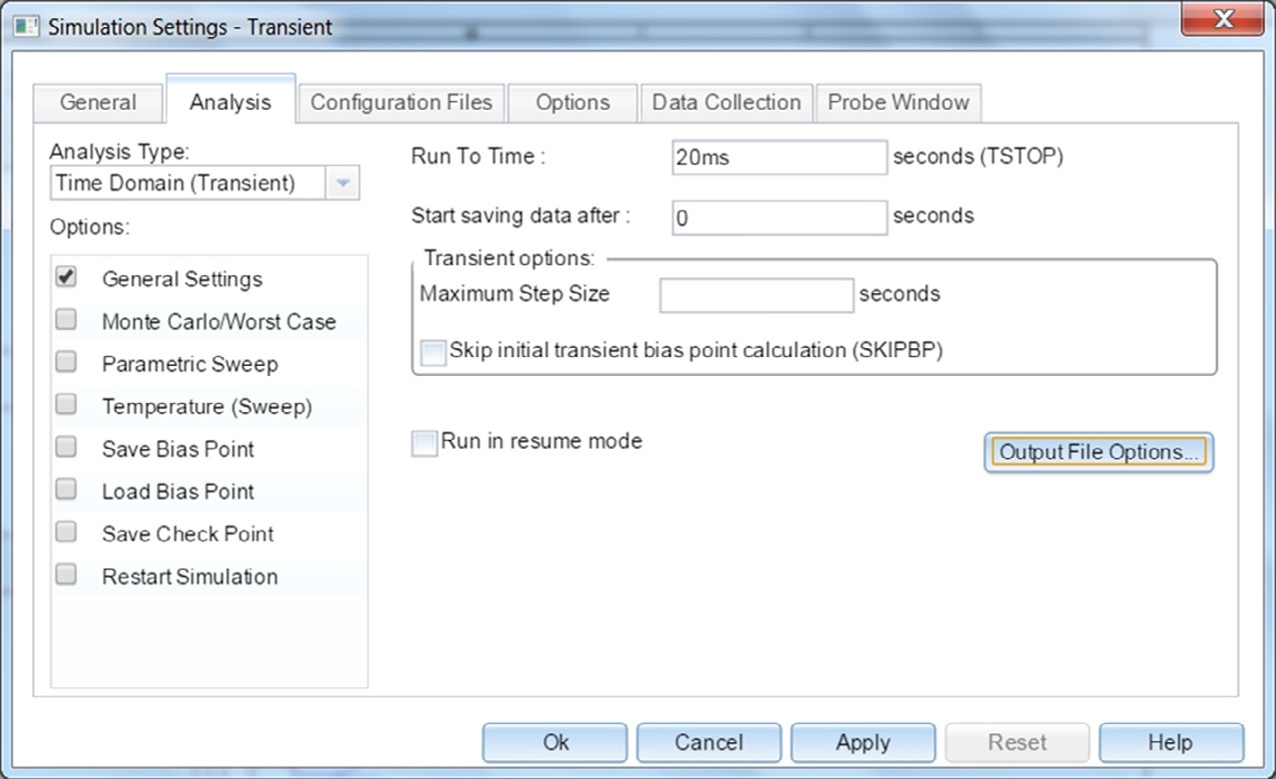
- 创建一个PSpice仿真配置文件 (PSpice > 新建仿真配置文件) 并将其命名为瞬态。在分析类型:下拉菜单中,选择时域(瞬态)并将运行至时间:设置为20毫秒(图6.22)。单击应用但不要退出该配置文件。
- 选择配置文件 > 类别 > 激励,您应该会看到stimulus.stl文件已列出(图6.23)。

选中stimulus.stl文件,然后点击编辑。激励编辑器将启动并显示sin100Hz激励。
这是快速查看刺激文件中可用激励的一种方法。关闭仿真配置文件。
9. 在节点输出(图6.24)放置一个电压标记,运行仿真(PSpice > 运行),并确认电阻两端出现正弦波电压。
注意
如果在探针窗口中看到一条平坦的电压线,则可能尚未删除默认bias.stl文件。
请参阅练习开始处的说明。此时激励编辑器会以默认bias.stl作为活动的仿真配置文件启动。如果在仿真配置文件中未看到刺激文件(图6.23),则浏览查找该文件,文件位于bias文件夹中,然后选择添加到设计。
图6.24 放置电压标记。
-
在项目管理器中,展开PSpice > 资源 > 刺激文件,您应该可以看到transient.stl刺激文件,如图6.25所示。您可以在此处双击该文件以打开激励编辑器来检查激励。
-
在Capture中高亮显示VSTIM并启动激励编辑器。在激励编辑器中将显示先前的SIN属性。点击取消。
- 创建一个名为Vpulse(激励 > 新建)的脉冲源,其初始值为0伏特,幅值为1伏特,无初始延迟,上升时间为500 μ秒,下降时间为1毫秒,脉冲宽度为2毫秒,周期为10毫秒(图6.26)。单击确定并保存激励,但在提示时不要选择更新原理图。退出激励编辑器。
注意
输入属性值时,请按键盘上的TAB键移动到下一个属性框。
注意
该激励在Capture中已命名为sin100Hz,无法从激励编辑器更新。在以前的软件版本中,如果对更新原理图选择是,光标将变为沙漏并停滞不动。您需要切换到Capture,此时会看到图6.27中的对话框。只需单击确定即可。
- 在Capture中,双击激励名称sin100Hz,并将其更改为Vpulse,如图6.28所示。
- 运行仿真。在PSpice中选择 > 运行,或单击蓝色播放按钮。
- 确认电阻两端出现电压脉冲波形。
- 在Capture中选中VSTIM并右键单击 > 编辑激励源编辑器。在激励编辑器中将显示先前的PULSE属性。单击取消。
- 创建一个新的激励,激励 > 新建。将激励命名为Vin,并选择PWL(分段线性)。
注意
您可能会被询问是否要更改轴设置。
- 从顶部工具栏中选择绘图 > 坐标轴设置。将波形绘制分辨率设置为图6.29中所示。
图6.28 使用Vpulse源。
-
将出现一个笔形光标。绘制一个相应的分段线性图,以近似图6.30中所示的分段线性电压。第一个点(0,0)已经被选中。只要定义了三个峰值,精度无关紧要。该激励将在第7章的瞬态分析中使用。按escape键退出绘图模式。
-
如果要删除或移动一个点,请先退出绘图模式,将光标放在一个点上,该点会变为红色,然后删除或移动该点。要返回绘图模式,请选择编辑 > 添加,或选择相应图标。
注意
在版本16.3之前,您只能按时间顺序向前添加点;无法向后操作。如果要删除或移动某个点,请先按退出键退出绘图模式,然后将光标放在一个点上(该点会变为红色),再删除或移动该点。
- 保存激励文件并退出激励编辑器,但不更新原理图。
- 将激励名称从Vpulse更改为Vin并进行仿真,确认分段电压波形出现在电阻两端。
注意
Vin源将在第7章中使用。
)
图6.30 分段线性波形。





 扫一扫
扫一扫


 5573
5573

 被折叠的 条评论
为什么被折叠?
被折叠的 条评论
为什么被折叠?
 到【灌水乐园】发言





