


 本文详细介绍了Apache JMeter的下载、安装步骤,包括配置JDK、设置环境变量,并讲解了如何检查安装配置是否成功。重点解析了JMeter的bin目录及关键文件的作用,如jmeter.properties配置文件中的常用选项,如语言设置、编码格式、输出报告格式等。此外,还提及了远程主机配置和cookie管理等高级设置,帮助用户更好地理解和使用JMeter进行性能测试。
安装
1、官网下载Jmeter
http://jmeter.apache.org/下载最新版本的 JMeter,解压文件到任意目录
2、安装JDK,配置Java环境
3、配置Jmeter环境变量
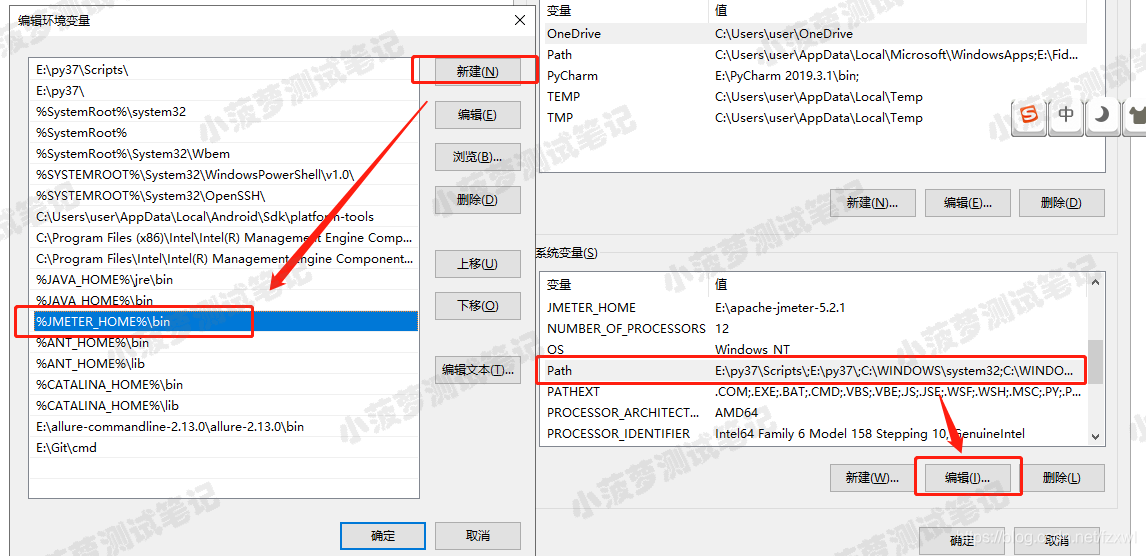
4、检查Jmeter配置是否成功
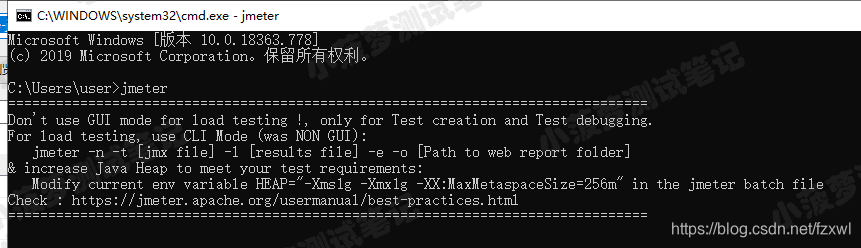
能打开jmeter就安装配置成功了
安装目录说明
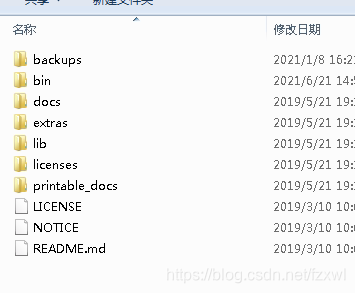
| 文件夹 | 作用 |
|---|---|
| bin | 包含启动、配置等相关命令 |
| docs | 官方接口文档,二次开发需要了解的一些接口 |
| extras | 辅助库,持续集成会用到 |
| lib | 存放各种 Jmeter 核心库的源码 jar 包 ,二次开发的 jar包也放在该目录 |
| lib\ext | 官方提供的第三方插件 |
| license | 包含 non-ASF 软件的许可证 |
| printable_docs | 离线的帮助文档,可以查看函数等内容 |
| LICENSE | JMeter 许可说明 |
| NOTICE | JMeter 简单信息说明 |
| README.md | JMeter 官方基本介绍 |
> 重点看看bin目录文件
| 文件 | 作用 |
|---|---|
| jmeter.properties | JMeter 核心配置文件 |
| log4j.conf | JMeter 日志配置管理 |
| jmeter.log | JMeter 运行日志记录,包含输出信息、警告、报错等信息 |
| jmeter.bat | windows 下 jmeter 的启动文件,带cmd窗口 |
| jmeterw.cmd | windows 下 jmeter 的启动文件,不带cmd窗口 |
| shutdown.cmd | windows 下 jmeter 的关闭文件 |
| stoptest.cmd | windows 下 jmeter 停止测试的文件 |
| jmeter-server.bat | windows 下 jmeter 服务器模式的启动文件 |
| jmeter-server | mac 或者 Liunx 分布式压测使用的启动文件 |
> jmeter.properties常用配置项
默认语言设置
language=en:默认英文
language=zh_CN:默认中文

配置默认编码格式
sampleresult.default.encoding=ISO-8859-1:默认ISO-8859-1
sampleresult.default.encoding=UTF-8:可以改成常用的UTF-8

输出测试报告模板格式
jmeter.save.saveservice.output_format=csv

捕捉cookie
Cookies应该存储为变量
CookieManager.save.cookies=false:默认
CookieManager.save.cookies=true:将cookie存储为变量

post请求,若不添加Content-Type,则不会默认添加Content-type
在5.0版本之前默认是true
post_add_content_type_if_missing=false:默认
post_add_content_type_if_missing=true:添加Content-Type: application/x-www-form-urlencoded

配置远程主机 host
remote_hosts=127.0.0.1
其他配置请参考官方文档:https://jmeter.apache.org/usermanual/properties_reference.html





 扫一扫
扫一扫


 1490
1490

 被折叠的 条评论
为什么被折叠?
被折叠的 条评论
为什么被折叠?
 到【灌水乐园】发言





