



 本文介绍JavaWeb的基础概念,包括软件系统架构、Web资源类型及访问方式,并详细讲解了Tomcat服务器的安装配置过程及如何部署Web应用。
一、软件系统体系结构
常见软件系统体系结构B/S、C/S
1.C/S
C/S结构即客户端/服务器(Client/Server),例如QQ;
需要编写服务器端程序,以及客户端程序,例如我们安装的就是QQ的客户端程序;
缺点:软件更新时需要同时更新客户端和服务器端两端,比较麻烦;
优点:安全性比较好。
2.B/S
B/S结构即浏览器/服务器(Browser/Server);
优点:只需要编写服务器端程序;
缺点:安全性较差。
二、Web资源
1.Web资源介绍
html:静态资源。
JSP/Servlet:动态资源。
当然,除了JavaWeb程序,还有其他Web程序,例如:ASP、PHP等。
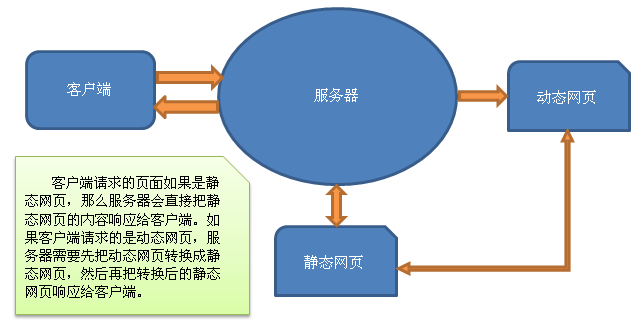
2.静态资源和静态资源区别
3.访问Web资源
打开浏览器,输入URL:
协议名://域名:端口/路径,例如:http://www.yfy.com:8080/index.html
三、web服务器
Web服务器的作用是接收客户端的请求,给客户端作出响应。
对于JavaWeb程序而已,还需要有JSP/Servlet容器,JSP/Servlet容器的基本功能是把动态资源转换成静态资源,当然JSP/Servlet容器不只这些功能,我们会在后面一点一点学习。
我们需要使用的是Web服务器和JSP/Servlet容器,通常这两者会集于一身。下面是对JavaWeb服务器:
Tomcat(Apache):当前应用最广的JavaWeb服务器;
JBoss(Redhat红帽):支持JavaEE,应用比较广;EJB容器
GlassFish(Orcale):Oracle开发JavaWeb服务器,应用不是很广;
Resin(Caucho):支持JavaEE,应用越来越广;
Weblogic(Orcale):支持JavaEE,适合大型项目;
Websphere(IBM):支持JavaEE,适合大型项目;
四、TomCat
1.TomCat概述
Tomcat服务器由Apache提供,开源免费。由于Sun和其他公司参与到了Tomcat的开发中,所以最新的JSP/Servlet规范总是能在Tomcat中体现出来。当前最新版本是Tomcat8,一般使用Tomcat7。Tomcat7支持Servlet3.0,而Tomcat6只支持Servlet2.5!
2.安装启动配置TomCat
下载Tomcat可以到http://tomcat.apache.org下载。
Tomcat分为安装版和解压版:
安装版:一台电脑上只能安装一个Tomcat;
解压版:无需安装,解压即可用,解压多少份都可以,所以我们选择解压版。
把解压版Tomcat解压到一个没有中文,没有空格的路径中即可,建议路径不要太深,因为我们需要经常进入Tomcat安装目录。例如:F:\apache-tomcat-7.0.42
2.1 启动和关闭Tomcat
在启动Tomcat之前,我们必须要配置环境变量:
JAVA_HOME:必须先配置JAVA_HOME,因为Tomcat启动需要使用JDK;
CATALANA_HOME:如果是安装版,那么还需要配置这个变量,这个变量用来指定Tomcat的安装路径,例如:F:\apache-tomcat-7.0.42。
启动:进入%CATALANA_HOME%\bin目录,找到startup.bat,双击即可;
关闭:进入%CATALANA_HOME%\bin目录,找到shutdown.bat,双击即可;
startup.bat会调用catalina.bat,而catalina.bat会调用setclasspath.bat,setclasspath.bat会使用JAVA_HOME环境变量,所以我们必须在启动Tomcat之前把JAVA_HOME配置正确。
启动问题:
l 点击startup.bat后窗口一闪即消失:检查JAVA_HOME环境变量配置是否正确;
2.2 进入Tomcat主页
访问:http://localhost:8080
2.3 配置端口号
打开%CATALANA_HOME%\conf\server.xml文件:

http默认端口号为80,也就是说在URL中不给出端口号时就表示使用80端口。当然你也可以修改为其它端口号。
当把端口号修改为80后,在浏览器中只需要输入:http://localhost就可以访问Tomcat主页了。
五、Web应用
静态网站:
在webapps目录下创建一个目录(命名必须不包含中文和空格),这个目录称之为项目目录;
在项目目录下创建一个html文件;
动态网站:
在webappss目录下创建一个项目目录;
在项目目录下创建如下内容:
WEB-INF目录;
在WEB-INF目录下创建web.xml文件
创建静态或动态页面
1.创建静态应用
在webapps下创建一个hello目录;
在webapps\hello\下创建index.html;
启动tomcat;
打开浏览器访问http://localhost:8080/hello/index.html
2.创建动态应用
在webapps下创建hello1目录;
在webapps\hello1\下创建WEB-INF目录;
在webapps\hello1\WEB-INF\下创建web.xml;
在webapps\hello1\下创建index.html。
打开浏览器访问http://localhost:8080/hello/index.html
web.xml:
<?xml version="1.0" encoding="UTF-8"?>
<web-app version="2.5"
	xmlns="http://java.sun.com/xml/ns/javaee"
	xmlns:xsi="http://www.w3.org/2001/XMLSchema-instance"
	xsi:schemaLocation="http://java.sun.com/xml/ns/javaee
	http://java.sun.com/xml/ns/javaee/web-app_2_5.xsd">
</web-app>|- hello
|-index.html
|-WEB-INF
|-web.xml
|-classes
|-lib
hello:应用目录,hello就是应用的名称;
index.html:应用资源。应用下可以有多个资源,例如css、js、html、jsp等,也可以把资源放到文件夹中,例如:hello\html\index.html,这时访问URL为:http://localhost:8080/hello/html/index.html;
WEB-INF:这个目录名称必须是大写,这个目录下的东西是无法通过浏览器直接访问的,也就是说放到这里的东西是安全的;
web.xml:应用程序的部署描述符文件,可以在该文件中对应用进行配置,例如配置应用的首页:<welcome-file-list>
<welcome-file>index.html</welcome-file>
</welcome-file-list>
classes:存放class文件的目录;
lib:存放jar包的目录;
3.配置外部应用
原来我们的项目放到webapps下,现在我放到外面,也希望tomcat可以找到它!
例如我们把上面写的hello应用从webapps目录中剪切到C盘下,即C:/hello。现在hello这个Web应用已经不在Tomcat中了,这时我们需要在tomcat中配置外部应用的位置,配置的方式一共有两种:
(1)conf/server.xml:打开server.xml文件,找到<Host>元素,在其中添加<Context>元素

**path:指定当前应用的名称;
**docBase:指定应用的物理位置;
**浏览器访问路径:http://localhost:8080/itcast_hello/index.html
(2)conf/catalana/localhost:在该目录下创建itcast_hello.xml文件,在该文件中编写<Context>元素

**文件名:指定当前应用的名称;
**docBase:指定应用的物理位置;
**浏览器访问路径:http://localhost:8080/itcast_hello/index.html
4.映射虚拟主机
我们的目标是,在浏览器中输出:http://www.itcast.cn就可以访问我们的项目。
完成这一目标,我们需要做三件事:
(1)修改端口号为80
(2)在本机上可以解析域名为127.0.0.1,这需要修改C:\WINDOWS\system32\drivers\etc\hosts文件,添加对http://www.itcast.cn和127.0.01的绑定关系;
(3)在server.xml文件中添加一个<Host>(主机)。

name=”www.itcast.cn”:指定虚拟主机名为www.itcast.cn;
appBase=”F:/itcastapps”:指定当前虚拟主机的应用程序存放目录为F:/itcastapps。
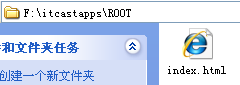
在itcastapps目录下创建名为ROOT的应用,因为一个主机只可以有一个名为ROOT的应用,
名为ROOT的应用在浏览器中访问是可以不给出应用名称。
注意:只有本机可以通过http://www.itcast.cn来访问,而其他电脑不可以!





 扫一扫
扫一扫


 1381
1381

 被折叠的 条评论
为什么被折叠?
被折叠的 条评论
为什么被折叠?
 到【灌水乐园】发言





