Qt学习笔记(1)——将写好的Qt工程文件打包成用户可执行的exe文件

【包成功】Qt打包可执行文件.exe的两种方式 阅读详情

Qt学习笔记(1)

将写好的Qt工程文件打包成用户可执行的exe文件

这几天在做学校的“暑假作业”(哈工大深圳的同学看过来呀),做到最后一步,需要将完成的Qt项目进行打包,生成用户可执行的exe文件。我在网上看了一堆乱七八糟的资料,然后在这里做个总结,一方面希望能对他人有帮助,一方面做个笔记,自己也能加深印象。
下面是详细过程~~在这里插入图片描述

1. 在Release模式下进行编译

在项目完成前,我们通常会采用Debug模式进行测试。在工程写好后,如果需要生成用户可执行文件,就要将模式切换为Release,切换方式如下:在这里插入图片描述
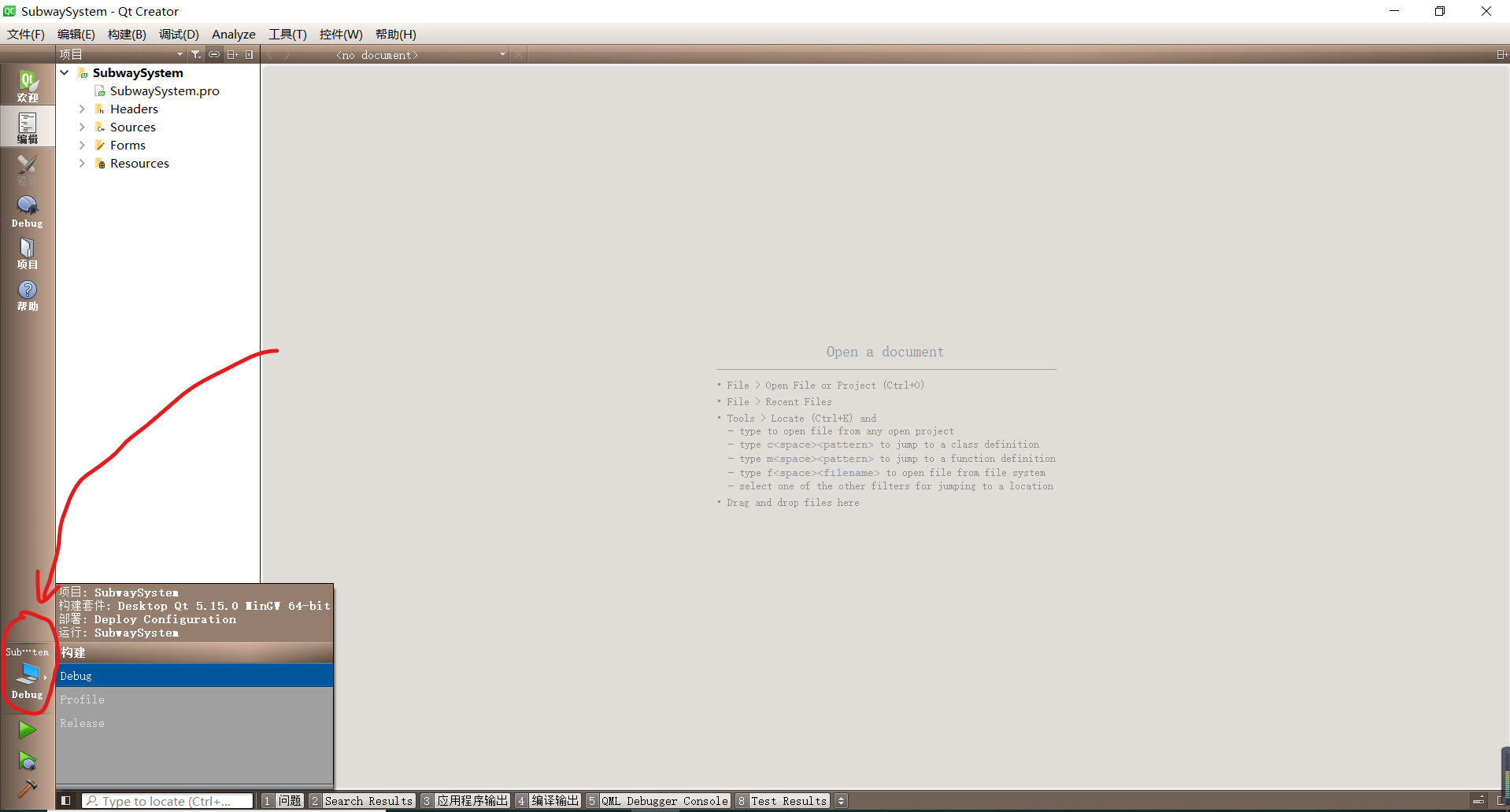
切换好后,点击下面那个锤子进行编译。第一次切换后编译可能需要较长时间,耐心等待就好。
编译完成后,打开项目所在文件夹,应该至少有这样三个文件夹:在这里插入图片描述
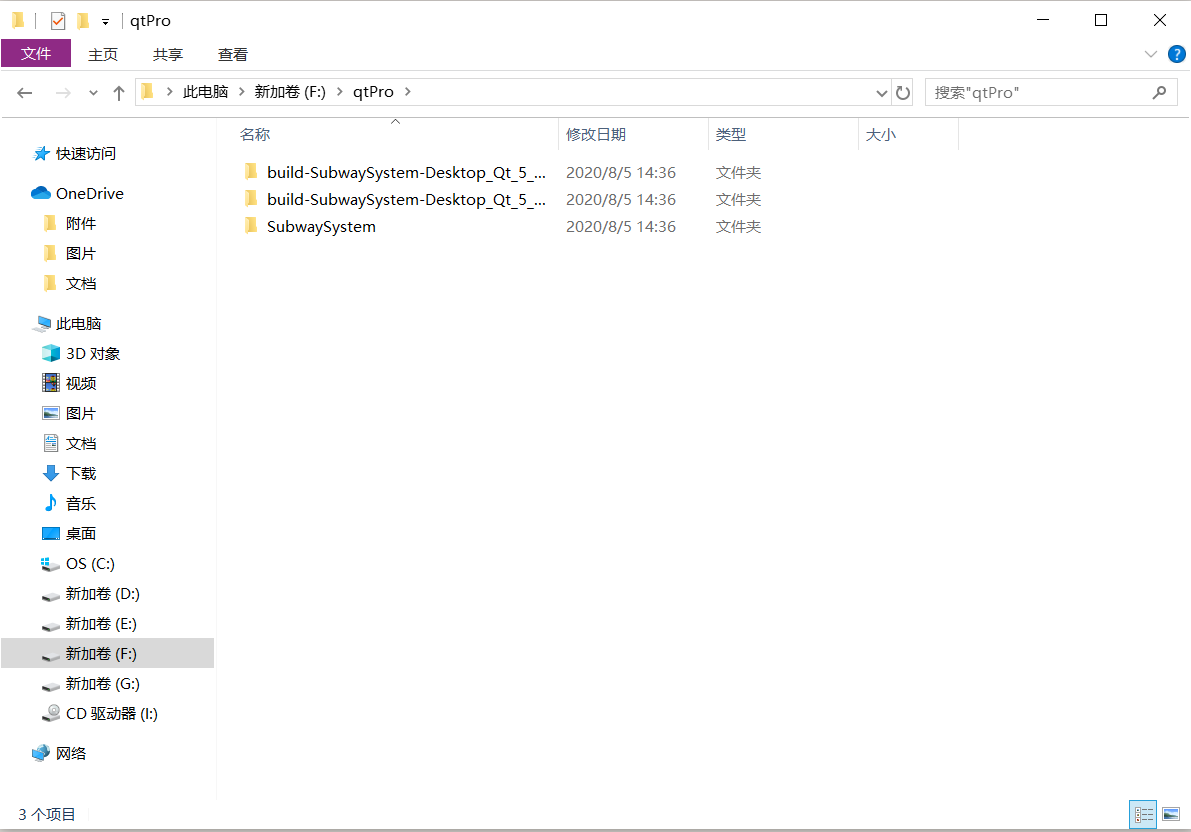
最下面的是工程源码,上面两个是Debug版和Release版分别生成的文件。点进Release版文件,进入release文件夹,找到与工程文件同名的exe文件,以我自己的为例,就是SubwaySystem.exe,这个文件可能双击无法打开,不过别担心,继续!在这里插入图片描述
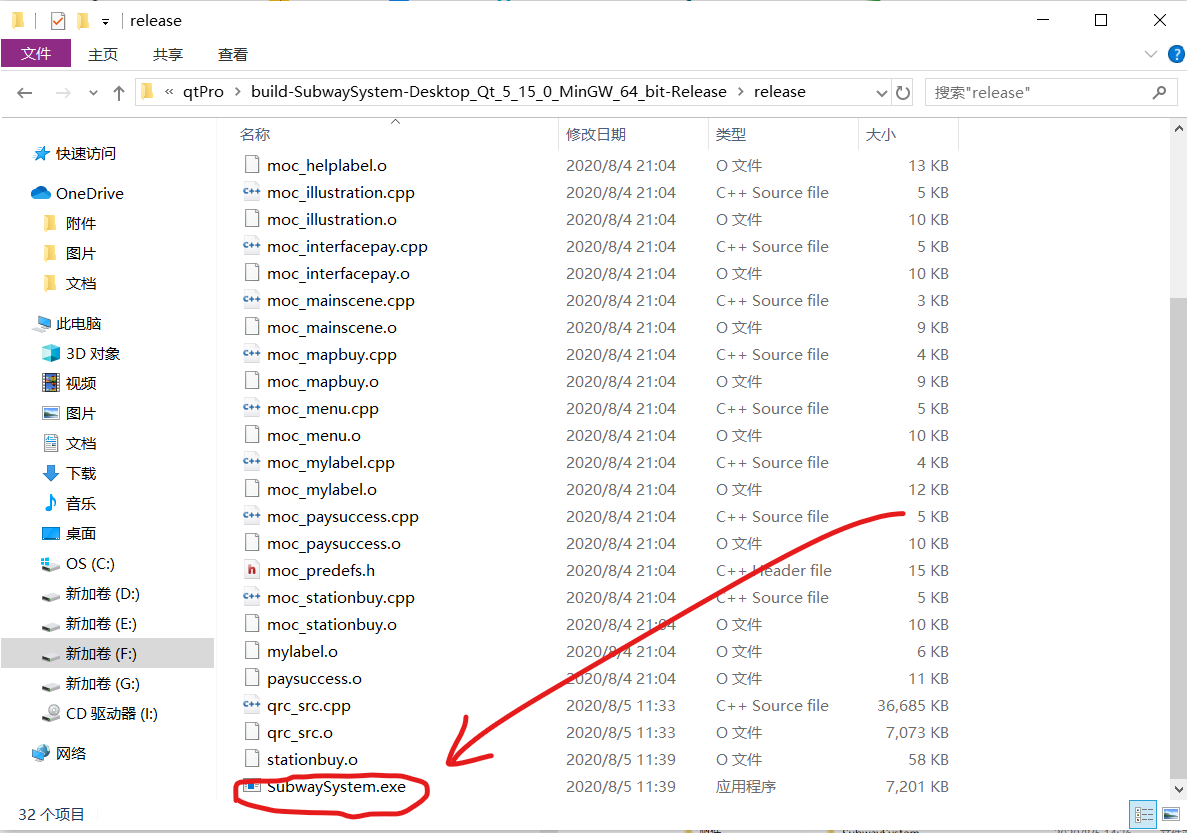
2. 创建新文件夹&&找到Qt安装路径

在任意位置创建一个新文件夹,把上面找到的exe文件复制粘贴进去,这样:在这里插入图片描述
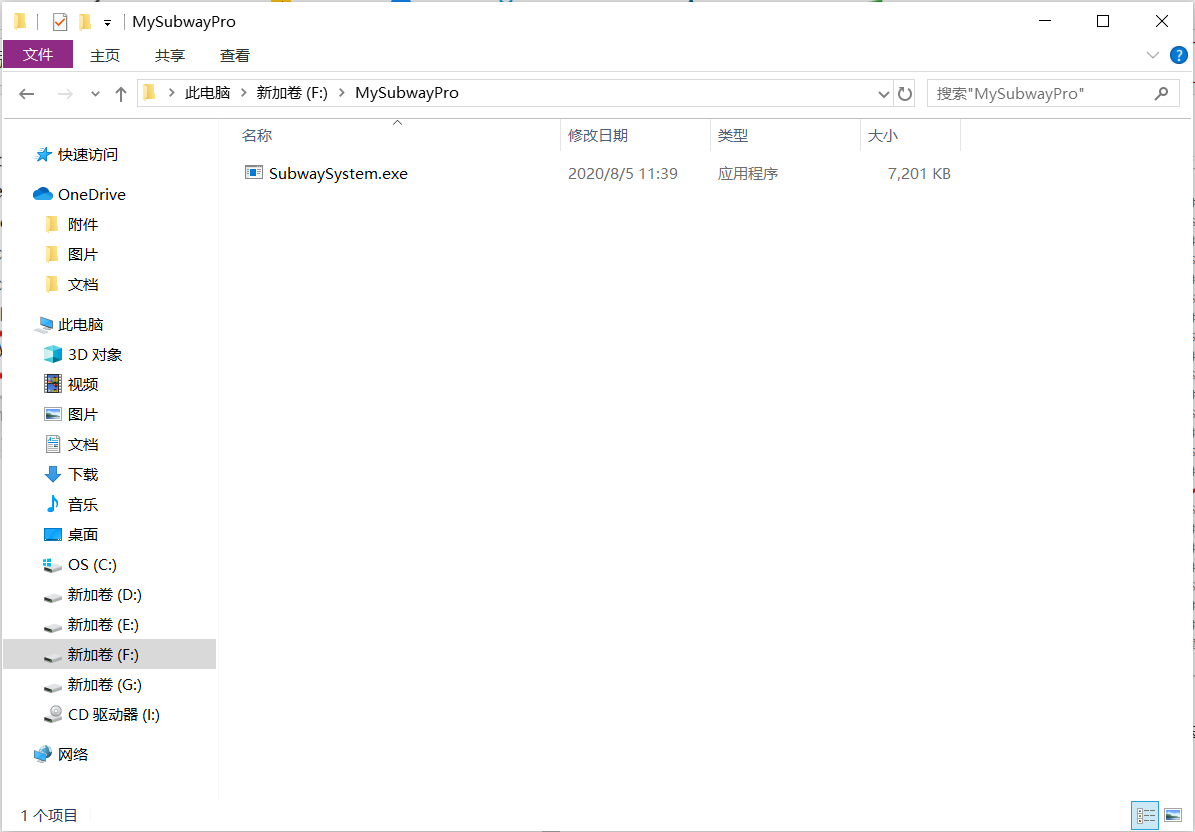
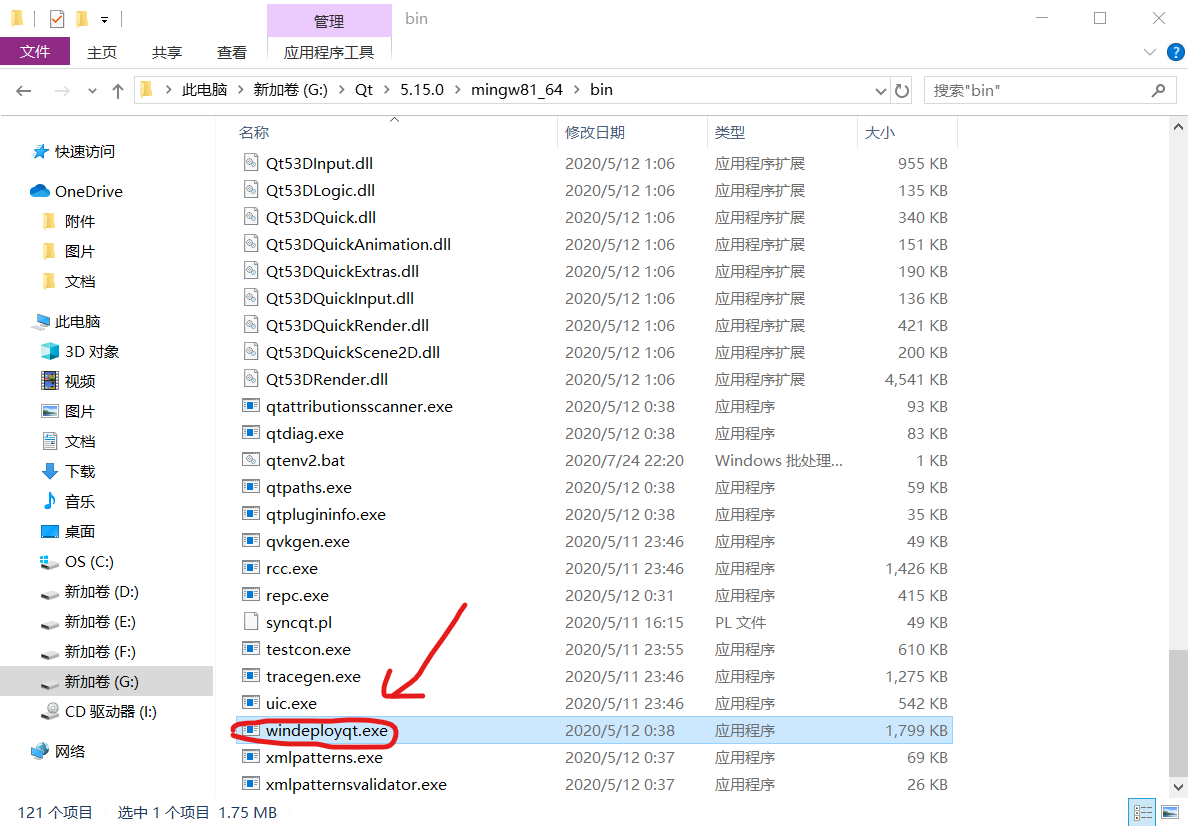
然后打开自己的Qt软件安装路径,一定要到bin文件夹下。应该所有人的都大同小异,我的是这样:
G:\Qt\5.15.0\mingw81_64\bin
然后看看有没有一个w开头的文件:
windeployqt.exe在这里插入图片描述如果有,那太好了,继续!
3. 生成用户可执行的exe文件

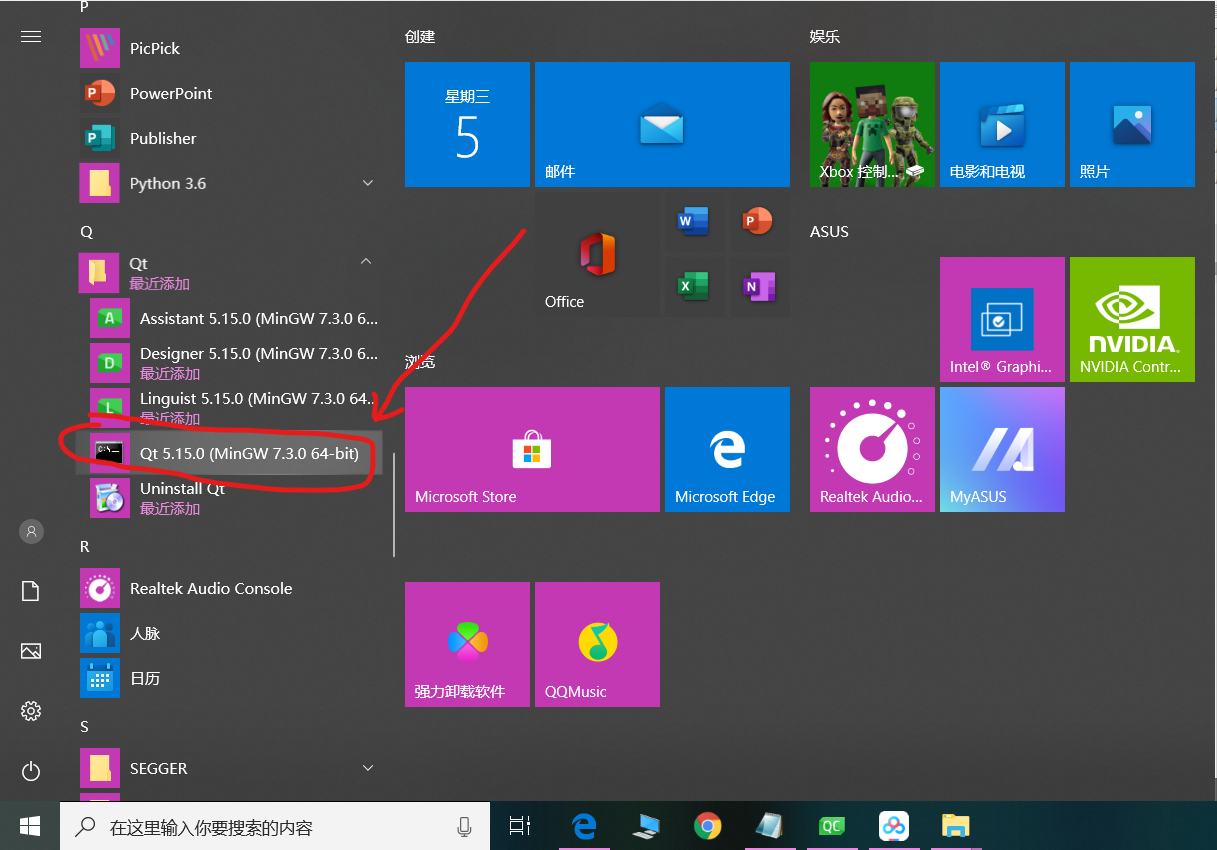
在开始菜单打开Qt的命令行工具:在这里插入图片描述
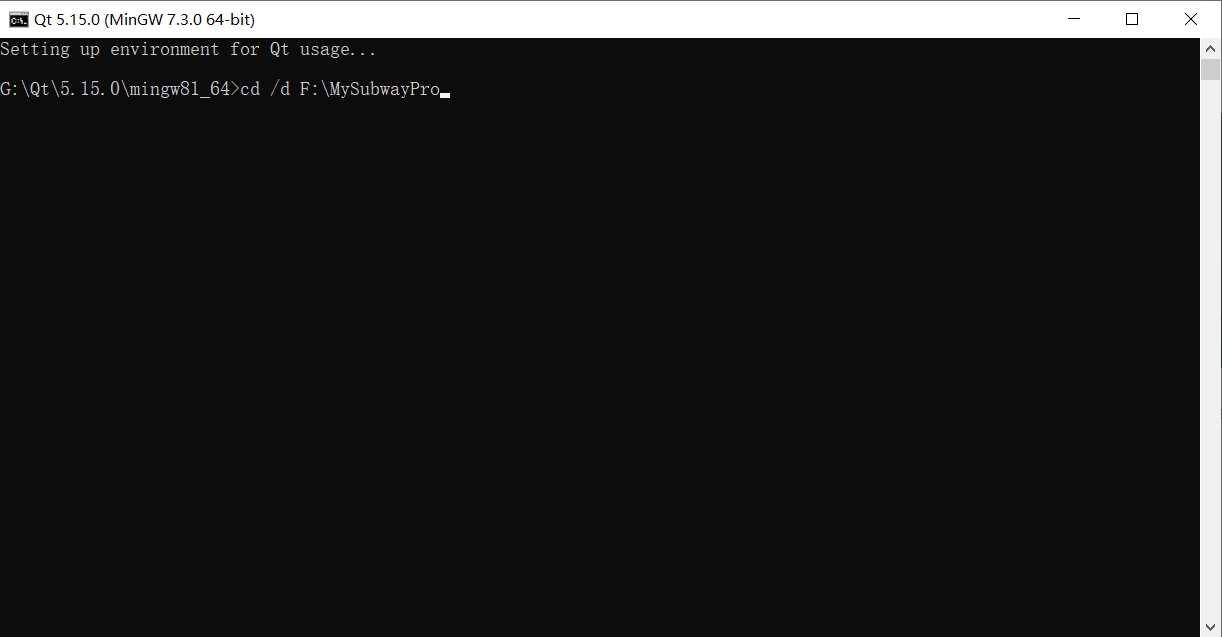
cd到刚才新建的放exe文件的路径中:在这里插入图片描述
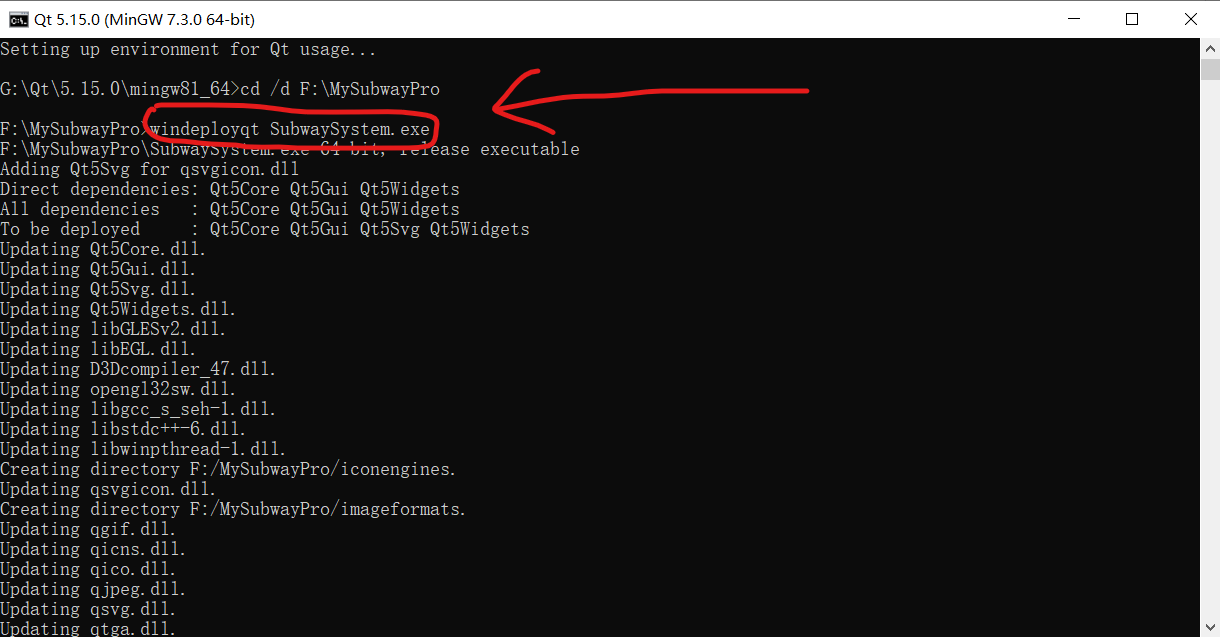
然后输入命令:
windeployqt 文件名.exe在这里插入图片描述
如果没报错,那就成功啦!刚才的新建文件夹会变成这样,这时exe文件就能双击打开啦!
这时对于没装Qt环境的用户,也基本上可以跑起来了!

QT5的程序打包发布(打包成exe可执行程序) QT打包的两种方式: 一个是QT5自带的windeployqt(不需要下载安装),它可以找到程序(exe)用到的所有库文件,并且都拷贝到exe程序的当前文件。此时打包的exe较小,需要和拷贝进来的文件放一起运行,也可以将这些文件再次打包成一个大的exe文件,此时用的第二种打包方式。 另一个是Engima Virtual Box,这是下载链接Engima Virtual Box,软件图标如... 阅读详情

相关推荐

【项目打包】visual studio 2022下c++项目打包成exe文件发布

刚进实验室,找学姐要点小活练练手,让我把之前的几个小功能的代码(py,matlab,c++)分别打包成exe软件。确实是人菜,遇到一些问题,以及中间的一些步骤就打算记下来,怕以后忘了。

a_golden_fish的博客 1万+

Qt程序打包成可执行的exe

一般我们在开发过程中,我们可以直接通过开发工具预览我们的程序。但是当要把开发好的程序给别人使用的时候,我们就需要把程序打包成可执行的exe,然后把这个exe文件和其他相关的文件一起发给别人,这样别人就可以使用了。以前都是用VS+C#开发桌面程序,现在换成Qt后,发现Qt的打包过程和VS不太一样。特意做一下记录,以下就是Qt打包的过程。

zlpng的专栏 1万+

Qt打包可执行文件.exe的两种方式

我们在使用Qt开发完项目后,不可能只用Qt打开运行该项目,这样的话太麻烦也不利于移植项目到别的电脑上,所以我们一般都选择将项目打包,便于移植和解决依赖关系的问题。 Qt打包的两种方式: 一、使用Qt自带命令打包 1.以 release 方式编译源代码。 2.将生成的.exe可执行文件复制粘贴到一个新文件夹内 3.在开始菜单找到Qt的开发者工具点击打开 4.修改所在路径到你第2步新建文件夹的路径下 5.执行 windeployqt UART.exe 命令即...

我是阿衰的博客 1万+

Qt 打包为可执行文件(详解)

当我们有一些成果想要分享给别人时,就需要将程序进行打包,跟着我一起开始操作吧!

创客小邓的博客 2万+

Qt程序发布完整教程以及打包成exe文件【小白版】

本教程主要是记录自己打包qt中的记录以及途中遇到的困难。其中第一部分是**程序发布**,完成后可以直接压缩后发给他人使用。第二部分为**打包成可执行文件**,将执行文件及相关包压缩成一个exe,可以简洁的发送给他人使用,简约而不失大气。【第二部分需要用到压缩软件,可以直接进入官网下载,很快。官网地址为

j1499的博客 6265

QT项目打包成可执行程序exe(简易版)

QT项目打包成可执行程序exe

Xiao_fan98的博客 6671

QT如何打包生成独立可执行.exe文件

Enigma Virtual Box是软件虚拟化工具,它可以将多个文件封装到应用程序主文件,从而制作成为单执行文件的绿色软件。它支持所有类型的文件格式,虚拟化后的软件不释放任何临时文件到您的硬盘,文件模拟过程仅在内存运行。一般来说,打开命令行终端后默认是在QT的安装路径下,这样需要先把路径切过去到exe文件的路径下再使用 windeployqt 命令 + .exe文件名操作。下载后点击安装,安装过程一直next就行,注意勾选创建桌面快捷方式,默认是不创建的。(6) 最后点击执行封包,等待结束即可。

a只如初见的博客 3万+

python+QT打包exe

接手了一个windows项目,最终用python+QT完成,并打包成exe可执行程序,遇到很多问题,现总结一下。 安装pyinstaller pyinstaller包可以很方便的将python程序打包成windows下面可执行的exe程序,如果还未安装,需要通过下面命令进行安装。 pip install pyinstaller 安装后,运行pyinstaller.exe命令出现使用方法,表示安装...

qq_18840365的博客 6427

QT 软件打包为一个单独可执行.exe文件流程

QT 软件打包为一个单独可执行.exe文件流程

m0_58844968的博客 4万+

【QT】打包加壳成一个exe文件

(b)点击“允许执行”后,且如果文件中没有语法错误或者相关路径错误的话,桌面文件会自动更新为带图标的demo工具,如下图,但是建议最好检查下属性中“执行”是否选中为“允许执行文件”;(2)优先选择第一个,可直接命令执行,但是不论是源码还是命令行,仅能在ubuntu18.04以下运行,像ubuntu20.04编译运行时会提示系统版本太新的错误;(a)修改权限,不能设置权限为0777,可以设置0755,否则下图中鼠标右键菜单中不会出现“允许启动”设置,相当于执行对文件设置可信任状态,点击“允许执行”;

鸿墨轩 5044

程序打包成exe文件

目的:使用Qt5 编译完成后,我们得到了一堆库文件和exe目标文件,这个时候我们需要打包成一个exe方便别的用户安装。 使用工具:NSIS(Nullsoft Scriptable Install System) 和 NIS EDIT 工具路径:网上打名字就可以搜索到,不同的版本和下图文介绍略微有点差别,只要你语文成绩不是0分就会用。 安装方法:默认即可 请先安装完毕上面两款软件再看下面

谁谁谁的专栏 1万+

QT打包成一个exe文件。(多种方法)

两种简单快捷的方式教你打包qt程序,一种是限制在一个文件夹内运行的exe打包方式 另一种是生成单独的exe可执行程序。快来学习吧!!!!!!!

xideaha的博客 6万+

使用verilog实现JESD204B接口

对于utrascale器件,频率范围为10MHZ~200MHz,对于7系列器件,如果IP核的模式为“Include Shared Logic in example design”,则频率范围为10MHZ-200MHz;ADC/DAC的采样速率变得越来越高,数据的吞吐量越来越大,对于500MSPS以上的ADC/DAC,几十个G的数据吞吐率,采用传统的CMOS和LVDS已经很难满足设计要求,JESD204B应运而生。链路层负责链路的建立,数据传输。JESD204B包括3个子类,分别是子类0,子类1,子类2;

wangjie36的博客 5909

将QT程序打包成可单独执行的exe文件

前言: 以前将自己的程序打包成可执行文件,需要生成很多dll和文件夹。这样发给别人用很麻烦,于是我在网上查了下能不能打包成单独的exe文件就能执行,果然有办法,现在我就将方法分享出来。 一、前期准备 下载Enigma virtual box工具,官方链接:https://enigmaprotector.com/en/downloads.html 百度云链接:链接:https:/...

未来的博客 1万+

QT生成可执行文件的步骤

首先,建立一个新的文件夹,然后将Release中的可执行文件拷贝到新的文件夹中。第一步:debug为release,然后进行编译。windeployqt +项目名.exe。cd + 可执行文件的路径 + 回车。然后,在新建文件夹中生成必要的库。第二步:添加QT生成必要的库。

小柚子的博客 2278

PPO算法详解:基于CartPole-v1的强化学习实现

PPO算法详解:基于CartPole-v1的强化学习实现

m0_54720701的博客 866

Qt程序打包成单个exe文件

Qt程序打包成单个exe文件

have_fun_的博客 4400

2023东华大学机试OJ进阶版1-81题

先排序。每次找两个最小的数,把其中一个置为两数之和,并累加这个和值,另一个数置为-1,然后再排序,重复操作,直到只剩下一个数。105。

m0_49263811的博客 2798

Qt程序打包成一个单独exe的方法,并修改exe图标

Qt程序打包成一个单独exe的方法,并修改exe图标 Qt程序发布及打包,同时修改可执行文件的图标。本教程使用Qt自带的 windeployqt 工具外加Enigma Virtual Box打包工具。首先需要知道的是,Qt程序发布需要的程序是用 Release 方式编译的。下面看一下具体的操作。 改变exe的图标 1、下载一个.ico格式的图标(如:exe_ico.ico),将exe_...

aicamel的博客 2万+

NotebookLM平替实测:用Open Notebook+Ollama零成本搭建私有AI知识库

本文提供了一份详细的实战指南,教你如何利用Open Notebook与Ollama,在本地零成本搭建一个功能强大且完全私有的AI知识库。通过Docker容器化部署,实现数据绝对安全、模型自由选择与离线运行,是NotebookLM等云端工具的绝佳平替方案,尤其适合注重数据隐私的教育工作者、研究者及小团队。

weixin_29052717的博客 515

【Windows Server 2019】邮件服务器配置与管理——安装及配置Winmail服务器(上)

博文介绍了如何安装邮件服务器 Winmail,如何配置Winmail,包括运行服务器,Winmail管理工具介绍和域名配置。

VMware, Windows, Linux, Cisco, Container, Kubernetes, Kali 2万+

Qt程序打包成一个单独exe的方法

Qt程序打包成一个单独exe的方法

childboy的博客 1万+

linux系统宝塔服务器temp文件夹里总是被上传病毒php脚本

服务器时不时的会发送短信说你服务器有病毒,找到了这个tmp文件,删除了之后又有了。确实是有很多人就这么无聊,每天都攻击你的服务器。找了很久的原因,网上也提供了一大堆方法,但都是很简陋的答案,具体怎么操作并没有说。没办法只能自己去排查这个问题。从两个角度来考虑,第一是服务器系统问题,比如宝塔的漏洞。但一时半会看不出问题来。只能去排查自己的项目代码。最后了解到代码确实是存在漏洞的。但代码中也确实了很多的校验,为什么会存在漏洞了?这就不得不从上传的过程开始说起。

guiplan 1497
上一篇: Python爬虫爬取网易云的音乐
下一篇: Python可视化——matplotlib学习笔记(数学建模赛前准备)
机灵的天使
博客等级 码龄7年 66粉丝 6原创
评论 2
成就一亿技术人!
拼手气红包6.0元
还能输入1000个字符
 
 条评论被折叠 查看
添加红包

请填写红包祝福语或标题

个

红包个数最小为10个

元

红包金额最低5元

当前余额3.43元 前往充值 >
需支付:10.00元
成就一亿技术人!
领取后你会自动成为博主和红包主的粉丝 规则
hope_wisdom
发出的红包
实付元
使用余额支付
点击重新获取
扫码支付
钱包余额 0

抵扣说明:

1.余额是钱包充值的虚拟货币,按照1:1的比例进行支付金额的抵扣。
2.余额无法直接购买下载,可以购买VIP、付费专栏及课程。

余额充值