


 本文介绍了如何使用VScode通过SSH连接到远程Ubuntu虚拟机,并详细讲解了如何解决SSH连接时需要频繁输入密码的问题,包括生成SSH密钥对、配置SSH config文件以及将公钥添加到Ubuntu的authorized_keys文件中,实现免密登录。
1. 安装VSCODE及插件
- VSCODE直接去官网下载即可
https://code.visualstudio.com/
在Vscode应用商店中搜索Remote-SSH并安装
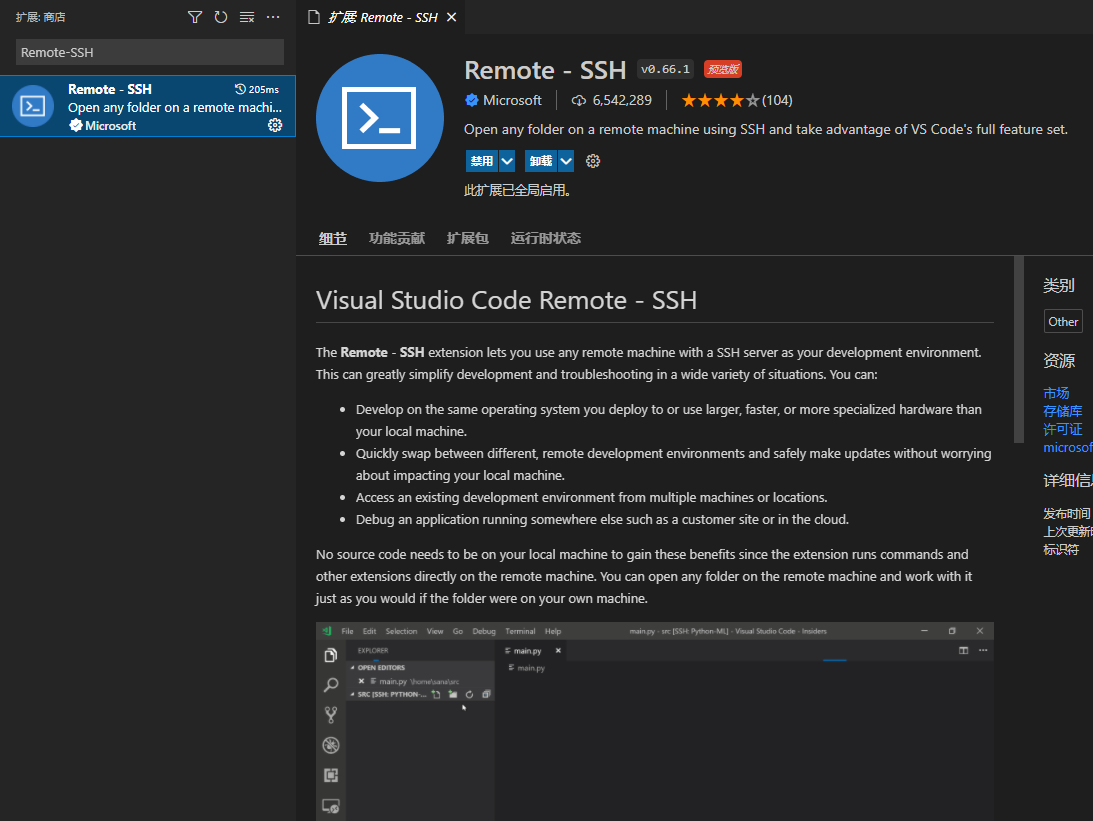
2. SSH连接ubuntu系统
eg:ssh root@192.168.31.75或者直接输入ip地址192.168.31.75都可以

3. 选择SSH配置文件,可以直接选择点击第一个C盘Users目录下的.ssh文件夹
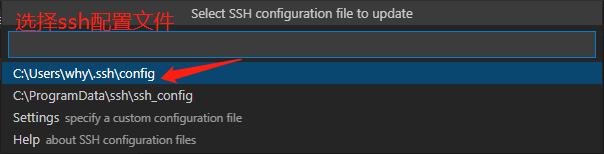
4. 连接主机,快捷键ctrl+shift+p输入Remote-SSH选择Remote-SSH:Connect to host输入ubuntu SSH ip地址也就是刚刚添加的192.168.31.75或使用方法4.1,后按Enter键便会重新打开一个VScode页面要求输入密码并连接。
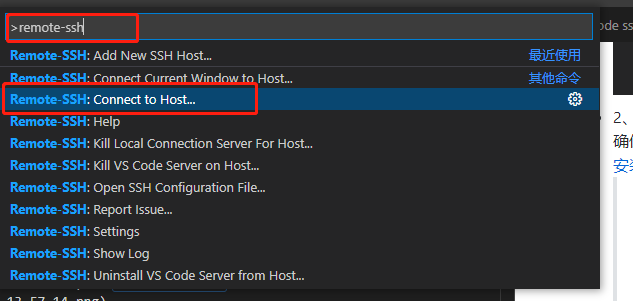
5. 输入ubuntu SSH连接密码即可点击Enter即可连接

至此,按照以上方法就可以成功连接上虚拟机的Ubuntu系统,可以像在操作本地文件一样打开对应文件夹查看编辑,也可以将外部文件拖入发送到Ubuntu的文件系统,可以直接使用VScode打开要编辑的文件进行编辑,可不要太方便。
2. 解决SSH连接需要频繁输入密码问题
- 生成SSH配置文件
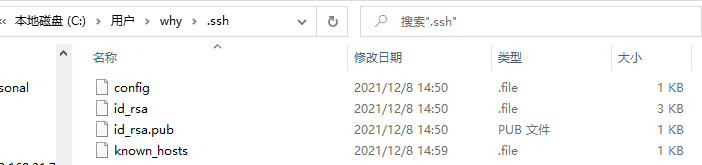
在window端打开PowerShell输入ssh-keygen然后一路回车,就会在自己用户.ssh文件夹下生成一对密钥生成的公钥和密钥默认放在.ssh文件夹
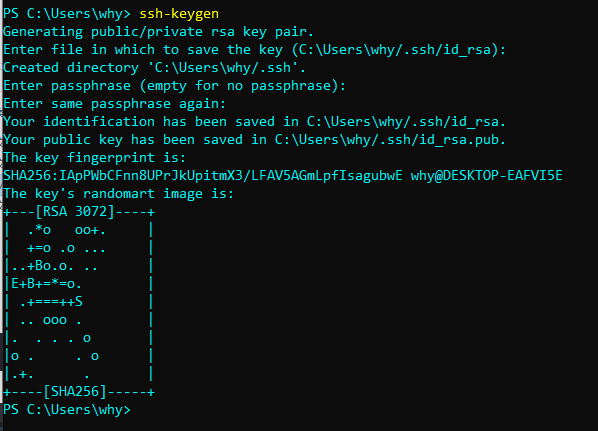
文件夹内容
config:为配置文件。内含一些ssh主机地址、主机名等
id_rsa:为本地密钥
id_rsa.pub:为公钥,到时候需要将里面的内容复制到SSH服务器中
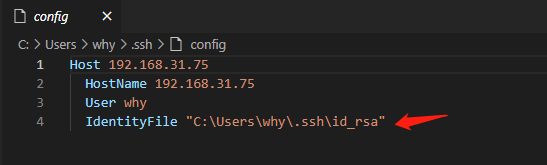
- 将本地密钥文件id_rsa写入到配置文件中
将IdentityFile "C:\Users\why\.ssh\id_rsa"代码追加在config文件中
-
将公钥文件id_rsa.pub里面的内容写入SSH服务器端
id_rsa.pub里面的内容全选复制,写入Ubuntu SSH服务器上的~/.ssh/authorized_keys保存即可 -
如果在Ubuntu上没有.ssh的文件夹以及authorized_keys文件
- 在Ubuntu根目录输入指令ssh-keygen,一路回车。
- 新建一个authorized_keys文件名字一定要写对将公钥id_rsa.pub里面的全部内容写入,保存即可

到此为止,完成VSCODE的配置工作!!!





 扫一扫
扫一扫


 2774
2774

 被折叠的 条评论
为什么被折叠?
被折叠的 条评论
为什么被折叠?
 到【灌水乐园】发言





