Word行距无法修改问题(本人亲自实测)

Word公式撑大行距?从网格对齐到样式宏的完整解决指南 在Word文档排版中,行距异常是高频问题,尤其当内联公式插入后,段落突然被撑高。其根源在于Word按行内最高对象动态计算行高,公式的字体度量与包围盒远超普通文字;若同时启用了文档网格,段落“对齐到网格”会进一步强制抬高行距。理解单倍行距、最小值与固定值的差异,是避免公式被裁剪或版面失控的关键。对于学位论文、期刊投稿等长文档,仅手动调整显然低效,基于样式统一设置“最小值”行距并利用VBA宏批量取消网格对齐,可以从源头稳定全篇排版。本文从原理到实战,系统梳理解决Word公式撑大行距的完整路径。 阅读详情
AI摘要

当Word文档的行距无法更改时,可以尝试两种方法进行修复。方法1是选中段落,通过设置菜单调整行距。方法2适用于全文修改,通过查找替换功能批量设置行距。此教程提供了详细步骤,帮助用户解决此问题。
问题描述

Word排版过程中,出现了无论选择什么行距,都发现无法修改。

解决办法

方法1

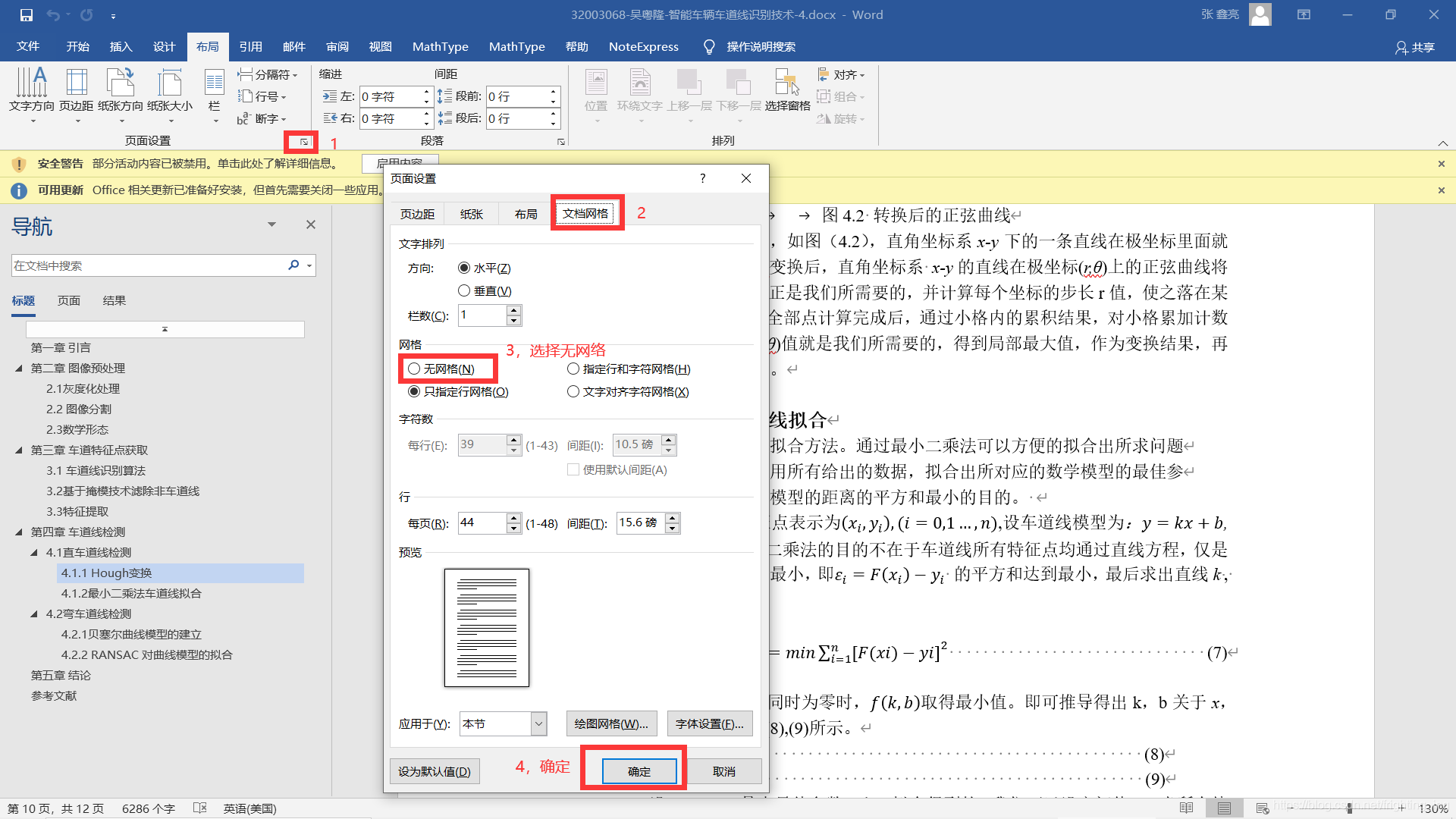
在这里插入图片描述
选中对应的段落,按上图步骤1,2,3即可完成。

方法2

有小伙伴问了,如果整篇文章都有这样的问题,好累的呀,那针对这样的问题,我再提供第二个解决方案。

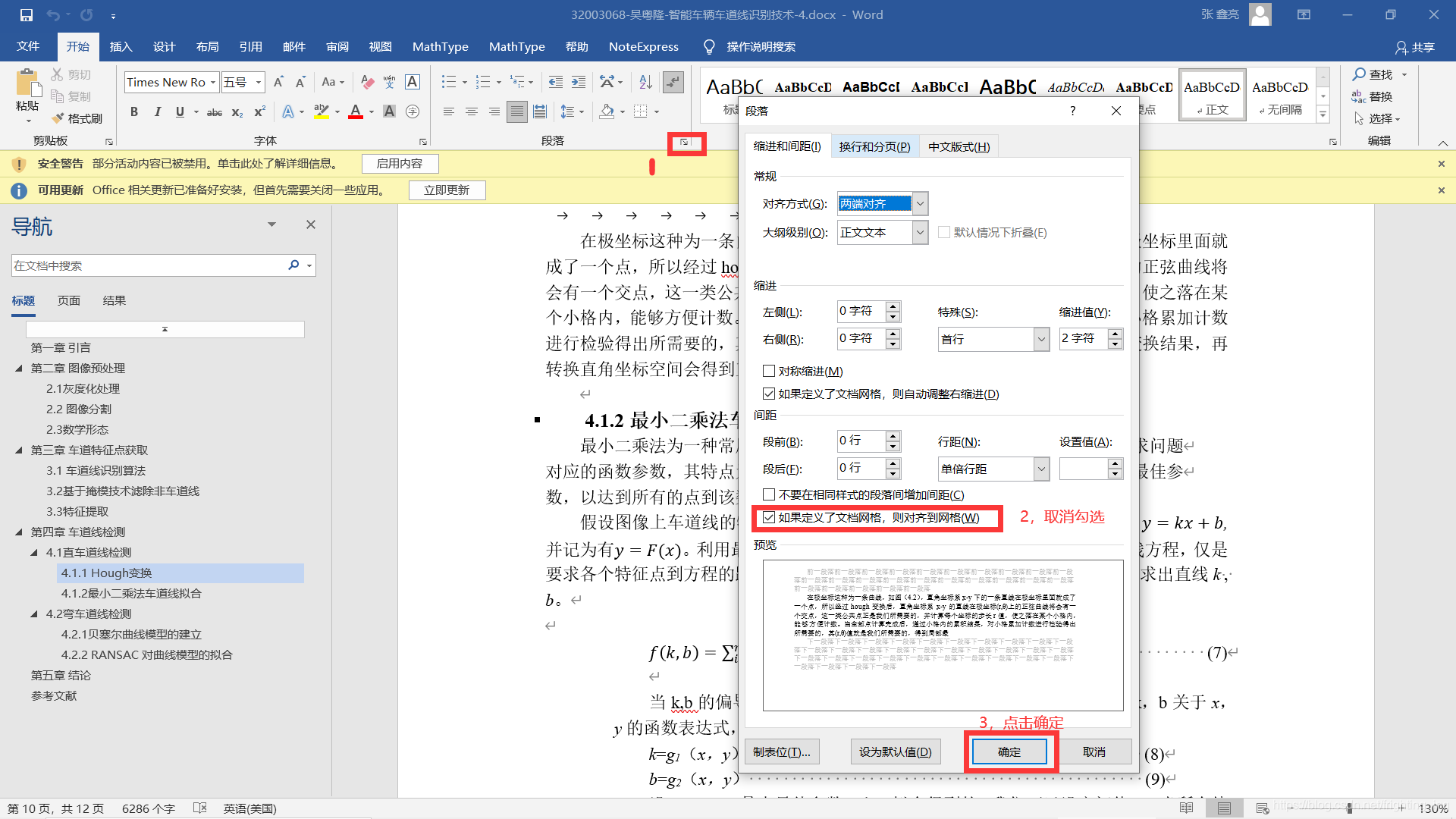
在这里插入图片描述
如上图所示,按照步骤1,2,3,4即可完成整篇文章行距修改。

如果对小伙伴有用,请点赞留言收藏哈!!!

Word文档插入公式行距变大的解决方案 在文档排版中,行距控制是保证内容可读性的关键因素。Word等文字处理软件通过自动调整算法来优化文本显示效果,其中公式对象作为特殊的内联元素,其处理机制直接影响段落布局。当插入数学公式时,Word默认会采用固定值行距策略,这虽然避免了公式被裁剪的风险,却会导致行间距异常增大。通过调整段落样式设置、修改公式转换参数或使用LaTeX语法输入等技术手段,可以有效解决这一问题。这些方法特别适合学术论文、技术文档等需要频繁使用数学符号的场景,能够在保持公式可读性的同时优化页面空间利用率。 阅读详情

相关推荐

Word公式字体改不了?行距还错位?我用MathType 7.4.2.480一键批量转换的完整流程(附32位wll文件配置)

本文详细介绍了使用MathType 7.4.2.480解决Word公式字体锁定和行距错位问题的完整流程。从版本选择、安装配置到批量转换公式,提供了一套经过验证的解决方案,帮助用户高效处理学术文档中的公式排版问题,特别适合需要频繁编辑数学公式的研究人员和学生。

weixin_33696822的博客 447

设置word中第一页不显示页码,第二页页码从1开始

1、双击页脚,出现如下图所示的页面,勾选“首页不同” 2、找到“页码”->“设置页码格式” 3、选中“起始码页”,选择“0” 4、确定后,让光标停留在第二页的页脚处,然后点击“页码”->“页面底端”->选一个你喜欢的页码样式,比如我选这个居中的 5、设置好后的效果如下,可以看到封面页已经没有页码了,而从第二页开始显示为页码“-1-” ...

qq_41906934的博客 11万+

Word图片显示不全的成因与解决方案

在文档处理中,图片显示异常是常见的技术问题,尤其在Word排版时更为突出。其核心原理涉及行距设置、文字环绕模式及文档兼容性等技术细节。通过调整段落格式、优化图片环绕方式以及处理文档兼容性,可以有效解决图片截断、显示不全等问题,提升文档的专业性和可读性。这些方法特别适用于技术文档、学术论文等场景,能显著减少排版错误。本文结合行距冲突和环绕模式限制等热词,提供了从基础设置到高级注册表修改的全套解决方案。

weixin_42567046的博客 291

word中选择单倍行距,但是有些段落的行距还是不一样

今天在写word文档的时候,发现两个文档都是单倍行距,但是它们的行间距就是不一样,如下图所示 我用了同样的字体,清除了所有的样式,还用了格式刷,都没有成功。后来,经过一番查找,找到了解决的办法。选中要进行更改的段落,点击右下角箭头 这种方法可以更改整个文档的间距问题,首先,我先查看了两个文档的页面文档网格设置,打开布局—页面设置右下角箭头—文档网络,如下图所示 可以看出,我的两个文档的设置是不一样的,这就是为什么会出现行间距不一样的问题,而且无法更改,只要将两个设置改为一样的就可以了,如下图所示 还

qq_36262908的博客 2万+

Word固定行距下Mathtype公式上下标被裁切的原因与解决方法

在学术论文与技术文档排版中,固定行距是常见格式要求,但常导致Mathtype公式的上下标被裁切。其原理在于固定行距为每行设定固定高度,而公式作为嵌入式对象,高度超出时会被直接裁剪。通过调整Mathtype的尺寸与间距定义,或修改段落行距为最小值,可有效解决裁切问题,确保公式完整显示。这些方法在论文排版、技术手册编写等场景中具有重要实用价值,尤其适用于Word与WPS环境下的公式处理。

weixin_30000735的博客 234

解决WPS/Word尾注后灰色空白页的6种方法

文档排版中尾注处理是学术写作和正式文档编排的常见需求。Word/WPS的排版引擎通过尾注容器机制管理尾注内容,这种设计虽然保证了文档结构的完整性,但常导致尾注后出现无法编辑的灰色空白页。从技术原理看,这是由于尾注分隔符的保护性设置和自动分页特性共同作用的结果。掌握正确的处理方法不仅能提升排版效率,还能确保文档打印输出的规范性。本文针对这一技术痛点,提供了包括修改尾注位置设置、调整段落行距、处理隐藏分节符等6种专业解决方案,特别适合处理毕业论文、学术论文等包含大量尾注的长文档。这些方法在WPS和Word环境下

weixin_28839549的博客 285

word中段落里面的选项“如果定义了文档网格,则对齐到网格”起什么作用?

上面这张图片大家都不陌生吧,但相信很多朋友都不知道“文档网格”的作用。我最近在调整论文格式时就被这个所谓的“文档网格”给搞惨啦! 出现的问题是:我完全按照论文的模板地使用了相同的段落设置,也就是段前段后间距还有行距,完完全全与论文模板一致。但是,怎么看感觉都跟模板的格式有点不协调。古意人的论文标题比较长占据了两行,但是特别让我感到疑惑的是,无论怎么调整行间距,论文标题两行之间都有很大的行距。模板

foreverhuylee的专栏 9万+

Mathtype公式排版避坑指南:固定行距20磅下如何完美显示上下标(实测有效)

本文针对学术论文在固定行距20磅要求下,Mathtype公式上下标显示不全或被裁剪的问题,提供了实测有效的解决方案。文章深入剖析了固定行距与公式排版的冲突原理,并详细指导用户通过调整Mathtype的“定义间距”参数(如下标深度、上标高度),以及利用“格式化公式”功能进行批量处理,确保公式在严格遵守期刊格式要求的同时清晰完整显示。

weixin_29228203的博客 1069

word:明明设置的行距不一样,但是显示是一样的,why?

好了

weixin_42072280的博客 5038

Word图片显示不全的6种解决方案与原理详解

在文档处理中,图片布局是常见的排版挑战。Word等文字处理软件采用流式布局引擎,将图片默认视为行内元素,当图片尺寸超过行距限制时会导致显示不全。理解行距设置、环绕方式等核心概念,可以帮助用户有效解决图片裁剪问题。通过调整段落格式、修改图片环绕属性等技术手段,既能保持文档美观性,又能确保内容完整呈现。这些方法在制作企业宣传册、产品手册等场景中尤为重要,特别是处理从网页复制的图片或大尺寸素材时。掌握VBA宏批量处理等进阶技巧,还能显著提升办公效率,是职场人士必备的文档处理技能。

weixin_42514540的博客 77

word行距不一致如何调整

word行距不一致如何调节,word行距不一致.doc

latex 调整表格的行高_二、基本样式(2):行高行距

假定现在有一份word文档,出于某种原因,我们希望用latex制作一份样式完全一样的文件,要实现这一效果,必须要让页面元素的基本样式,包括:-- 页边距、字号-- 行高行距-- 段距、缩进、标点大小-- 标题、列表和图表的样式-- 页眉页脚都与word文档中的设定完全一致。页边距和字号的设置在上一次的文章中已作解释,本文就行高行距、段距、缩进作说明,其它内容留待下几次的文章。-----------...

weixin_29887959的博客 5701

解决linux 2.5G网卡驱动问题

解决linux 2.5G网卡驱动问题 关键词:2.5G网卡驱动,ubuntu,安装,2.5G Ethernet LINUX driver,Realtek网卡驱动 由于2.5G网卡较新,各linux发行版的通用驱动已不适用,新装的系统会出现无法上网问题,由于国内网络环境去Realtek官网很难下载到驱动文件,故本文提供github上的2.5G Ethernet LINUX driver r8125 for kernel up to 5.6的版本驱动文件r8125-9.003.05.tar.bz2各位可以自

poorguy_aos的博客 1万+

Word表格1.5倍行距文字靠上?文档网格与行高机制解析

在文档排版中,行距与网格对齐是影响表格文字垂直位置的关键因素。Word的文档网格机制会强制行对齐,当表格行高与网格跨度不匹配时,1.5倍行距易导致文字靠上。理解行高计算原理,可灵活选用取消网格或固定行高方案,确保表格内容居中,提升标书、报告等长文档的排版效率与规范性。

weixin_34081595的博客 327

不只是烧录:深入理解英飞凌Aurix MCU的HSM安全模块与UDE Memtool解锁操作

本文深入探讨了英飞凌Aurix MCU的HSM安全模块设计与UDE Memtool解锁操作,揭示了硬件安全模块的架构、安全启动链机制及调试接口的安全特性。通过分析UDE Memtool的解锁逻辑和量产环境下的最佳实践,帮助工程师更好地应对MCU锁定问题,提升汽车电子和工业控制领域的安全烧录效率。

weixin_32770423的博客 299

23数字图像置乱技术(matlab程序)

所谓“置乱”,就是将图像的信息次序打乱,a像素移动到b像素位置上,b像素移动到c像素位置上,……,使其变换成杂乱无章难以辨认的图片。数字图像置乱技术属于加密技术,是指发送发借助数学或者其他领域的技术,对一幅有意义的数字图像做变换,使之变成一幅杂乱无章的图像用于传输。在图像传输过程中,它通过对图像像素矩阵的重排,破坏了图像矩阵的相关性,使非法截获者无法从杂乱无章的图像中获得原图像信息,以此实现信息的加密。接收方经去乱解密可恢复原图像。

m0_57943157的博客 1208

Word图片显示不全的6种解决方案与预防技巧

在文档处理中,图片排版是常见的办公软件操作难点。Word等文字处理软件通过段落格式和对象模型控制图文混排,其中行距设置与图片环绕方式是关键影响因素。理解文档对象模型的工作原理,可以帮助用户有效解决图片显示异常等技术问题。本文针对Word中图片显示不全这一高频痛点,从行距调整、环绕方式修改到表格容器法等六种解决方案进行技术解析,特别适用于需要处理技术文档、学术论文等场景的办公人员。通过预防性设置和样式模板配置,可以系统性地避免类似排版问题的发生,提升文档处理效率。

weixin_28836875的博客 277

代号OneNET02 STM32+ESP8266 WIFI系列-第2节-STM32单片机通过ESP8266连接WIFI访问OneNET OTA服务器实现SOTA远程程序升级

第2节-STM32单片机通过ESP8266连接WIFI访问OneNET OTA服务器实现SOTA远程程序升级,这一节主要是实现通过OneNET OTA服务器将需要更新的程序远程下载到STM32单片机,这一节主要是引导程序和应用程序的讲解。

weixin_44862509的博客 1904

Word表格自动上浮与跨页断行问题的根源与解决

Word表格排版本质上是段落与文字环绕协同作用的结果,其‘自动上浮’并非软件缺陷,而是段落锚定机制与文字环绕模式共同驱动的布局行为。理解段落标记(¶)、文字环绕类型(如四周型、无环绕)及表格属性(如允许跨页断行、重复标题行)三者关系,是实现精准定位与稳定排版的技术基础。该机制直接影响政府公文、企业合同、技术手册等正式文档中表格的可读性、分页连续性和编辑可控性。本文聚焦Word表格在日常办公中最典型的两大痛点——位置不可控与跨页失效,结合段落结构管理与原生功能组合策略,提供无需插件、兼容全版本的工程化解决方案

weixin_33861800的博客 202

altium room 布局_ALtium 16相同重复模块PCB布局,复制布局走线

自己做了实际工程以后发现PCB器件名字后缀太长了,所以文章最后写了一下后缀的调整方法。第一种方法:1、建立子原理图如下,文件名CANM 2、之后新建一个顶层文件,文件名TOP,之后design—create sheet symbol form sheet or hdl。选择CANM,并放置到TOP中,如下 3、由于我们要多次调用CANM所以使用repeat命令修改如下: 4、之后根据自己的定义,连...

weixin_39609573的博客 5751

Opencv项目实战:20 单手识别数字0到5

今天要做的是单手识别数字0到5,通过在窗口展示,实时的展示相应的图片以及文字。在这里,我提供一下识别更多数字的方法(0-10)。首先最简便的是双手识别,完全不用更改代码,把图片处理好就行了;其次,就是按照最上面的那张图片,参数figureup是一个长度为5的列表[0,0,0,0,0],你可以参照着手势将其打印出来,然后将其用if条件判断。当然,在我们这边最常见的还是华北手势表示数字,大家按照自己的习惯来就行。

m0_62919535的博客 2877

AI生成Word文档专业排版指南

在自动化办公场景中,文档排版标准化是提升工作效率的关键技术。通过XML标签和样式模板控制,可以实现字体组合、行距缩进等参数的精确配置。专业文档排版不仅能提升视觉一致性,更关系到商务合同、技术文档等场景的正式性要求。针对Python自动化导出Word常见的格式混乱问题,采用仿宋_GBK与Times New Roman的字体组合、固定值行距等方案,配合pandoc转换工具链,可批量生成符合上市公司标准的文档。该方案已在实际业务中验证,特别适合需要处理大量文档的市场、财务等部门。

weixin_32501329的博客 273

Claude Code 100个真实案例 - 用AI做数据可视化大屏(ECharts+实时数据)

数据报表看着枯燥?领导汇报缺少视觉冲击力?是时候做一个酷炫的数据可视化大屏了!本案例将用 Claude Code 从零搭建一个实时数据可视化大屏,使用 ECharts 实现折线图、柱状图、饼图、地图、仪表盘等多种图表,配合 WebSocket 实现秒级数据刷新,深色主题科技感拉满!

yueyeguzhuo的专栏 197

Grok 粘贴到 word 格式混乱不用愁,AI 导出鸭高效修复格式问题

AI导出鸭已实现全终端形态覆盖,包含浏览器插件、微信小程序、移动APP、平板端、网页版、PC客户端,用户可根据使用场景自由选择。无论在电脑办公、移动编辑、跨设备同步等任何场景,均可一站式解决Grok粘贴到word格式混乱问题,实现文本智能解析、格式自动修复、文档快速导出,全程高效稳定,彻底告别手动排版困扰。

huangjian83的博客 362

YOLO26涨点改进 | 检测头改进篇 | 利用ASFF改进YOLO26检测头,自适应空间特征融合模块,在所有的目标检测上均有大幅度的涨点效果

本文提出了一种自适应空间特征融合(ASFF)检测头YOLO26,用于解决目标检测中特征金字塔跨尺度特征不一致的问题。ASFF通过学习空间权重图,自适应地融合不同尺度的特征,抑制特征层间的冲突信息。实验表明,该方法在MSCOCO数据集上显著提升了检测精度(45FPS下AP达42.4%),且仅引入极小推理开销。ASFF模块具有可微分性、模型无关性和计算成本低等优势,能够有效改善特征尺度不变性,实现速度与精度的良好平衡。文章详细介绍了ASFF的原理、实现代码及其在YOLO模型中的集成方法。

Ai缝合怪、助力小伙伴高效发论文 553

老版QQ原生表情gif动态

这是老版的QQ表情,不过全是动态的的,Windows照片查看器是不会动的,可以右击用浏览器打开查看,再说一遍是老版的,只是分享给宁愿用老版也要动态的人。

解决Word粘贴到CKEditor的排版问题

在内容管理系统中,Word文档粘贴到HTML编辑器(如CKEditor)时常出现排版错乱问题,这主要源于Word与HTML的样式处理机制差异。Word使用复杂的OLE对象和私有样式标记,而HTML/CSS则采用标准化的样式规则。这种差异导致段落间距、行高等属性在转换过程中失真,尤其在包含自定义段间距、空行分隔或复杂结构的文档中更为明显。通过配置CKEditor的粘贴过滤规则、使用增强插件或定制正则过滤引擎,可以有效解决这些问题。这些技术方案不仅能提升编辑体验,还能在论文投稿系统、合同管理系统等需要保持文档原

weixin_32325225的博客 265

efm32 入门.pdf

本PDF共计22页,介绍的是操作驱动API,下载与否自己斟酌。

上一篇: python高级用法之tqdm
下一篇: windows触摸板解放你的鼠标
Fighting_1997
博客等级 码龄7年 3万+粉丝 306原创
评论 1
成就一亿技术人!
拼手气红包6.0元
还能输入1000个字符
 
 条评论被折叠 查看
添加红包

请填写红包祝福语或标题

个

红包个数最小为10个

元

红包金额最低5元

当前余额3.43元 前往充值 >
需支付:10.00元
成就一亿技术人!
领取后你会自动成为博主和红包主的粉丝 规则
hope_wisdom
发出的红包

打赏作者

Fighting_1997

你的鼓励将是我创作的最大动力

¥1 ¥2 ¥4 ¥6 ¥10 ¥20
扫码支付:¥1
获取中
扫码支付

您的余额不足,请更换扫码支付或充值

打赏作者

实付元
使用余额支付
点击重新获取
扫码支付
钱包余额 0

抵扣说明:

1.余额是钱包充值的虚拟货币,按照1:1的比例进行支付金额的抵扣。
2.余额无法直接购买下载,可以购买VIP、付费专栏及课程。

余额充值