



 本文介绍了如何在MyEclipse中配置已安装的Apache和Tomcat,解决Apache安装Tomcat服务失败的问题,详细步骤包括选择Tomcat安装目录,添加JDK,创建Web项目,并部署到Tomcat上。在遇到8080端口被占用的情况下,建议关闭原有Tomcat服务,通过http://127.0.0.1:8080/love/index.jsp访问测试项目。
2. 安装Tomcat(tomcat-6.0.145)。
如果遇见Apache Failed to install Tomcat6 service,见上一篇文章。
3. 安装MyEclipse(MyEclipse_6.0.1)。
MyEclipse也自带了Tomcat,这里是用自己安装的。
单击MyEclipse菜单[Window]->[Preferences],弹出“Preferences”窗口,选择Tomcat 6.x,Tomcat Server选择Enable,Tomcat home directory选择Tomcat的安装目录,下面两个目录会自动找到。
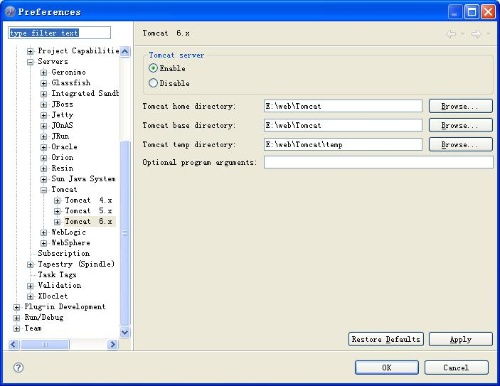
添加前面安装的JDK,展开Tomcat 6.x,选择JDK,然后单击[Add]按钮。
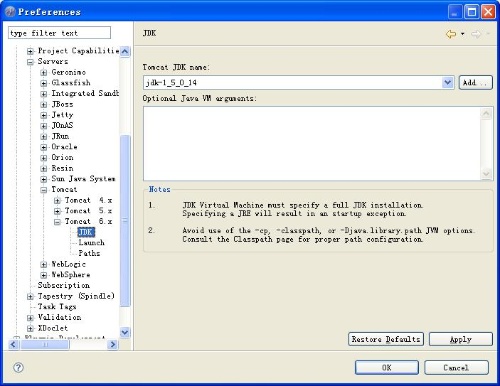
在弹出的窗口中JRE name输入jdk-1_5_0_14,JRE home directory选择jdk的安装目录。
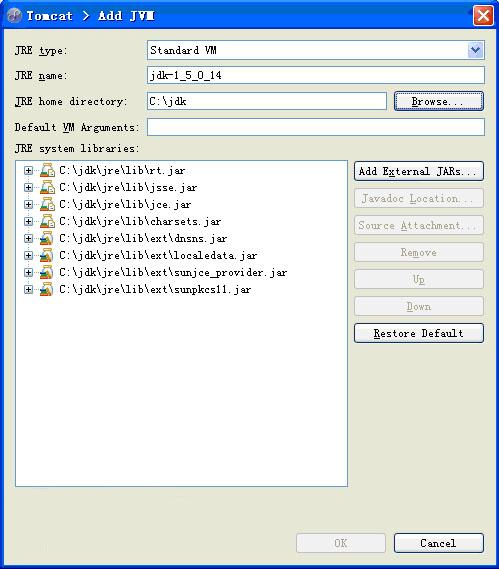
好了,配置到这里结束下面让我们来测试一下吧。
在MyEclipse中选择[File]->[New]->[Web Project],弹出“New Web Project”窗口,Project Name输入love,J2EE Specification Level选择Java EE 5.0。
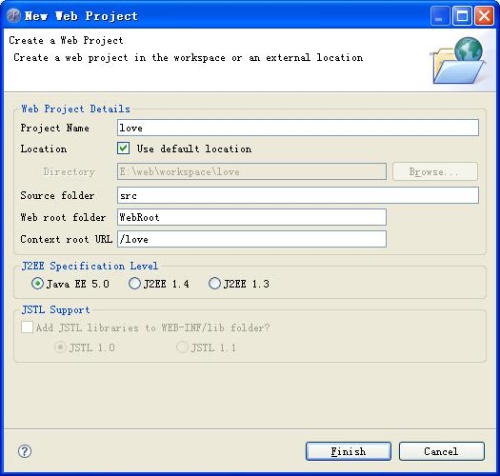
单击[Finish],这样就建立了一个Web Project。
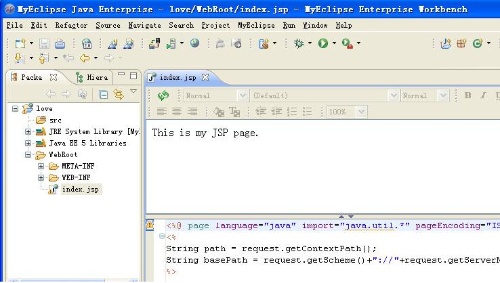
然后我们把新建的love Project部署到TOMCAT上,单击下图工具栏的部署图标(左边数第7个)进行部署。
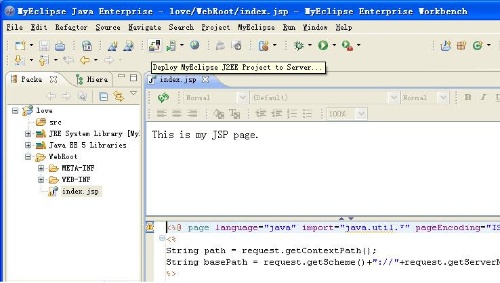
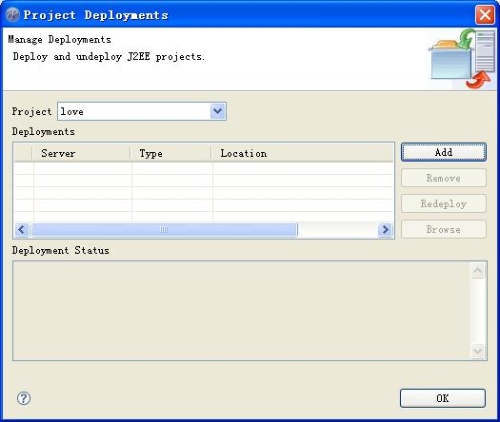
单击“Project Deployments”窗口的[Add]按钮。
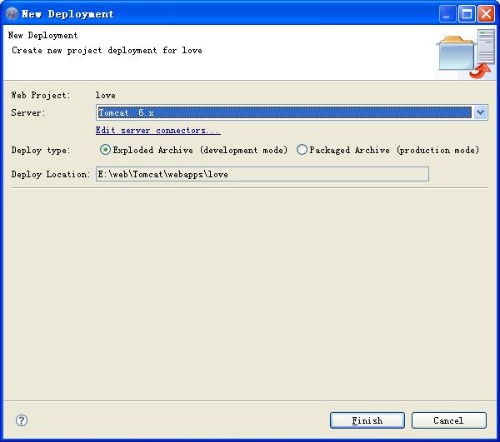
 弹出New Deployment窗口,Server选择Tomcat 6.x。,单击[Finish]。
部署完成后我们就开始测试吧
点击run server(部署右边),这是可能会报错,原因是你的8080端口被占用,打开服务,关掉你原来的那个tomcat6即可。
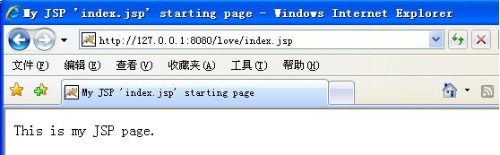
在IE栏中输入http://127.0.0.1:8080/love/index.jsp Love是刚建的那个Web Project的名字, Tomcat设的端口是8080端口。





 扫一扫
扫一扫


 9243
9243

 被折叠的 条评论
为什么被折叠?
被折叠的 条评论
为什么被折叠?
 到【灌水乐园】发言





