


 本文详细介绍了在Windows 11上下载和安装Git的过程,包括选择适合的版本、安装步骤及配置,如设置安装目录、选择组件、配置用户信息等。此外,还提到了系统配置和Git的基本配置,如添加环境变量、设置用户名和邮箱,这些配置对于区分和标识提交者至关重要。
1. 下载地址
根据自己的电脑配置信息,选用合适的版本进行下载即可,我的电脑上64位win11,所以我选择了64位的widnows版本,下面其他内容也以此版本展开。
windows:Git - Downloading Package
macOS:Git - Downloading Package
Linux/Unix:Git
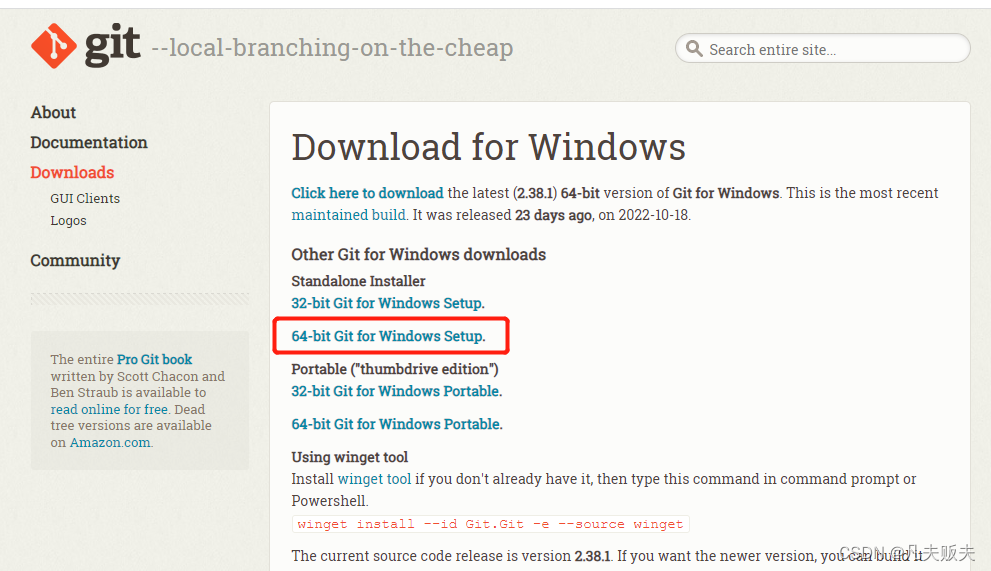
2. 安装方法
双击安装包,然后点击Next,进入下一步;
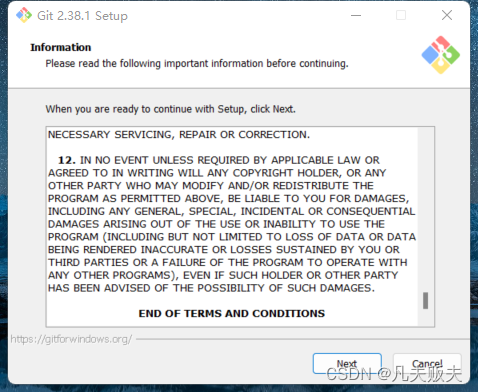
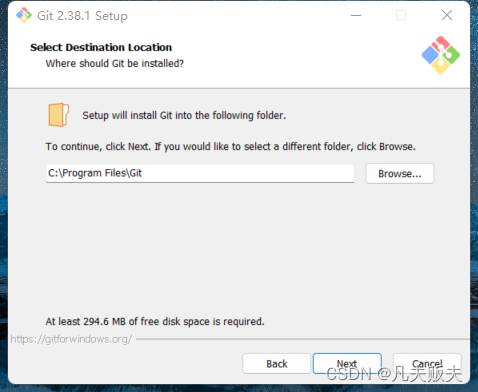
选择安装目录,然后点击next;
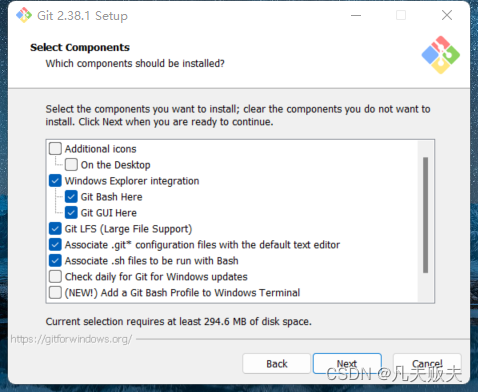
git的组件选择安装,使用默认选项,点击next;
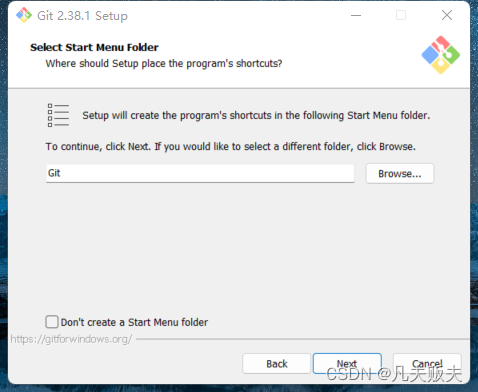
git的目录选择,以及是否创建到开始目录,默认选择即可,点击next;
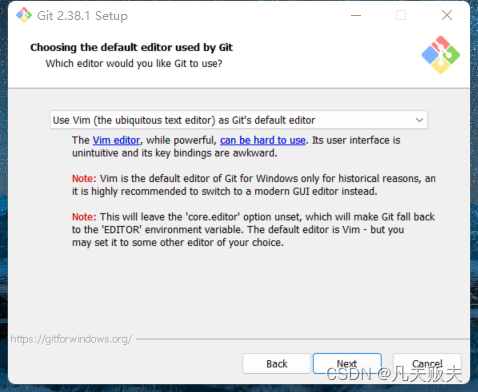
git编辑器的选择,使用默认选择即可,点击next进入下一步;
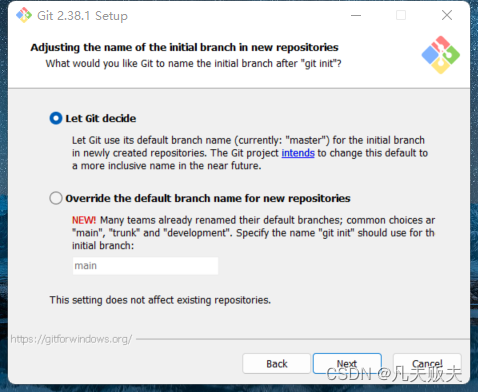
配置初始化新的项目仓库名称,使用默认的选项即可,点击next进入下一步;
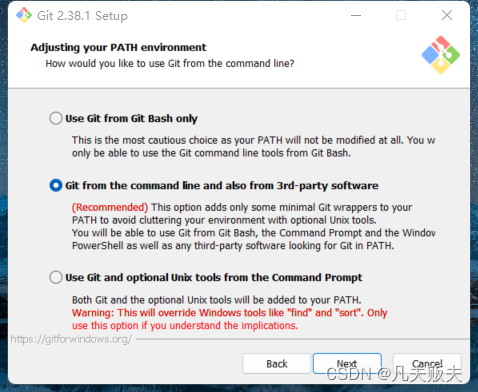
配置git在windows中的path环境,使用默认选项即可,点击next进入下一步;
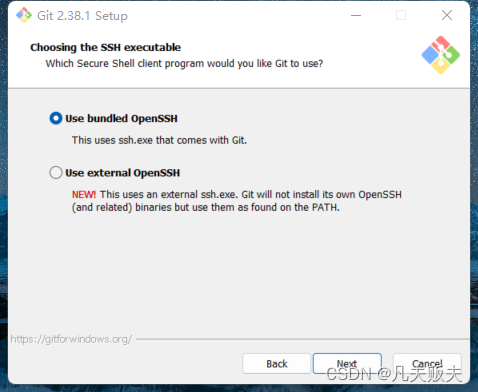
使用ssh时的配置,使用默认配置即可,点击next进入下一步;
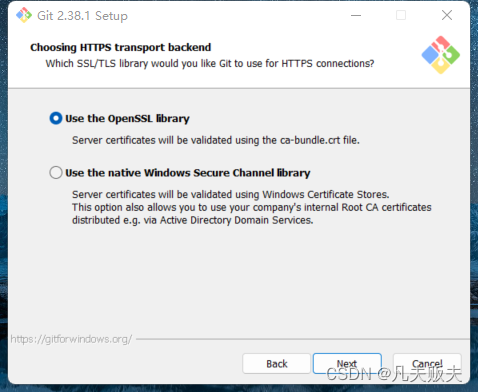
选择https传输,使用默认配置即可,点击next进入下一步;
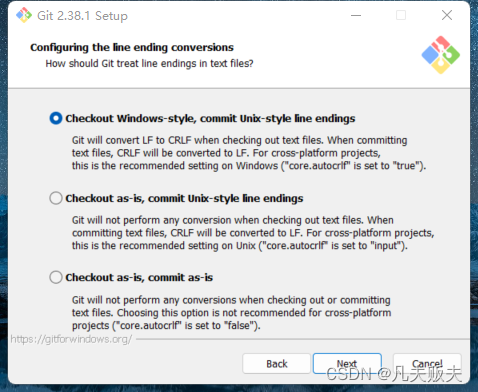
配置行结束转换,一般默认即可,点击“Next”进入下一步;
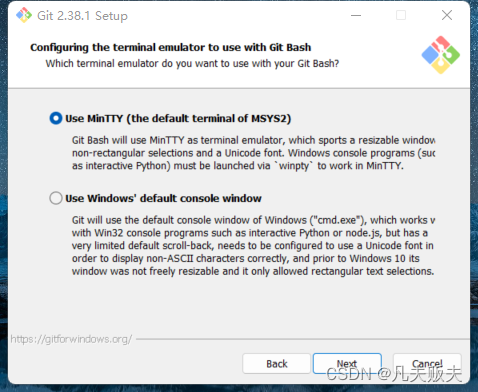
选择Git Bash使用的终端模拟器,一般默认即可,点击“Next”进入下个页面;
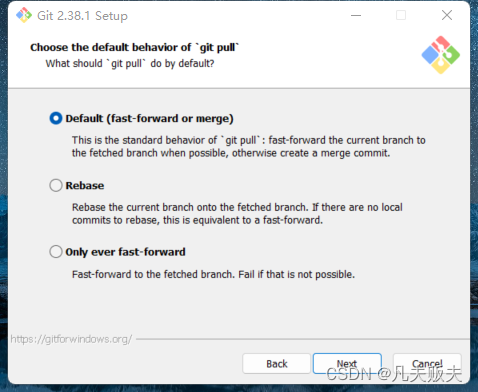
选择默认的”git pull”行为,一般默认即可,点击“Next”进入下个页面;
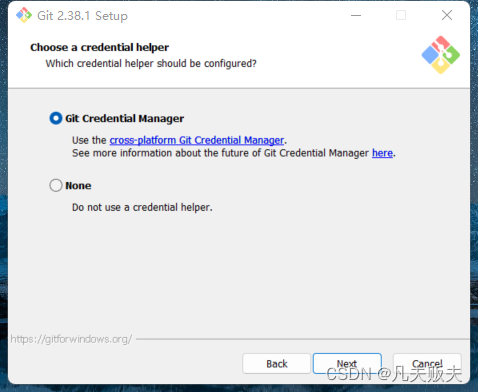
择一个凭证程序,一般默认即可,点击“Next”进入下个页面;
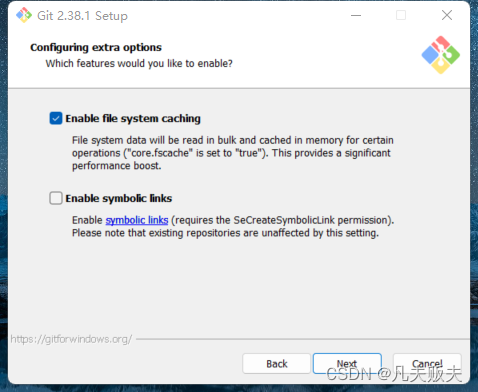
配置额外的选项,一般默认即可,点击“Next”进入下个页面;
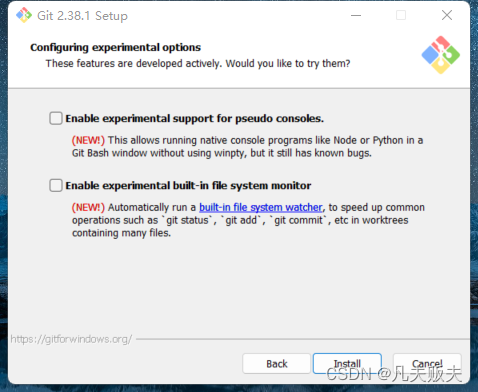
配置实现性选项,一般默认即可,点击“Install”开始安装;
到这一步,只需要等待安装完成,点击finsh就可以了。安装步骤很多,但是不繁琐,使用默认选项即可。
3. git配置
3.1 系统配置
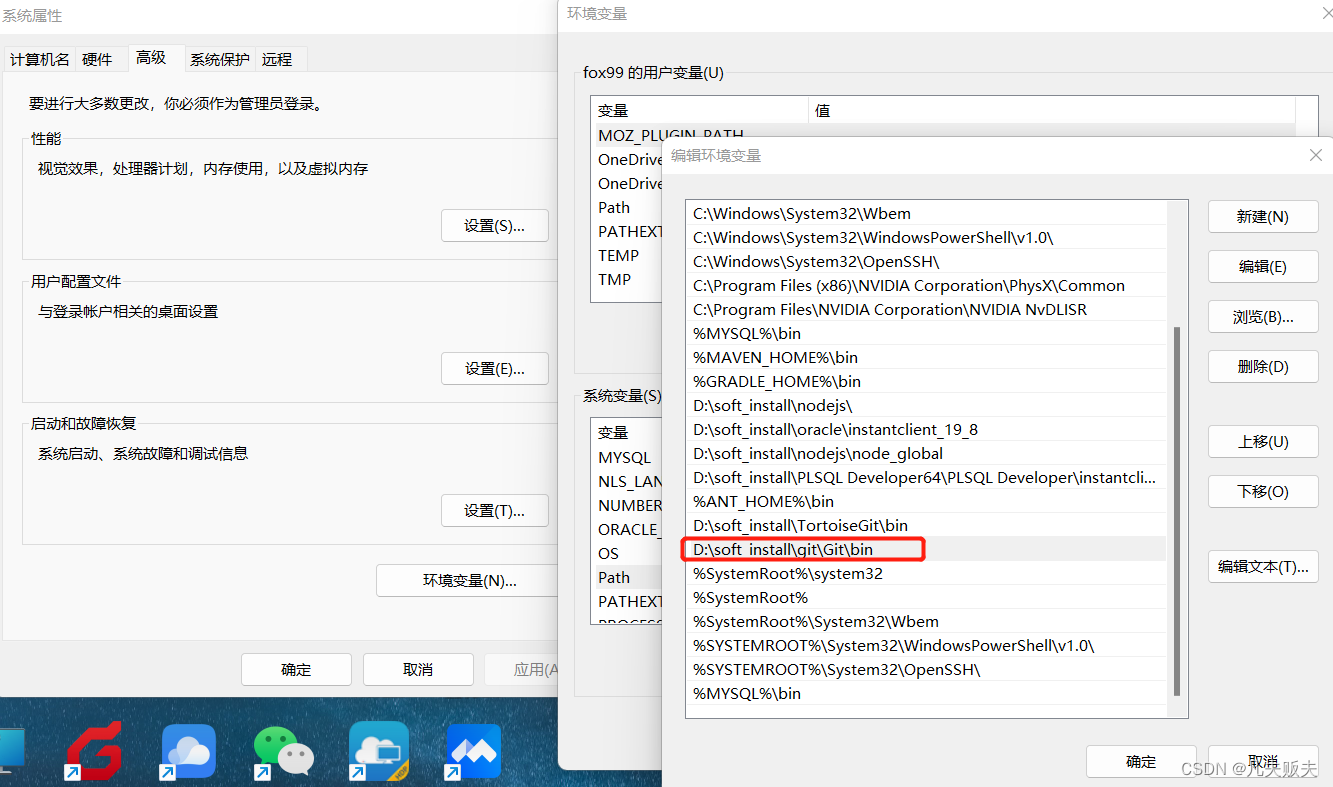
系统属性-->高级-->环境变更-->系统变更-->Path里追加git的bin目录的全路径。
3.2 初始化配置
右键选择git bash here,弹出命令行的弹窗:
git version
显示当前安装git的版本号
git config --global user.name zhangsan
配置用户名
git config --global user.email zhangsan@163.com
配置用户的邮箱
配置用户名和邮箱的作用是区分不同操作者身份,用户的签名信息在每一个版本的提交信息中能够看到,以此确认本次提交是谁做的。






 扫一扫
扫一扫


 6万+
6万+

 被折叠的 条评论
为什么被折叠?
被折叠的 条评论
为什么被折叠?
 到【灌水乐园】发言





